
Accesso al Modulo
È possibile accedere alla funzione tramite il menu di Notyo, come mostrato nell'immagine di riferimento.

Obiettivi del modulo
Registrazione strutturata degli ordini di acquisto
Associazione delle specifiche tecniche (MDS) ai materiali ordinati
Monitoraggio delle quantità ordinate, evase e residue
Collegamento dell’ordine al magazzino di destinazione e alla forma materiale
Associazione a commesse cliente che richiedono il materiale
Struttura dell’Ordine
Testata
Nella testata trovate i riferimenti all’ordine creato, i button per il suo utilizzo sono riportati sulla barra dei comandi
Barra comandi
La barra ha le stesse funzionalità che trovate normalmente in Notyo, permette di cercare gli ordini presenti con l’icona binocolo, inserire un nuovo ordine con l’icona +, eliminare e muoversi tra i vari ordini.


Dopo avere inserito il fornitore in testata il sistema precompila i dati commerciali prendendoli dall’anagrafica del fornitore.
Registrando l’ordine viene assegnata una numerazione (ultimo +1)
Contabilità: contiene dati bancari e di pagamento

Logistica: informazioni su magazzino

Caratteristiche
N.B. Ordine Direzionale: L’ordine sarà visualizzato solo da utenti autorizzati tramite apposito Flag in anagrafica utenti.

Stampa: configurazione dei documenti da inviare o archiviare

Gestione delle Righe Ordine

Numero di righe presenti nell’ordine. È possibile aggiungere nuove righe con il pulsante + o tramite il tasto Ins, mentre il pulsante – permette di eliminarle.

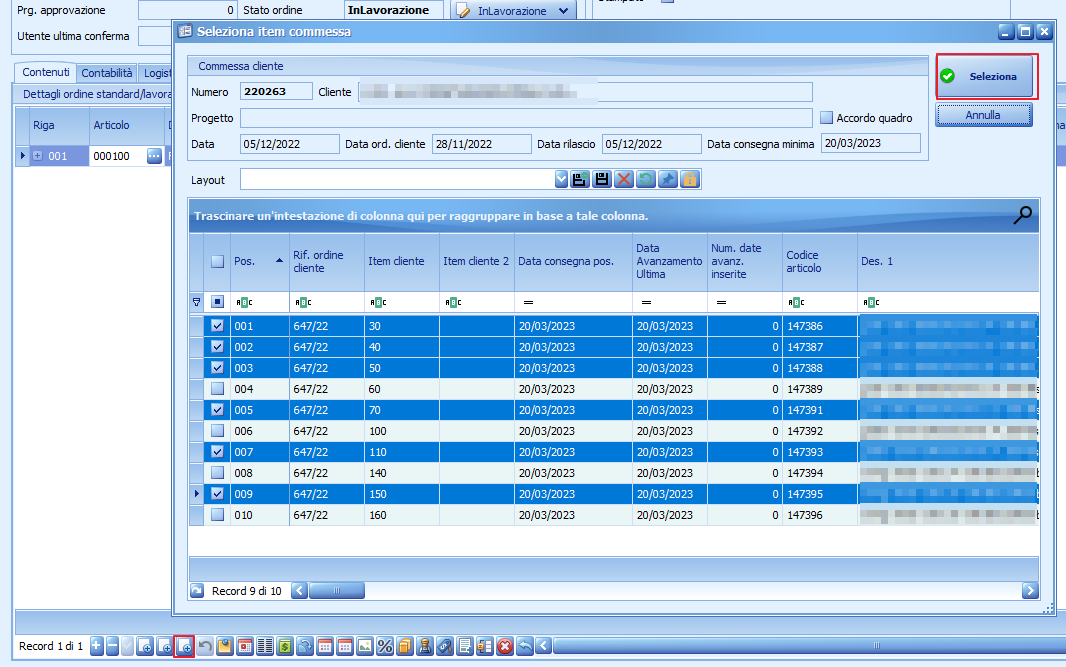
Riferimenti a commessa, sono tre perché uno permette di aggiungere i riferimenti partendo da Impegni articolo, uno partendo da ricerca commesse ed uno da documenti in essere (F2/Ctrl+F2 da DIMA).

Aggiungi riferimenti commessa da ricerca commessa
Permette di selezionare più item per la stessa commessa.
Storna dettaglio
Note della riga su cui si è posizionati

Permette di modificare la data di consegna della riga su cui si è posizionati (solo con ordine approvato)
Modifica i riferimenti di commessa (solo con ordine approvato)

Modifica prezzo (solo con ordine approvato); l’operazione viene tracciata.
Esporta i disegni degli articoli

Modifica date di avanzamento

Visualizza il disegno della riga selezionata
Applica lo sconto a tutte le righe dell’ordine (solo se non approvato)

Visualizza i movimenti di carico dell’articolo presente sulla riga selezionata
Produttori e part number
Provoca un aggiornamento del listino fornitore.

Permette di calcolare lo sconto per arrivare ad un totale prestabilito.

è quindi possibile inserire una cifra, che sarà il totale dell'ordine concordato con il fornitore, e in automatico Notyo andrà ad inserire per ogni prodotto una scontistica per rispettare quella cifra.
Permette di forzare la chiusura riga dell'ordine
Riapre la riga dell'ordine (solo se è stata chiusa tramite la funzione di chiusura forzata di riga)

Stato dell’Ordine e Processo di Approvazione
L’ordine attraversa i seguenti stati operativi:
In lavorazione
Ordine modificabile
Completato
L’ordine è pronto per l’approvazione (se il processo è attivo)
Rilasciato
L’ordine è definitivo e generalmente inviato al fornitore

Gestione della Specifica Materiale (MDS)
Su ogni riga dell’ordine è disponibile la selezione della specifica materiale MDS.
Per la configurazione delle MDS, si rimanda all'apposita sezione del manuale.
La scelta della corretta MDS ha due obiettivi principali:
Comunicare al fornitore le specifiche tecniche richieste per il materiale;
Consentire il confronto, una volta ricevuti i certificati di origine del fornitore, tra i valori dichiarati e quelli presenti nell’MDS richiesta.
Se l’ordine è collegato a una commessa che prevede specifiche MDS richieste dal cliente, il sistema proporrà automaticamente le MDS appropriate nei riferimenti commessa.


Note di riga
E' possibile inserire una o più note su ogni singola riga dell'ordine (F4), le note vengono visualizzate sotto la riga corrispondente come da videata sotto.
