
A cosa serve
MicroDoc è la gestione documentale integrata in Notyo: archivia i file collegati ai documenti e alle anagrafiche del gestionale (disegni, bolle, fatture, certificati, e-mail…) direttamente nel database, sfruttando il FILESTREAM di Microsoft SQL Server, invece che in cartelle del file system. La finestra degli allegati è la stessa in tutti i punti di Notyo da cui si apre.
Rispetto alla gestione dei file su file system, MicroDoc offre:
autorizzazioni dedicate: politiche di accesso indipendenti da quelle delle cartelle di rete, compresi utenti in sola lettura;
più controllo su inserimento, modifica ed eliminazione dei file di un documento Notyo;
versioni: per ogni file si conservano le versioni precedenti, con data e utente di ogni modifica;
cestino: un file eliminato finisce in un cestino dedicato, da cui si ripristina o si elimina definitivamente;
tracciabilità: ogni operazione sui file è registrata in log specifici;
ricerche più rapide, con pannello di ricerca e pannello filtri.
Prerequisiti e attivazione
Per usare MicroDoc servono:
Microsoft SQL Server, anche nella versione Express;
la configurazione dell'ambiente e dell'istanza SQL;
il travaso dei documenti gestiti in precedenza su file system;
la formazione degli utenti.
MicroDoc è incluso nella licenza di Notyo: l'unico costo da prevedere è quello di configurazione, che dipende dallo storico dei documenti presenti e viene definito per ogni cliente. L'attivazione può essere graduale, oggetto per oggetto: dove MicroDoc non è attivo, Notyo continua a gestire gli allegati su file system nei processi che lo prevedono. Alcune funzioni invece richiedono MicroDoc attivo, ad esempio i certificati fornitore lavorazione, l'invio comunicazioni e la Business Intelligence.
Dove si trova MicroDoc in Notyo
MicroDoc è integrato in molte funzioni di Notyo, tra cui l'archiviazione delle stampe dei registri IVA, la prima nota, l'entrata merce, le fatture di acquisto, le anagrafiche di articoli, clienti e fornitori, le pratiche e le offerte, i certificati fornitore, i certificati cliente, le specifiche tecniche materiale e i disegni allegati alle fasi del ciclo di lavoro.
Quando MicroDoc è attivo su un oggetto, nella sua finestra compare un pulsante che apre gli allegati di MicroDoc, ad esempio Allegati nell'anagrafica articolo:

Come si configura
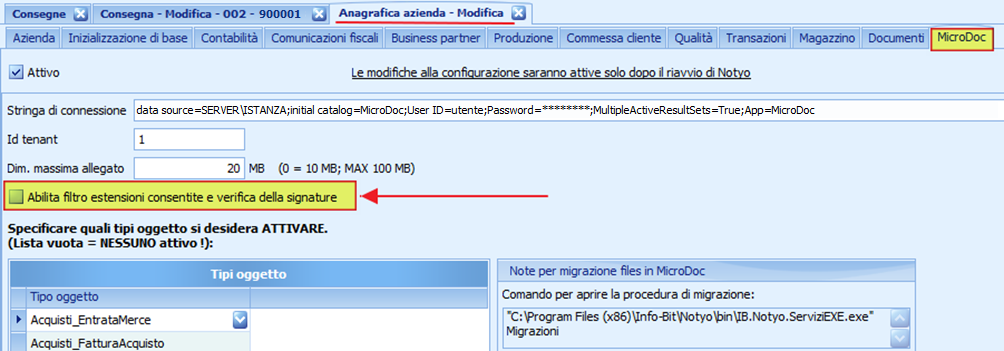
Apri Amministrazione > Inizializzazione > Anagrafica azienda e vai alla scheda MicroDoc.
Spunta Attivo.
Compila Stringa di connessione (il collegamento al database SQL Server di MicroDoc) e Id tenant.
In Dim. massima allegato indica la dimensione massima di un file, in MB:
0equivale a 10 MB, il massimo è 100 MB.Se vuoi accettare solo i formati di file consentiti, spunta Abilita filtro estensioni consentite e verifica della signature.
Nella griglia Tipi oggetto aggiungi gli oggetti di Notyo su cui attivare MicroDoc. Se la lista è vuota, nessuno di questi oggetti è attivo.
Salva e riavvia Notyo: le modifiche alla configurazione diventano attive solo dopo il riavvio.
Le estensioni consentite dal filtro includono: 7z, bmp, csv, doc, docx, eml, gif, jpeg, jpg, key, msg, numbers, odp, ods, odt, pages, pdf, png, ppt, pptx, rar, rtf, svg, tif, tiff, txt, xls, xlsx, xml.
Il gruppo Note per migrazione files in MicroDoc elenca gli oggetti che richiedono la migrazione dei file esistenti prima di essere attivati e riporta il comando che apre la procedura di migrazione (IB.Notyo.ServiziEXE.exe Migrazioni, nella cartella di installazione di Notyo).
Oggetti da attivare e oggetti sempre attivi
Nella griglia Tipi oggetto compaiono solo gli oggetti attivabili uno per uno; gli altri usano MicroDoc automaticamente appena MicroDoc è attivo.
Gruppo | Oggetti |
|---|---|
Da attivare nella griglia Tipi oggetto | stampe definitive dei registri IVA ( |
Sempre attivi con MicroDoc | anagrafiche clienti e fornitori, attività, consegne e fatture di vendita, invio comunicazioni, certificati fornitore lavorazione, dichiarazioni di origine merce a lungo termine, richieste di qualifica fornitore, dichiarazione Intrastat, specifiche tecniche materiale, fonti dati e dashboard della Business Intelligence, cicli di lavoro e fasi di ciclo, cicli di verniciatura |
La finestra Allegati
La finestra riporta nel titolo l'oggetto e la chiave del documento (ad esempio Allegati: Magazzino_Articolo-…) e mostra un riquadro per ogni file. La barra Home raccoglie i comandi:
Gruppo | Comandi |
|---|---|
Operazioni | Nuovo (da file o da scanner), Salva, Annulla modifiche, Sposta nel cestino (con l'opzione Elimina definitivamente), Visualizza, Scarica, Apri in modifica, Ricarica |
Visualizza | Pannello ricerca, Pannello filtri, Cestino |
Versioni | Carica nuova versione, Visualizza versioni |
Ogni riquadro mostra Tipo allegato, Descrizione, Nome file, Dimensione, utente e data di creazione e di ultima modifica.
Caricare un file
Apri la finestra Allegati dal documento o dall'anagrafica.
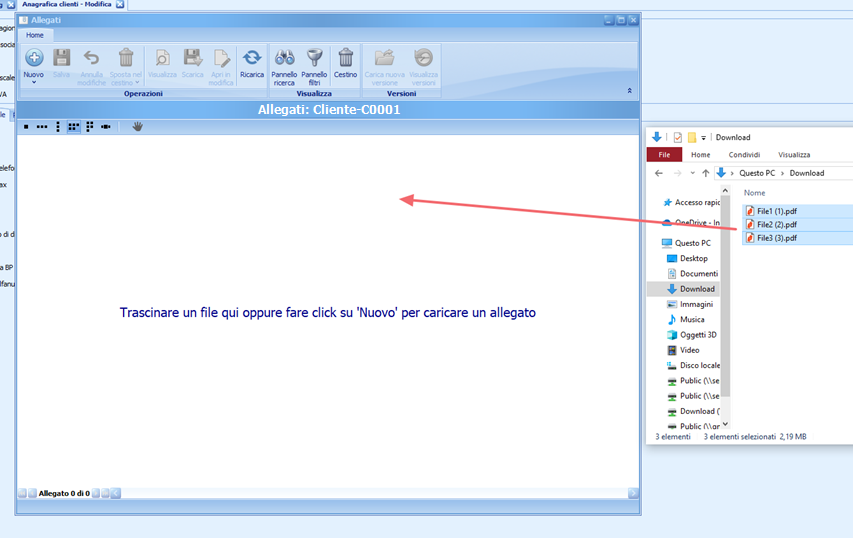
Trascina il file dal file system dentro la finestra, oppure premi Nuovo e scegli il file. Non c'è un limite al numero di file per documento.
Nel riquadro del file scegli il Tipo allegato.
Se serve, scrivi una Descrizione.
Premi Salva.


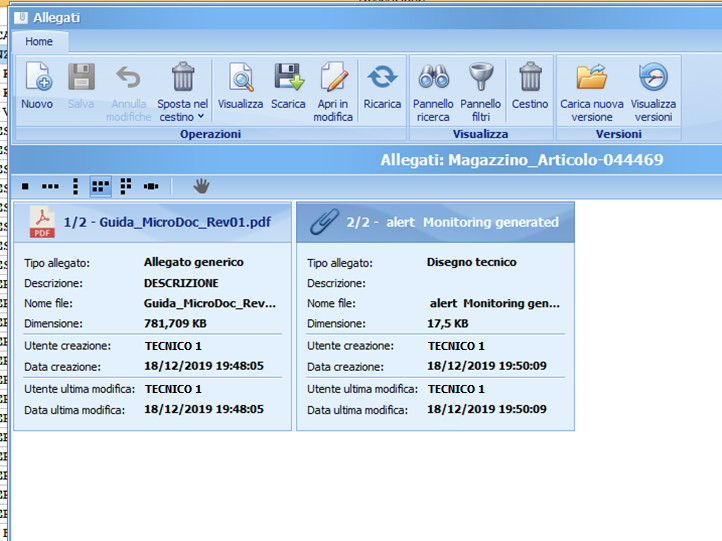
Si possono allegare anche e-mail, che si aprono con il programma di posta predefinito.
I tipi allegato proposti dipendono dall'oggetto. Alcuni esempi:
Oggetto | Tipi allegato |
|---|---|
Anagrafica articolo | Disegno tecnico, Disegno tecnico DWG, Allegato generico |
Entrata merce | Consegna, Doc. porto, Doc. dogana, Dichiarazione di origine merce, Allegato generico |
Fattura di acquisto | Fattura di acquisto, Dichiarazione di origine merce, Allegato generico |
Prima nota | Documento contabile, Allegato generico |
Consegna di vendita | Consegna, Packing list, Etichette colli, Doc. porto, Doc. dogana, Doc. firmato dallo spedizioniere, Allegato generico |
Certificato fornitore | Certificato, Prove aggiuntive, Certificato tradotto, Diagramma trattamento termico, Certificato materiale d'origine, Allegato generico |
Stampa registro IVA | Stampa PDF, Allegato generico |
Fase di ciclo | solo Disegno tecnico |
Specifica tecnica materiale | solo Specifica tecnica materiale |
Cercare e filtrare i file
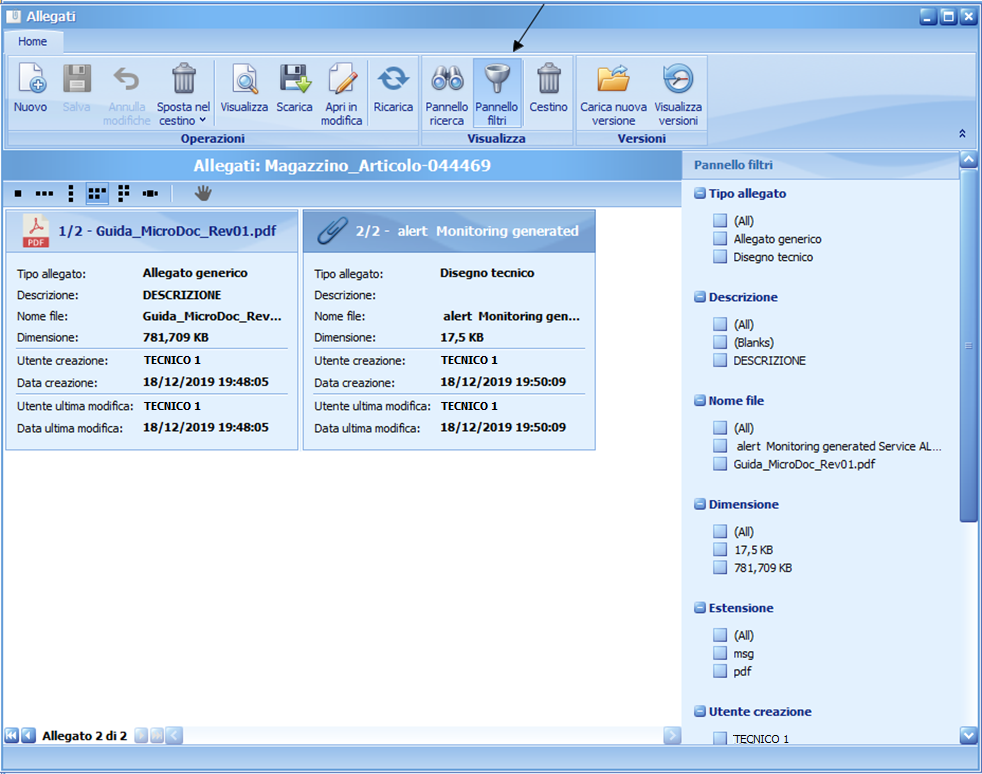
Pannello ricerca e Pannello filtri permettono di cercare i file in base a vari parametri, ad esempio tipo allegato, descrizione, nome file, dimensione, estensione e utente.
Eliminare un file e usare il cestino
Il comando Sposta nel cestino sposta il file selezionato nel cestino di MicroDoc; dal suo menu, Elimina definitivamente lo cancella senza passare dal cestino. Il pulsante Cestino mostra i file eliminati, da cui si possono ripristinare o eliminare definitivamente.

Acquisire un documento da scanner
MicroDoc acquisisce i documenti anche da uno scanner, collegato direttamente al PC o virtuale in una sessione RDP: premi Nuovo > Da scanner e scegli Scansiona come PDF oppure Scansiona come immagine.

I parametri di scansione si impostano nell'anagrafica azienda, scheda Documenti > Acquisto, gruppo Scanner: Caricatore automatico fogli, Comprimi file TIFF, Non visualizzare file dopo scansione, Visualizza interfaccia, Risoluzione e Tipo documento.

Caricare, scaricare o eliminare più file insieme
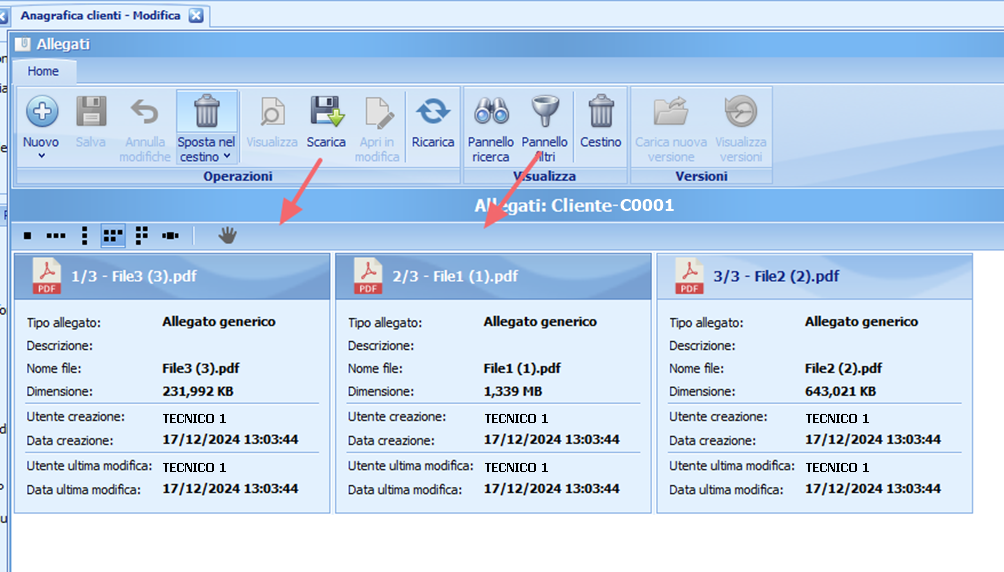
Caricare: seleziona più file nel file system e trascinali nella finestra Allegati, oppure premi Nuovo e selezionali: Notyo chiede il tipo allegato da assegnare a tutti i file.
Scaricare o eliminare: seleziona i riquadri dei file (il titolo del riquadro si evidenzia) e premi Scarica oppure Sposta nel cestino.
Gestire le versioni dei documenti
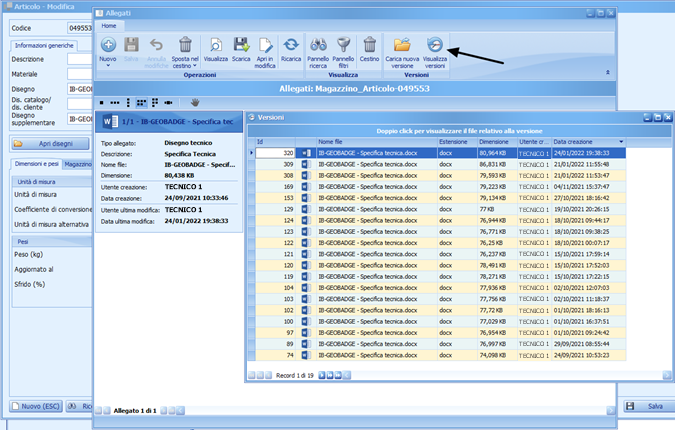
Ogni file archiviato in MicroDoc conserva le proprie versioni: con Carica nuova versione sostituisci il file mantenendo le precedenti, con Visualizza versioni apri l'elenco delle versioni (Id, nome file, estensione, dimensione, utente e data di creazione); un doppio clic su una riga apre il file di quella versione.
Il versioning di MicroDoc è un'alternativa all'archiviazione dei documenti aziendali su file system, con un migliore controllo degli accessi e la storia delle modifiche. Un modo pratico per usarlo è creare un articolo di magazzino per ogni documento aziendale, distinguendo questi articoli dagli altri con il gruppo merceologico o con una delle tabelle delle varianti articolo:
Crea l'articolo e, nella scheda Magazzino, togli la spunta Gestisci articolo a magazzino.
Apri Allegati e carica il documento.
A ogni aggiornamento del documento usa Carica nuova versione.

Avvertenze
⚠️ Attenzione
Le modifiche alla scheda MicroDoc dell'anagrafica azienda diventano attive solo dopo il riavvio di Notyo. Prima di attivare un oggetto che ha già file su file system, verifica nel gruppo Note per migrazione files in MicroDoc se richiede la migrazione.
💡 Suggerimento
Un file più grande della dimensione massima impostata non viene caricato: se serve archiviare file pesanti, alza Dim. massima allegato (fino a 100 MB).
In sintesi
Se vuoi… | Fai così |
|---|---|
Attivare MicroDoc | Amministrazione > Inizializzazione > Anagrafica azienda, scheda MicroDoc: spunta Attivo, compila connessione e tipi oggetto, salva e riavvia Notyo. |
Allegare un file a un documento | Premi Allegati, trascina il file o usa Nuovo, scegli il Tipo allegato e premi Salva. |
Acquisire un documento cartaceo | Nuovo > Da scanner, poi Scansiona come PDF o Scansiona come immagine. |
Aggiornare un file mantenendo lo storico | Seleziona il file e premi Carica nuova versione; le versioni si consultano con Visualizza versioni. |
Recuperare un file eliminato | Premi Cestino e ripristina il file. |
Scaricare o eliminare più file | Seleziona i riquadri e premi Scarica o Sposta nel cestino. |