
A cosa serve
La gestione delle risorse produttive permette di definire, per ogni riga (item) di commessa cliente, la data prevista di inizio montaggio dei componenti finiti e la risorsa che lo eseguirà. La data di inizio montaggio è importante perché presuppone che in azienda siano arrivati tutti i componenti di acquisto e i semilavorati necessari per le ultime fasi: montaggio, collaudi, trattamenti, verniciature e imballi.
La data si imposta per item di commessa, posizionandolo su un calendario per risorsa.
Ogni modifica della data aggiorna subito anche la data di richiesta (di impegno) di tutti i componenti di primo livello della distinta base dell'item.
Come si accede
Apri Produzione > Gestione risorse produttive: si apre il programma Pianificazione dei processi produttivi, con i menu Gestione, Tabelle, Stampe, Rilevazione Tempi e Produzione.

Prerequisiti
Il modulo deve essere configurato.
Devono esistere i cicli di montaggio delle righe di commessa da pianificare.
Devono essere compilate le tabelle dei gruppi e delle risorse, come descritto nella sezione successiva.
Prima configurazione: gruppi e risorse
Le risorse sono, ad esempio, i banchi di montaggio o un insieme di banchi di montaggio; una risorsa può anche comprendere più operatori o più banchi. Ogni risorsa deve appartenere a un gruppo: ad esempio puoi creare i gruppi Magazzino 1, Magazzino 2 e associare a ciascuno una o più risorse.
Dal menu Tabelle apri Tabella Gruppi e crea i gruppi.
Sempre da Tabelle apri Tabella Risorse e crea le risorse, assegnando a ciascuna il suo gruppo.
Facoltativo: in Tabelle > Parametri Standard definisci una risorsa standard, da associare ai cicli di montaggio che non hanno già una risorsa definita dalla produzione.
Pianificare un item sul calendario
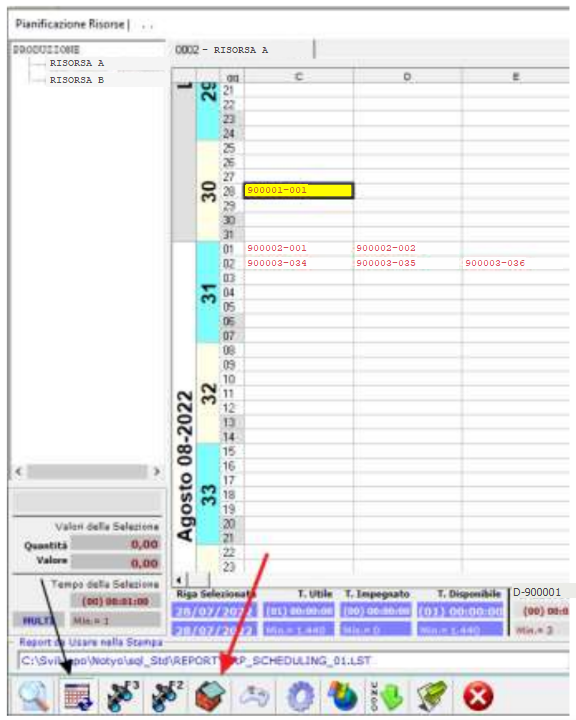
Apri Gestione > Pianificazione per Risorsa. Si apre un calendario con a sinistra mese, numero di settimana e giorno: mostra le risorse già pianificate, se ce ne sono, altrimenti una griglia vuota.
In alto a sinistra seleziona la risorsa da gestire: compaiono tutte le commesse già pianificate su di essa.
Per aggiungere nuovi item di commessa premi il pulsante Ricerca e Seleziona tra le Commesse da Produrre nella barra in basso (indicato dalla freccia rossa nella figura).
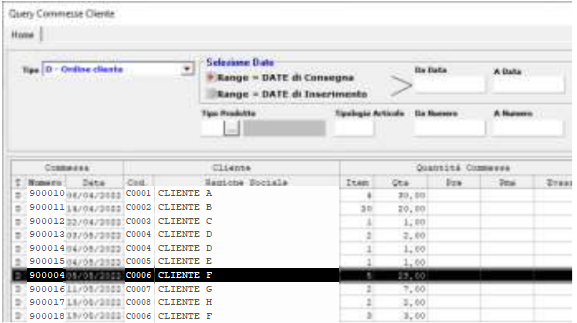
Nella finestra Query Commesse Cliente imposta i filtri per ottenere l'elenco delle commesse.
Seleziona cosa pianificare: un'intera commessa, che porta sul calendario tutti i suoi item, oppure uno o più item. Sulla riga della commessa premi
F1per vederne gli item; conESCtorni alla visualizzazione per commessa.Tieni premuto
Shifte il tasto destro del mouse sulla riga selezionata, spostati sul giorno in cui vuoi pianificare il montaggio e rilascia il tasto destro.
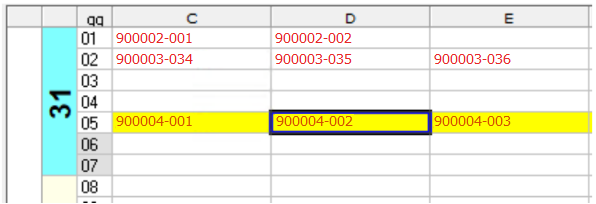
Gli item appena aggiunti al calendario sono evidenziati in giallo.
💡 Suggerimento
Se tieni premuto Shift con il tasto sinistro invece del destro, Notyo ricorda con un messaggio che per copiare le righe selezionate va usato il tasto destro.
Visualizzare i dettagli di un item
Fai doppio clic sulla cella dell'item: si apre una finestra con i dettagli del ciclo di montaggio.
Spostare un item ad altra data
Posizionati sul bordo della cella, tieni premuto il tasto sinistro del mouse e trascina la cella sulla data desiderata. Lo spostamento modifica anche la data di impegno dei componenti di primo livello della distinta base.
Spostamento automatico delle date di impegno
All'apertura della pianificazione, tutti gli item con data precedente a quella del giorno vengono spostati in avanti: non può esistere un item di commessa pianificato in una data precedente a oggi.
Avvertenze
Ogni pianificazione o spostamento di un item cambia la data di impegno dei componenti di primo livello della sua distinta base: tienine conto prima di spostare item già pianificati.
Gli item rimasti in date passate vengono riportati in avanti in automatico all'apertura della pianificazione.
In sintesi
Se vuoi… | Fai così |
|---|---|
Aprire la gestione delle risorse | Produzione > Gestione risorse produttive. |
Creare gruppi e risorse | Menu Tabelle: Tabella Gruppi, poi Tabella Risorse. |
Definire una risorsa standard per i cicli di montaggio | Tabelle > Parametri Standard. |
Aprire il calendario di una risorsa | Gestione > Pianificazione per Risorsa, poi scegli la risorsa in alto a sinistra. |
Aggiungere item di commessa | Pulsante Ricerca e Seleziona tra le Commesse da Produrre, filtra, poi |
Vedere gli item di una commessa |
|
Vedere i dettagli del ciclo di montaggio | Doppio clic sulla cella dell'item. |
Spostare un item | Trascina il bordo della cella con il tasto sinistro sulla nuova data. |