
A cosa serve
La procedura consente di generare in blocco i cicli di lavoro per gli articoli in commessa con distinta base che risultano scoperti. Si parte dalla Stampa del SALDO Articoli, che calcola gli articoli con disponibilità negativa, e si prosegue con la funzione Crea ORDINI FORNITORE/CICLI DI LAVORO da Saldo Articoli, che crea un ciclo di lavoro per ogni articolo indicato, con la quantità che scegli.
Come si accede
Dal menu Acquisti › Ordini a fornitore si apre la finestra Gestione Ordini a Fornitore. Le due voci da usare si trovano nel suo menu Ordini Fornitore:
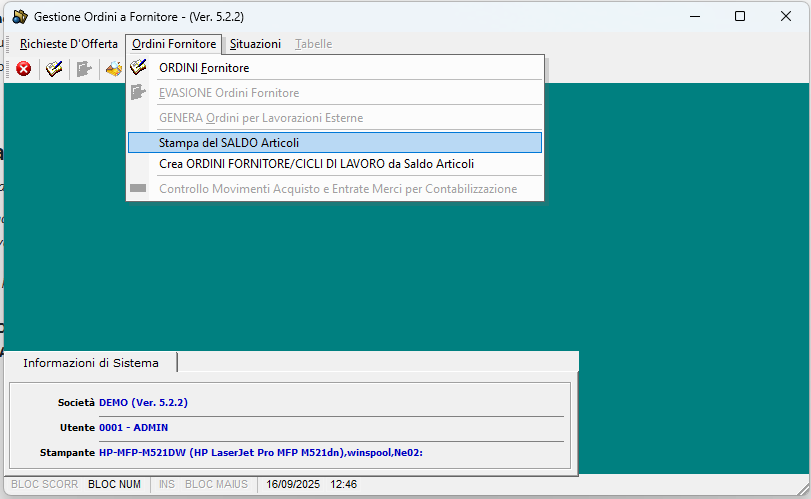
Stampa del SALDO Articoli;
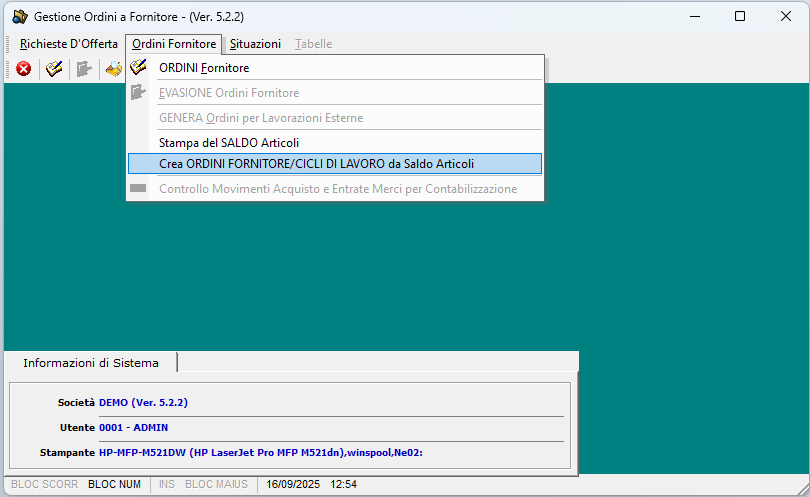
Crea ORDINI FORNITORE/CICLI DI LAVORO da Saldo Articoli.
Passo 1 — Calcolare il saldo articoli
💡 Suggerimento
Questo passo non è necessario se sono vere entrambe le condizioni: in Anagrafica azienda è attiva la configurazione «Magazzino per commessa» ed è attiva una pianificazione per l'Analisi fabbisogni. In quel caso passa direttamente al passo 2.
Nella finestra Gestione Ordini a Fornitore apri Ordini Fornitore › Stampa del SALDO Articoli.
Nel riquadro Parametri di Ricerca imposta il controllo sulla Disponibilita' con selezione Saldo < 0 e lascia disattivate le spunte Effettua Analisi.
Nel riquadro Selezione Limiti inserisci l'intervallo degli articoli da analizzare nel saldo. Puoi cambiare il campo su cui filtrare con i tasti funzione:
F1 per codice (impostazione predefinita, sfondo verde);
F2 per disegno (sfondo giallo);
F3 per disegno secondario (sfondo blu);
F4 per descrizione 1 (sfondo azzurro);
F5 per descrizione 2 / materiale (sfondo rosso).
Nel riquadro dei parametri di stampa imposta Ordinamento = Gruppo + Definizione codice secondario e Tipo Stampa = Ragg. per Fornitore.
Avvia il calcolo del saldo con F7 › Anteprima: non è necessario stampare.
Passo 2 — Creare i cicli di lavoro
Nella finestra Gestione Ordini a Fornitore apri Ordini Fornitore › Crea ORDINI FORNITORE/CICLI DI LAVORO da Saldo Articoli.
Nella casella a scelta multipla seleziona 0000-Articoli Senza uno Specifico Fornitore e clicca la spunta di conferma a destra della casella.

Compare l'elenco degli articoli per cui generare i cicli di lavoro: imposta le quantità nella colonna Qta da ordinare.
Impostate tutte le quantità, clicca F4 – Crea cicli di lavoro e conferma con F10. Se vuoi, prima di confermare puoi cambiare la data di consegna: è superfluo se evadi i cicli subito dopo.
Il messaggio di operazione completata indica quanti cicli di lavoro sono stati creati.
Passo 3 — Verificare ed evadere i cicli
Verifica la generazione dei cicli da DIMA, premendo F2 su uno degli articoli elaborati, ed evadili se è già possibile.
Avvertenze
Le quantità dei cicli sono quelle indicate nella colonna Qta da ordinare: controllale prima di confermare.
Il saldo viene calcolato solo sull'intervallo di articoli indicato in Selezione Limiti.
In sintesi
Se vuoi… | Fai così |
|---|---|
Calcolare gli articoli scoperti | Ordini Fornitore › Stampa del SALDO Articoli, Disponibilita' con Saldo < 0, poi F7 › Anteprima. |
Saltare il calcolo del saldo | È possibile solo con magazzino per commessa attivo e pianificazione dell'Analisi fabbisogni attiva. |
Creare i cicli di lavoro | Crea ORDINI FORNITORE/CICLI DI LAVORO da Saldo Articoli, scegli 0000-Articoli Senza uno Specifico Fornitore, compila Qta da ordinare, poi F4 e F10. |
Controllare i cicli creati | Da DIMA, F2 sull'articolo. |