
A cosa serve
La gestione delle locazioni permette di suddividere il magazzino fisico in aree, scaffali, colonne e piani, e di registrare in quale locazione si trova ogni articolo, in che quantità e con quale colata. Le locazioni sono la base per sapere dove prelevare il materiale, per stampare le etichette di locazione e per il picking dei componenti.
Il lavoro si divide in due parti:
configurazione, una tantum: magazzini fisici, aree, scaffali e anagrafica delle locazioni;
uso quotidiano: la finestra Locazioni articolo, che mostra e aggiorna il contenuto delle locazioni di un articolo.
Struttura delle locazioni
Una locazione è formata da 6 caratteri suddivisi nel seguente modo:
Caratteri | Significato |
|---|---|
1 carattere | Area |
2 caratteri | Numero scaffale |
2 caratteri | Numero colonna |
1 carattere | Numero piano |
Esempio: la locazione H21492 (in stampa H-21-49-2) indica l'area H, lo scaffale 21, la colonna 49 e il piano 2.
Configurazione delle locazioni
Le tabelle di configurazione si trovano in Amministrazione > Configurazione > Magazzino > Locazioni. Compilale in quest'ordine, perché ogni livello si appoggia al precedente:
Magazzini fisici: i luoghi fisici in cui si trova la merce;
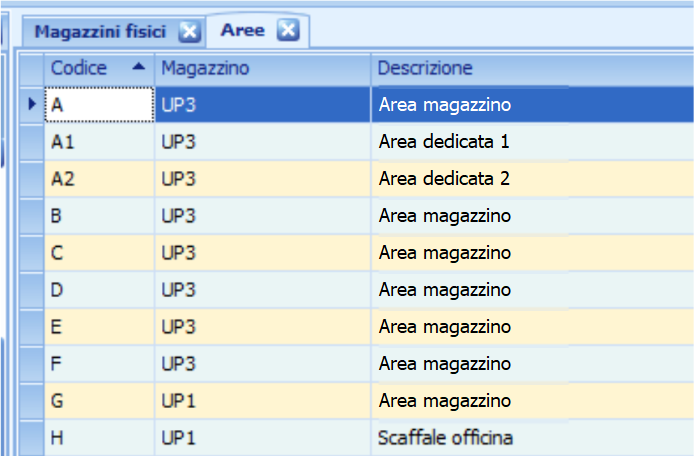
Aree: le zone in cui si suddivide ogni magazzino fisico;
Scaffali: gli scaffali di ogni area, con il loro numero di colonne e di piani;
Anagrafica locazioni: l'archivio delle locazioni, create a mano o in automatico dagli scaffali.
⚠️ Attenzione
Il magazzino fisico è il luogo in cui sta la merce e non coincide con il magazzino contabile dei movimenti e delle esistenze (per esempio 00): l'esistenza per magazzino non si ricava dalle locazioni.
Magazzini fisici
Un magazzino fisico è formato da un Codice (massimo 2 caratteri) e da una Descrizione.

Aree
Un'area è formata da un Codice, dal Magazzino fisico a cui appartiene e da una Descrizione. Un'area può stare in un solo magazzino fisico.
Scaffali
Ogni area può contenere uno o più scaffali. Per ogni scaffale indichi Codice, Magazzino, Area, Descrizione e il numero di Piani e di Colonne. La colonna Automatico e le colonne collegate (liste di carico e di prelievo) servono solo per gli scaffali dei magazzini automatici: sono descritte nella guida Picking componenti: panoramica e configurazione.

Per creare in automatico le locazioni di uno scaffale:
Posizionati sulla riga dello scaffale e premi il tasto destro del mouse.
Scegli Crea locazioni mancanti per lo scaffale selezionato, oppure Crea locazioni mancanti (tutti gli scaffali).
Notyo crea una locazione per ogni combinazione di colonna e piano dello scaffale, saltando quelle che esistono già. Le locazioni create in questo modo possono contenere articoli, cicli di lavoro e cicli di montaggio.

Anagrafica locazioni
Le locazioni possono essere create manualmente oppure con la funzione automatica degli scaffali. Nella scheda della locazione si indicano Codice, Descrizione, Magazzino, Area, Scaffale, N° colonna e N° piano, più le caratteristiche d'uso:
Opzione | Significato |
|---|---|
Locazione per accettazione / Locazione ricevente | Destinazione particolare della locazione; le due opzioni si escludono a vicenda. |
Puo contenere articoli | La locazione può contenere articoli di magazzino. |
Può contenere cicli di lavoro / Può contenere cicli di montaggio | La locazione può ospitare il materiale dei cicli. Una locazione per cicli che non può contenere articoli non è utilizzabile in Locazioni articolo. |
Quantità massima non definita su locazione di default | Opzione della locazione usata come locazione di default. |

Lo scopo di ogni locazione fa parte della configurazione definita con il consulente.
Locazioni articolo
La finestra Locazioni articolo mostra in quali locazioni si trova un articolo e permette di correggerne il contenuto. Si apre:
da Produzione > DIMA: premi
Invioo fai doppio clic sulla riga dell'articolo;dai Dinamici di Magazzino dell'articolo, con il comando Locazioni.
In alto sono riportati i dati dell'articolo e il campo Esistenza, cioè l'esistenza dell'articolo nei magazzini di proprietà. Se la somma delle quantità nelle locazioni è diversa dall'esistenza, il valore è evidenziato in rosso.
Colonna | Contenuto |
|---|---|
Cod. locazione / Locazione | Codice e descrizione della locazione. |
Quantità | Quantità dell'articolo presente nella locazione; in fondo alla colonna c'è il totale. |
Colata | Colata del materiale presente nella locazione. |
Data rif. | Data di riferimento della riga. |
Note | Note libere. |
Picking in corso | La quantità è impegnata da un picking: la riga non è modificabile. |
Data/ora ultimo agg. / Utente ultimo agg. | Ultima modifica della riga. |
Per aggiornare il contenuto delle locazioni:
Aggiungi una riga con il pulsante della barra della griglia oppure con il tasto
Ins.Indica in Cod. locazione la locazione, poi Quantità e, se serve, Colata e Note. Per togliere una riga usa il pulsante di eliminazione della barra della griglia.
Premi Salva ed esci (
F10). Con Annulla chiudi senza salvare.
Gli altri comandi della finestra:
Comando | A cosa serve |
|---|---|
Stampa etichette ( | Stampa l'etichetta dell'articolo con locazione, quantità e colata della riga selezionata; senza riga selezionata stampa l'etichetta del solo articolo. |
Annulla picking | Annulla il picking in corso sulla riga selezionata. Le modifiche alla griglia vanno salvate prima. |
Apri locazione | Comanda l'apertura della locazione selezionata di un magazzino automatico. |
Log | Mostra lo storico delle modifiche alle locazioni dell'articolo. |
Verifica periodica | Mostra le righe d'inventario dell'articolo, con data, quantità e variazione. |
⚠️ Attenzione
Se in Anagrafica azienda è attiva Usa solo locazioni censite in anagrafica, una locazione che non esiste in Anagrafica locazioni viene rifiutata con il messaggio Locazione [...] non riconosciuta. Una locazione riservata a cicli dà invece La locazione [...] è di tipo commessa/ciclo, impossibile utilizzarla.
Chi può modificare le locazioni
Possono modificare il contenuto delle locazioni gli amministratori e gli utenti con l'autorizzazione Amministra locazioni di magazzino (Amministrazione > Anagrafica utenti, scheda Autorizzazioni, sezione Magazzino; vedi la guida all'anagrafica utenti). Gli altri utenti vedono la finestra in sola lettura: possono comunque stampare le etichette, annullare un picking e aprire una locazione automatica.
Interfaccia attiva
La finestra Locazioni articolo si apre se in Amministrazione > Inizializzazione > Anagrafica azienda, scheda Magazzino, gruppo Impostazioni, è spuntata Attiva nuova interfaccia locazioni. Se l'opzione è spenta, dagli stessi punti si apre la precedente finestra delle locazioni.
Gestione locazioni a barcode
La voce Magazzino > Gestione locazioni è la finestra usata dal terminale di magazzino con il lettore barcode, per esempio per il picking dei componenti dei cicli: è descritta nella guida Picking componenti del ciclo di lavoro.
In sintesi
Se vuoi… | Fai così |
|---|---|
Configurare magazzini fisici, aree e scaffali | Amministrazione > Configurazione > Magazzino > Locazioni, nell'ordine Magazzini fisici, Aree, Scaffali |
Creare le locazioni di uno scaffale | In Scaffali, tasto destro sulla riga > Crea locazioni mancanti |
Creare o modificare una singola locazione | Anagrafica locazioni |
Vedere dove si trova un articolo | Da DIMA ( |
Correggere quantità o colata in una locazione | In Locazioni articolo modifica la riga e premi Salva ed esci ( |
Stampare l'etichetta di locazione | Seleziona la riga e premi Stampa etichette ( |
Abilitare un utente alle modifiche | Anagrafica utenti > Autorizzazioni > Magazzino > Amministra locazioni di magazzino |
Accettare solo locazioni censite | Anagrafica azienda > Magazzino > Usa solo locazioni censite in anagrafica |