
A cosa serve
Per documenti di vendita fiscali si intendono i documenti del processo di vendita che hanno valenza fiscale: le fatture e le note di credito ai clienti. Il modulo Documenti di vendita fiscali ne mostra l'elenco filtrabile e permette di gestirli da un unico punto: aprirli, stamparne la copia di cortesia in PDF, prepararne l'invio via mail ai clienti ed esportarli in Excel.
Come si accede
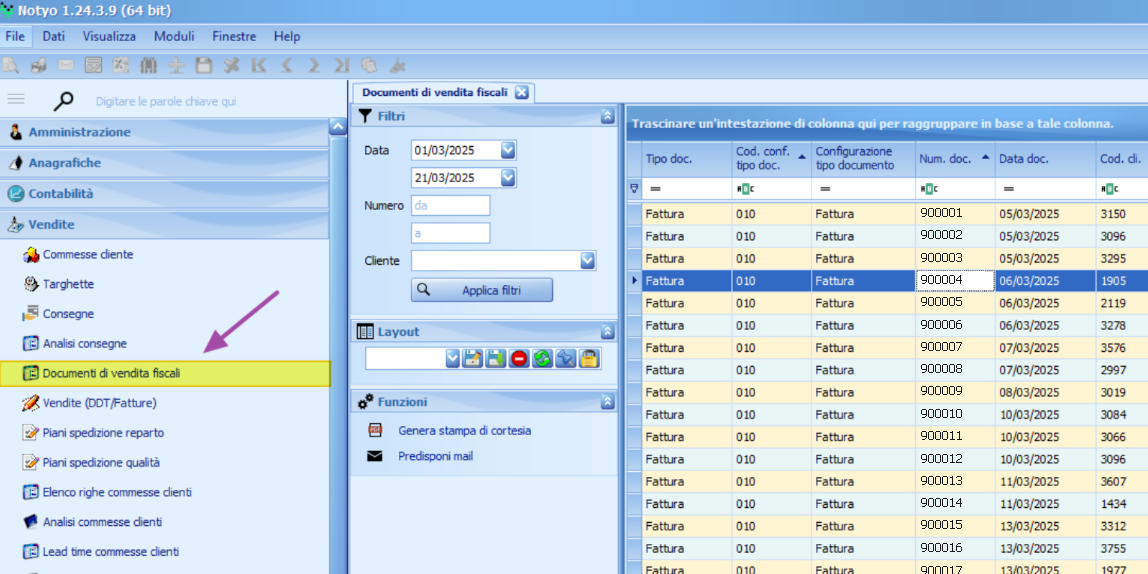
Apri Vendite › Documenti di vendita fiscali.
Cercare i documenti
Nel pannello Filtri indica l'intervallo di Data (da/a) oppure il Numero del documento. Almeno uno dei due è obbligatorio.
Se vuoi, restringi la ricerca a un Cliente.
Spunta Includi informazioni aggiuntive solo se ti servono le colonne di dettaglio supplementari: la ricerca richiede più tempo.
Premi Applica filtri.
L'elenco riporta fatture e note di credito con colonne come Tipo doc., Cod. conf. tipo doc., Configurazione tipo documento, Num. doc., Data doc., Cod. cli. e Cliente. Come nelle altre griglie dati puoi raggruppare trascinando un'intestazione di colonna nell'area sopra la tabella, salvare la disposizione nel pannello Layout ed esportare l'elenco con il pulsante Excel della barra principale.
💡 Suggerimento
Combina i filtri (ad esempio data e cliente) per ottenere elenchi brevi. Con un intervallo di date superiore a un anno compare un avviso che chiede conferma prima di procedere.
Le funzioni
Nel pannello Funzioni sono disponibili i comandi che agiscono sui documenti selezionati. Per selezionarne più di uno tieni premuto Maiusc (Shift) e fai clic sulle righe.
Funzione | Cosa fa |
|---|---|
Genera stampa di cortesia | Crea il PDF dei documenti selezionati. |
Predisponi mail | Prepara in Outlook le mail ai clienti con i documenti in allegato. |
Nuova fattura | Apre una nuova fattura di vendita. |
Modifica | Apre il documento selezionato (in alternativa fai doppio clic sulla riga). |
Genera fatture da consegne | Avvia la generazione delle fatture dalle consegne. |
Dichiarazioni di intento | Apre la gestione delle dichiarazioni di intento. |
Scadenzario | Apre lo scadenzario. |
Per la creazione manuale di una fattura vedi la guida Documenti di vendita fiscali (Fatture); per la generazione dalle consegne vedi Genera fatture da consegne.
Generare la stampa di cortesia
Seleziona uno o più documenti nell'elenco.
Premi Genera stampa di cortesia.
Con un solo documento il PDF si apre subito. Con più documenti, a fine elaborazione Notyo chiede «Mostrare un PDF con tutti i documenti per la stampa?»: rispondendo sì ottieni un unico PDF con tutti i documenti, da salvare o stampare.
Se il documento è già archiviato in PDF viene usato quel file; altrimenti la stampa viene generata al momento.
Preparare l'invio via mail
Seleziona i documenti da inviare.
Premi Predisponi mail.
Per ogni cliente Notyo apre in Outlook un nuovo messaggio con:
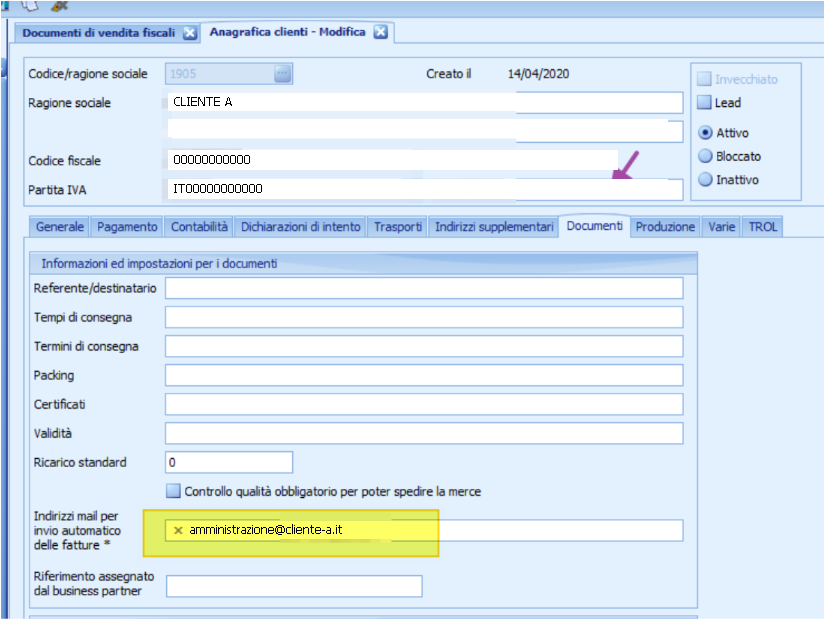
destinatari: gli indirizzi indicati in Indirizzi mail per invio automatico delle fatture, nella scheda Documenti dell'anagrafica del cliente;
oggetto: tipo, numero e data dei documenti;
allegati: il PDF di ciascun documento del cliente.
Controlla il messaggio, modificalo se serve e invialo da Outlook.
Se hai selezionato documenti di più clienti, dopo ogni messaggio Notyo chiede «Proseguire con i restanti … clienti?». Puoi spuntare Non mostrarmelo più per questa sessione di invio per preparare tutti i messaggi senza ulteriori conferme.
Avvertenze
Senza un filtro su data (entrambe le date) o numero, la ricerca non parte: compare il messaggio «Inserire almeno un prefiltro (numero o data da/a)».
Predisponi mail usa Outlook: deve essere installato e configurato sul PC. La mail non viene inviata in automatico, ma solo aperta per la verifica.
Se il cliente non ha indirizzi validi per l'invio delle fatture, il messaggio si apre senza destinatario: compilalo a mano o aggiorna l'anagrafica del cliente.
Per analisi su importi e periodi usa l'analisi fatturato; per i DDT vedi la guida Analisi consegne.
In sintesi
Se vuoi… | Fai così |
|---|---|
Trovare fatture e note di credito | Apri Vendite › Documenti di vendita fiscali, imposta data o numero e premi Applica filtri. |
Ristampare uno o più documenti | Selezionali e premi Genera stampa di cortesia. |
Mandare i documenti ai clienti | Selezionali, premi Predisponi mail e invia da Outlook. |
Cambiare i destinatari delle fatture | Aggiorna Indirizzi mail per invio automatico delle fatture nella scheda Documenti dell'anagrafica cliente. |
Esportare l'elenco | Usa il pulsante Excel della barra principale. |