
A cosa serve
Le funzioni del menu Banche e pagamenti gestiscono gli effetti attivi, cioè le rate di incasso delle fatture di vendita, e le distinte con cui gli effetti vengono presentati in banca. Consentono di:
generare gli effetti dalle fatture di vendita, uno per ogni scadenza del pagamento, oppure eliminarli;
cercare e consultare gli effetti generati, esportarli in Excel e stamparli;
raccogliere gli effetti in una distinta e creare il file da presentare in banca, per le ricevute bancarie (Ri.Ba.) e per gli addebiti SEPA Direct Debit (SDD).
Come si accede
Le funzioni si trovano in Contabilità > Banche e pagamenti:
Voce di menu | A cosa serve |
|---|---|
Genera effetti | Generare o eliminare gli effetti delle fatture di vendita. |
Effetti attivi | Cercare gli effetti, creare una nuova distinta o aggiungere effetti a una distinta esistente. |
Distinte effetti | Aprire e consultare le distinte già create. |
Generare gli effetti dalle fatture
Apri Contabilità > Banche e pagamenti > Genera effetti. All'apertura sono già selezionati tutti i tipi documento e l'intervallo Data doc. corrisponde al mese precedente.
Nel pannello Filtri scegli i Tipi documento, l'intervallo Data doc. e, se serve, l'intervallo Numero. Spunta Includi doc. con effetti già creati se vuoi vedere anche i documenti per cui gli effetti esistono già.
Premi Applica filtri: la griglia Documenti elenca i documenti trovati, con il pagamento, la banca e la colonna Effetti gen., che indica se gli effetti sono già stati generati.
Seleziona i documenti con la casella di selezione a inizio riga.
Nel pannello Funzioni premi Genera effetti. Al termine Notyo mostra il messaggio
Generazione completata; se alcuni documenti sono stati scartati il messaggio èGenerazione completata con errorie si apre l'elenco dei documenti scartati con il motivo.

Per ogni fattura Notyo crea un effetto per ciascuna scadenza calcolata dal pagamento del documento: le regole delle rate e delle scadenze sono quelle della tabella pagamenti. Ogni effetto riporta il cliente, la banca del cliente, la data di scadenza e l'importo della rata.
⚠️ Attenzione
Gli effetti si generano solo per le fatture (non per le note di credito), con totale dovuto maggiore di zero, in euro e che non hanno già effetti. I documenti che non rispettano queste condizioni vengono scartati e compaiono nell'elenco degli errori.
💡 Suggerimento
Se non indichi un intervallo di numeri, l'intervallo di date non può superare un anno. Deve essere selezionato almeno un tipo documento.
Eliminare gli effetti generati
In Genera effetti spunta Includi doc. con effetti già creati e premi Applica filtri.
Seleziona i documenti di cui eliminare gli effetti.
Premi Elimina effetti nel pannello Funzioni.
⚠️ Attenzione
Gli effetti di una fattura non si possono eliminare se anche uno solo di essi è già inserito in una distinta.
Consultare gli effetti
Apri Contabilità > Banche e pagamenti > Effetti attivi. All'apertura è attiva la ricerca Cerca effetti, con Data scadenza da sei mesi prima a un anno dopo la data odierna e la casella Mostra solo effetti senza distinta spuntata.
Imposta i filtri: Modalità di pagamento, Data scadenza, Data doc., Numero doc. e Mostra solo effetti senza distinta. In alternativa scegli Cerca distinta e indica il Numero distinta per vedere gli effetti di una distinta.
Premi Applica filtri (F5).

Con un doppio clic su una riga si apre il dettaglio dell'effetto. Dalla barra degli strumenti puoi esportare la griglia con Esporta in Excel e stamparla con Anteprima, che produce il brogliaccio effetti.

Il pannello Layout consente di salvare e richiamare disposizioni personalizzate delle colonne, ad esempio per esportazioni ricorrenti. Raggruppamenti, filtri di colonna e layout funzionano come nelle altre griglie dati di Notyo.
Creare una distinta
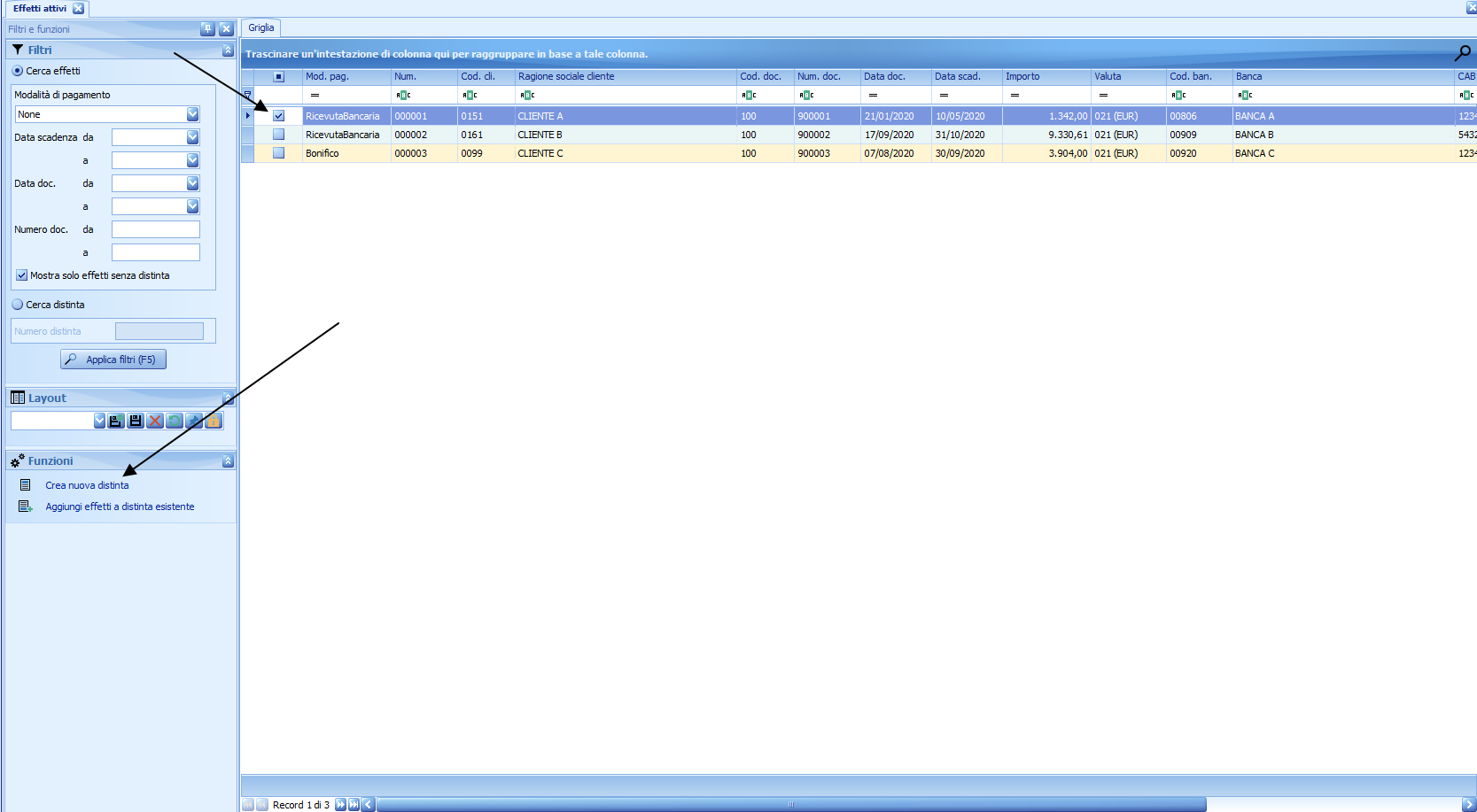
In Effetti attivi cerca gli effetti da presentare, con la casella Mostra solo effetti senza distinta spuntata.
Seleziona gli effetti con la casella di selezione a inizio riga. Devono avere tutti la stessa modalità di pagamento e non essere già inseriti in una distinta.
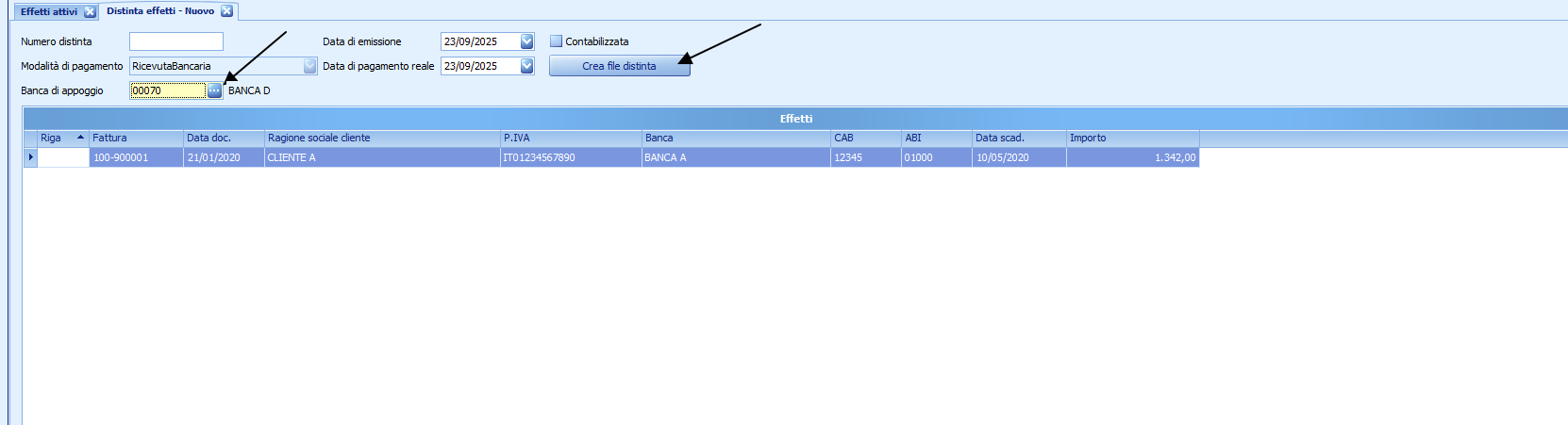
Nel pannello Funzioni premi Crea nuova distinta. Si apre la finestra Distinta effetti - Nuovo con gli effetti selezionati e con Data di emissione e Data di pagamento reale impostate alla data odierna.
Indica la Banca di appoggio: scrivi il codice oppure premi il pulsante … per sceglierla fra le banche dell'azienda.
Controlla le date e salva con Salva o F10. Il Numero distinta viene assegnato da Notyo al salvataggio.
Al salvataggio Notyo controlla che:
la banca di appoggio sia compilata e presente fra le banche dell'azienda;
la data di pagamento reale non sia precedente alla data di emissione;
nessun documento abbia una data successiva alla data di emissione della distinta;
tutti gli effetti abbiano la stessa modalità di pagamento.
Aggiungere effetti a una distinta esistente
In Effetti attivi seleziona gli effetti da aggiungere.
Premi Aggiungi effetti a distinta esistente e inserisci il numero della distinta a cui accodarli.
Si apre la distinta con gli effetti aggiunti: controlla e salva.
⚠️ Attenzione
Non si possono aggiungere effetti a una distinta già contabilizzata, né a una distinta che contiene effetti con una modalità di pagamento diversa da quelli selezionati.
Creare il file da presentare in banca
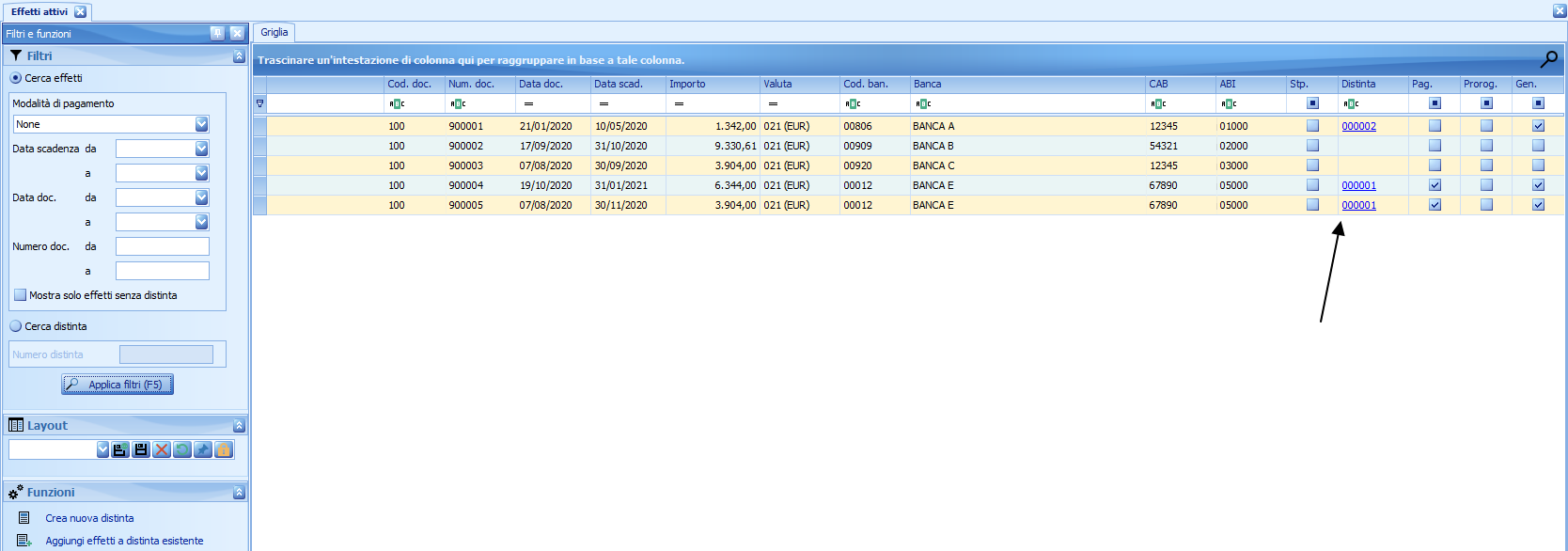
Apri la distinta salvata, ad esempio dalla colonna Distinta di Effetti attivi (vedi sotto).
Premi Crea file distinta. Se ci sono modifiche non salvate, Notyo chiede di salvarle prima di procedere.
Scegli la cartella in cui salvare il file (la proposta è la cartella Documenti) e conferma.
Al messaggio
Generazione completata.il file è pronto da caricare nel servizio della banca.
Il formato dipende dalla modalità di pagamento degli effetti: per le ricevute bancarie Notyo crea il file delle disposizioni di incasso Ri.Ba., per gli effetti SEPA_Direct_Debit_B2B e SEPA_Direct_Debit_CORE il file XML SEPA. Per le altre modalità il file non è previsto e Notyo lo segnala con il messaggio Creazione file distinta non gestita per il tipo effetti.
💡 Suggerimento
Il file riprende i dati delle anagrafiche: per le Ri.Ba. ABI e CAB della banca del cliente e della banca di appoggio, per gli SDD l'IBAN e il mandato SDD del cliente. Se il file viene rifiutato dalla banca, controlla per primi questi dati.
Ritrovare una distinta
In Effetti attivi togli la spunta da Mostra solo effetti senza distinta e applica i filtri: la colonna Distinta mostra il numero della distinta di ogni effetto, e un clic sul numero apre la distinta.
Sempre in Effetti attivi, scegli Cerca distinta e indica il Numero distinta per vederne gli effetti.
Da Contabilità > Banche e pagamenti > Distinte effetti usa Cerca o i pulsanti di navigazione della barra degli strumenti.
Contabilizzare la distinta
La registrazione contabile della distinta si genera con Contabilità > Procedure > Creazione prima nota da distinte. Dopo la contabilizzazione la distinta risulta Contabilizzata: non si può più modificare né eliminare e non vi si possono aggiungere effetti.
In sintesi
Se vuoi… | Fai così |
|---|---|
Generare gli effetti delle fatture | Genera effetti: filtra, seleziona i documenti e premi Genera effetti. |
Eliminare effetti generati per errore | Genera effetti con Includi doc. con effetti già creati, seleziona e premi Elimina effetti (solo se non sono in distinta). |
Vedere gli effetti da presentare | Effetti attivi con Mostra solo effetti senza distinta. |
Creare una distinta | Seleziona effetti con la stessa modalità di pagamento, Crea nuova distinta, indica la Banca di appoggio e salva. |
Accodare effetti a una distinta | Aggiungi effetti a distinta esistente e indica il numero della distinta. |
Creare il file per la banca | Nella distinta salvata premi Crea file distinta (Ri.Ba. o SDD). |
Ritrovare una distinta | Clic sul numero nella colonna Distinta di Effetti attivi, oppure Distinte effetti. |
Esportare o stampare gli effetti | Esporta in Excel o Anteprima nella barra degli strumenti. |