
A cosa serve
La gestione Ratei e risconti calcola la quota di costi e ricavi che appartiene a un esercizio diverso da quello di registrazione e genera le prime note di rettifica. Funziona in due momenti:
durante l'anno, registrando i documenti con le date di competenza (inizio e fine del periodo a cui si riferisce il costo o il ricavo);
alla data di calcolo (di solito fine mese o fine anno), elaborando il prospetto dei ratei e risconti e generando le prime note di chiusura ed eventualmente di riapertura.
Con lo stesso meccanismo si gestiscono anche le fatture da ricevere e da emettere: documenti datati nel nuovo anno ma di competenza dell'anno precedente.
Se i documenti non vengono registrati con le date di competenza, il calcolo di fine anno diventa lungo e manuale: per questo il lavoro parte dalla registrazione.
Inserire le date di competenza
Sulla fattura di acquisto
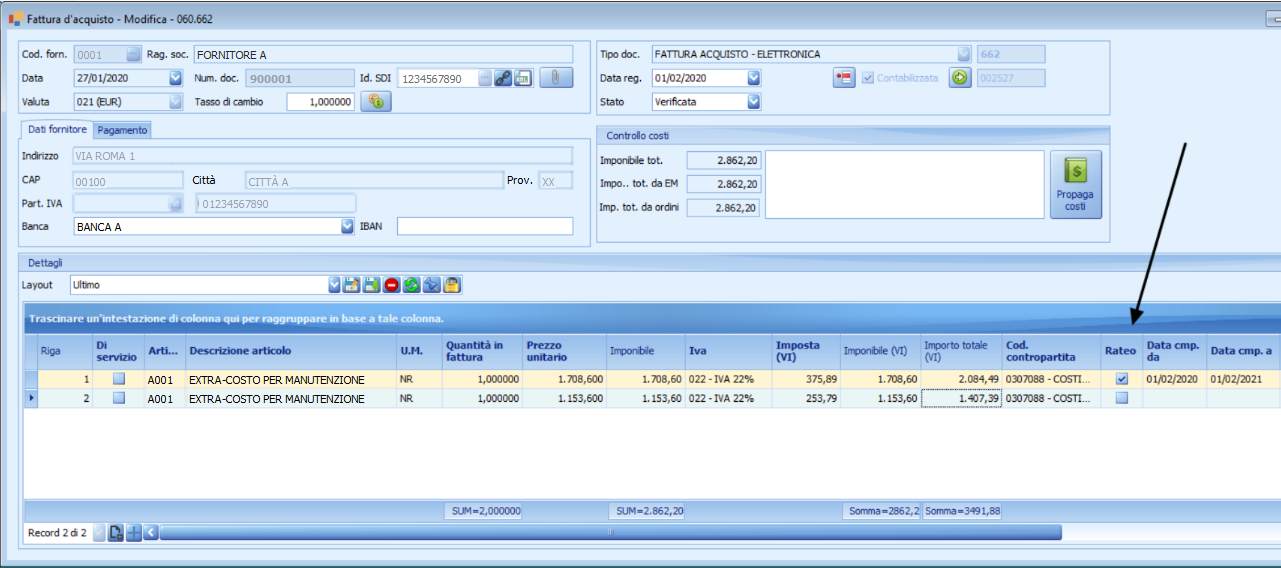
Nella fattura di acquisto, sulle righe con un costo di competenza di più periodi (che supera l'anno o, se l'azienda calcola i ratei e risconti ogni mese, più mesi):
Spunta la colonna Rateo.
Compila Data cmp. da e Data cmp. a con l'inizio e la fine del periodo di competenza.
Sulla prima nota
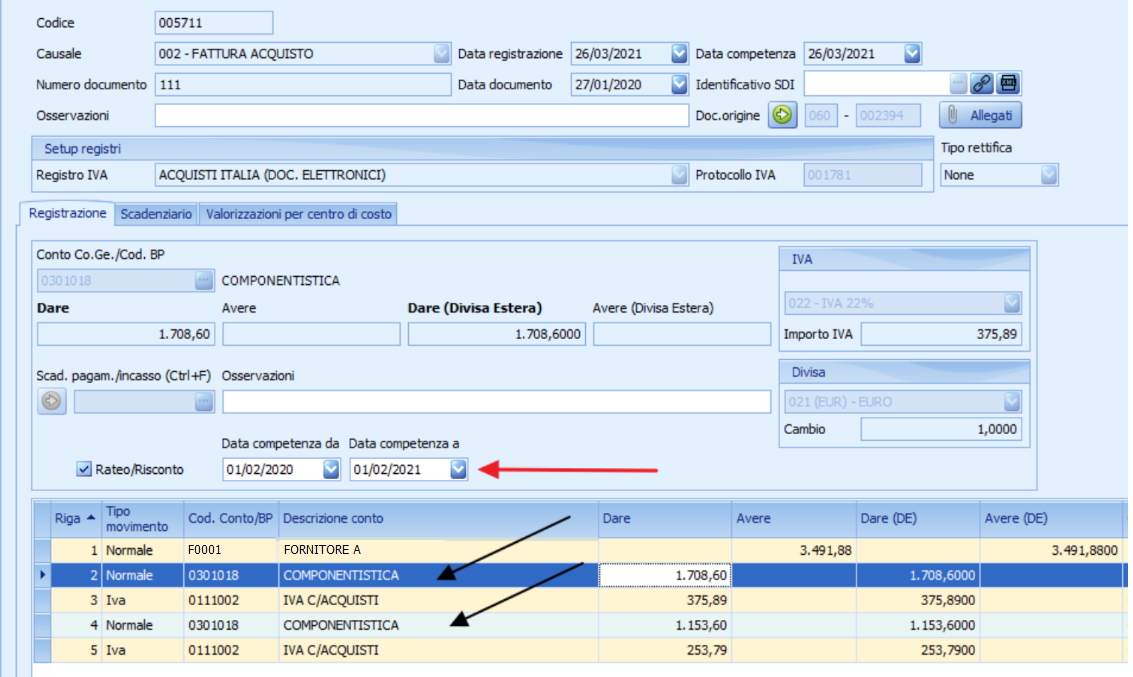
La prima nota generata dalla fattura riporta, sulla riga del costo, la casella Rateo/Risconto e le date Data competenza da e Data competenza a. Le righe con la stessa contropartita vengono tenute separate se hanno un periodo di competenza diverso: nell'esempio la riga 2 (con periodo di competenza) resta distinta dalla riga 4 (senza), anche se il conto è lo stesso.
⚠️ Attenzione
Il calcolo dei ratei e risconti legge sempre le date della prima nota. Quelle della fattura servono solo a generare la prima nota. Le date sulla prima nota restano sempre modificabili.
Rendere obbligatorio il periodo di competenza
Per non dimenticare le date di competenza puoi renderle obbligatorie:
sull'articolo, scheda Contabilità, con la casella Obbliga inserimento periodo competenza ratei/risconti: se le date mancano, Notyo blocca la registrazione della fattura;
sul conto, in Amministrazione > Configurazione > Contabilità > Piano dei conti, con la colonna Obbl. ins. periodo ratei/risconti: il controllo vale per la contropartita della fattura e per le righe di prima nota su quel conto.

Elaborare il prospetto
Apri Contabilità > Procedure > Ratei e risconti.
Compila i filtri (tutti obbligatori):
Data calcolo: il giorno a cui calcolare i ratei o i risconti, di solito la fine del mese o dell'anno;
Data: scegli DataRegistrazione o DataDocumento e indica l'intervallo Da–A in cui devono cadere le prime note da considerare;
Tipo rettifica: Rateo o Risconto;
Elaborati: VisualizzaTutti, SoloNonElaborati (esclude le righe da cui sono già state generate prime note) o SoloElaborati.
Premi Applica filtri.

Il prospetto elenca le righe di prima nota con Rateo/Risconto spuntato il cui periodo di competenza comprende la data di calcolo; per i risconti include anche le righe con competenza che inizia dopo la data di calcolo, per i ratei quelle con competenza già terminata.
Come si leggono le colonne
Colonna | Significato |
|---|---|
Data inizio competenza / Data fine competenza | Periodo di competenza della riga di prima nota |
Giorni totali / Importo giornaliero | Durata del periodo e quota dell'importo per ciascun giorno |
Giorni 1 / Valore 1 | Giorni del periodo precedenti alla data di calcolo e relativo valore |
Giorni 2 / Valore 2 | Giorni del periodo successivi alla data di calcolo e relativo valore |
Tipo documento | Fattura = fattura di vendita; FatturaAcquisto = fattura da fornitore |

Nelle prime note generate Notyo usa il Valore 1 per i ratei e il Valore 2 per i risconti.

Data di registrazione o data documento
Il filtro Data non serve solo a selezionare le prime note: decide anche se una riga è un rateo o un risconto, confrontando la data di calcolo con la data scelta.
Data calcolo maggiore o uguale alla data (registrazione o documento) → risconto.
Data calcolo minore della data (registrazione o documento) → rateo.
Esempio: una fattura di acquisto con data documento 31/01 e data registrazione 03/02 (data di ricezione dallo SDI). Elaborando i risconti al 31/01 per data di registrazione, la fattura risulta un rateo e non compare nel prospetto dei risconti; elaborando per data documento compare correttamente come risconto. Chi chiude il bilancio per data documento deve quindi scegliere DataDocumento.
Generare le prime note
Nel prospetto spunta le righe da elaborare. Con il filtro Elaborati puoi escludere quelle già elaborate.
Nel pannello Funzioni scegli Genera prime note e conferma il messaggio con il numero di elementi selezionati.
Nella finestra Ratei e risconti: generazione prime note compila:
Data della prima nota di chiusura (Notyo propone la data di calcolo);
Genera prima nota apertura, se vuoi anche la prima nota opposta di riapertura, con la sua Data (Notyo propone il giorno successivo);
Applica osservazioni automatiche anche se la prima nota di origine è manuale (vedi sotto);
Causale, Conto attivo e Conto passivo.
Premi Genera. Al termine Notyo chiede se aggiornare l'elenco.


Notyo sceglie il conto in base al tipo di rettifica e al tipo di conto della riga:
Riga di origine | Risconto | Rateo |
|---|---|---|
Costo | Conto attivo | Conto passivo |
Ricavo | Conto passivo | Conto attivo |
Le prime note generate possono poi essere mantenute o eliminate.
Osservazioni delle prime note generate
Se la riga di origine viene da un documento (fattura), Notyo scrive come osservazione tipo di rettifica, tipo e numero del documento, data e ragione sociale. Se la riga viene da una prima nota inserita a mano:
con l'opzione Applica osservazioni automatiche anche se la prima nota di origine è manuale spuntata, usa comunque l'osservazione automatica;
senza l'opzione, riprende le osservazioni scritte dall'utente sulla prima nota di origine.

Fatture da ricevere e da emettere
Durante la preparazione del bilancio servono prime note specifiche per le fatture da ricevere e da emettere. Un caso tipico è una fattura con data del nuovo anno riferita a beni o servizi dell'anno precedente.
Registrando questi documenti con il periodo di competenza nell'anno precedente, la procedura dei ratei e risconti le tratta in automatico:
Registra le fatture del nuovo anno con le date di competenza nell'anno precedente.
Elabora il prospetto alla fine dell'anno precedente (ad esempio al 31/12): poiché tutta la competenza cade prima della data di calcolo, Giorni 2 vale zero.
Genera le prime note di chiusura al 31/12: il costo o il ricavo viene spostato nel periodo corretto.

💡 Suggerimento
Le prime note di rettifica vanno generate prima della chiusura dell'esercizio, che va eseguita solo quando tutte le rettifiche dell'anno sono registrate.
In sintesi
Se vuoi… | Fai così |
|---|---|
Registrare un costo pluriennale | Sulla riga della fattura spunta Rateo e compila Data cmp. da e Data cmp. a |
Correggere le date di competenza | Modificale sulla riga di prima nota: il calcolo usa sempre quelle |
Non dimenticare le date | Spunta Obbliga inserimento periodo competenza ratei/risconti sull'articolo o sul conto |
Calcolare ratei o risconti | Contabilità > Procedure > Ratei e risconti: data calcolo, tipo data con intervallo, tipo rettifica, Applica filtri |
Chiudere il bilancio per data documento | Nel filtro Data scegli DataDocumento |
Registrare le rettifiche | Spunta le righe e usa Genera prime note, con Genera prima nota apertura se serve la riapertura |
Gestire fatture da ricevere o da emettere | Registrale con competenza nell'anno precedente e genera le prime note al 31/12 |