
Il problema
Nella prima nota di un documento (ad esempio una fattura) serve correggere una scadenza, cambiandone la data o l'importo, ma nella scheda Scadenziario le celle Data scadenza e Importo rata non si possono modificare. Provando a eliminare la scadenza compare il messaggio Impossibile eliminare una scadenza in sola lettura, e intervenendo sulle righe della registrazione Notyo segnala Impossibile modificare la registrazione di una prima nota in sola lettura.
Perché succede
Una scadenza diventa in sola lettura quando risulta pagata o incassata, anche solo in parte: succede quando una prima nota di pagamento o di incasso è collegata (riconciliata) a quella scadenza tramite il campo Scad. pagam./incasso (Ctrl+F) della riga del business partner.
Finché il collegamento esiste, Notyo protegge la scadenza: non si possono modificarne data e importo né eliminarla, e l'intera prima nota del documento resta in sola lettura. Sulla scadenza restano modificabili solo le colonne Pag. bloc. e Motivo blocco pagamento, usate per il blocco pagamenti.
Per rettificare la scadenza bisogna quindi togliere temporaneamente il collegamento, correggere la scadenza e poi ricollegare il pagamento o l'incasso.
Come risolvere
1. Togli temporaneamente la riconciliazione
Apri Contabilità > Registrazioni di prima nota e richiama la prima nota che contiene l'incasso o il pagamento, scrivendone il codice nel campo Codice oppure con i pulsanti di navigazione della barra degli strumenti.
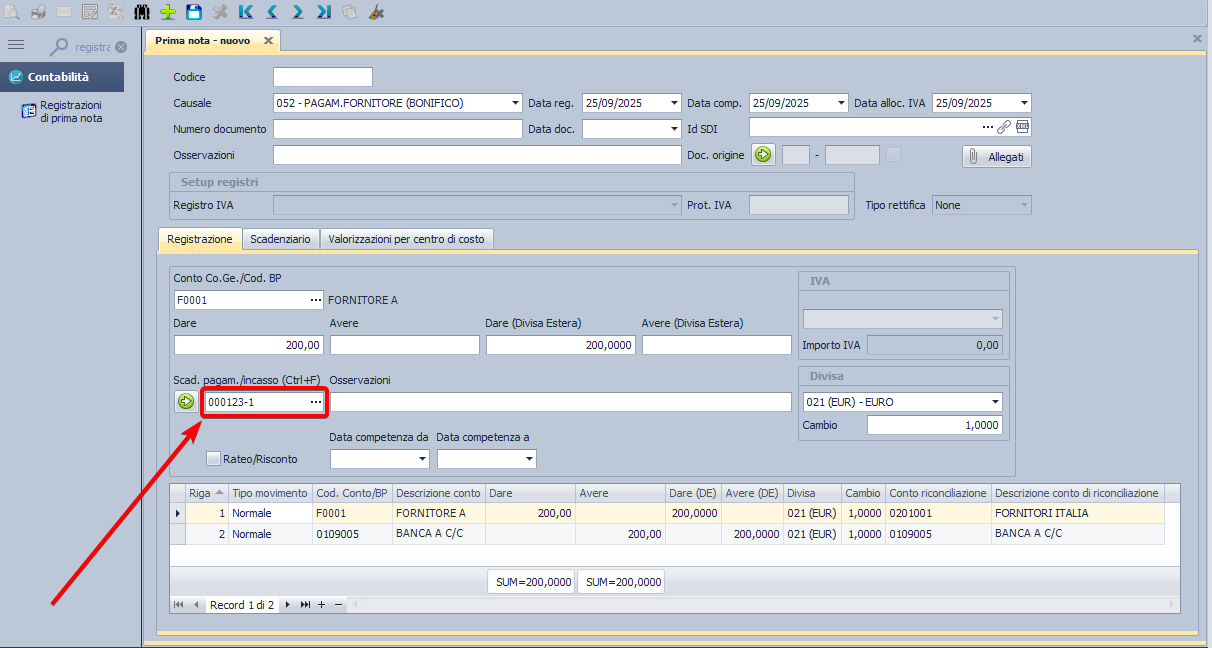
Nella scheda Registrazione seleziona in griglia la riga del business partner (cliente o fornitore) che contiene la riconciliazione.
Prendi nota del valore del campo Scad. pagam./incasso (Ctrl+F) e degli importi della riga: ti serviranno per ricollegare la scadenza. Il valore è nella forma
codice prima nota del documento-numero rata, ad esempio000123-1.Fai clic nel campo Scad. pagam./incasso (Ctrl+F) e cancellane il contenuto con la combinazione CTRL + CANC (o CTRL + DEL).
Salva la prima nota con Salva nella barra degli strumenti oppure con F10.
💡 Suggerimento
Prima di cancellare il riferimento, il pulsante Apri registrazione documento collegato (la freccia verde accanto al campo) apre in una nuova scheda la prima nota del documento a cui appartiene la scadenza.
⚠️ Attenzione
Se sulle scadenze dello stesso documento sono collegati più pagamenti o incassi, ripeti l'operazione per ciascuno: la prima nota del documento resta in sola lettura finché anche una sola delle sue scadenze risulta pagata o incassata.
2. Rettifica la scadenza
Apri la prima nota del documento e passa alla scheda Scadenziario.
Modifica direttamente in griglia Data scadenza e Importo rata della scadenza da correggere.
Salva la prima nota.
3. Ricollega il pagamento o l'incasso
Riapri la prima nota di pagamento o di incasso e seleziona la riga del business partner.
Nel campo Scad. pagam./incasso (Ctrl+F) premi il pulsante di ricerca, oppure Ctrl+F, e seleziona la scadenza annotata al punto 1.
Controlla gli importi della riga e salva.
⚠️ Attenzione
Quando selezioni la scadenza, Notyo reimposta l'importo della riga del business partner con il residuo della rata. Se il pagamento o l'incasso era di un importo diverso, ad esempio parziale, riporta l'importo annotato al punto 1 e verifica che la registrazione quadri prima di salvare.
In sintesi
Se vuoi… | Fai così |
|---|---|
Capire perché la scadenza non si modifica | È collegata a un pagamento o a un incasso: le scadenze pagate o incassate, anche in parte, sono in sola lettura. |
Sbloccare la scadenza | Nella prima nota di pagamento o incasso cancella il campo Scad. pagam./incasso (Ctrl+F) con CTRL + CANC e salva. |
Correggere data o importo | Nella prima nota del documento modifica la scadenza nella scheda Scadenziario e salva. |
Ripristinare la riconciliazione | Riseleziona la scadenza con Ctrl+F nella prima nota di pagamento o incasso, controlla l'importo e salva. |
Bloccare il pagamento di una scadenza già collegata | Usa le colonne Pag. bloc. e Motivo blocco pagamento, che restano modificabili. |