
A cosa serve
La Promessa merce cliente registra l'impegno di un cliente a consegnare del materiale di sua proprietà, ad esempio quando l'azienda deve eseguire una lavorazione o un montaggio con materiale fornito dal cliente. Si usa insieme all'entrata merce cliente, che registra l'arrivo effettivo della merce.
per ogni riga indica articolo, magazzino cliente, quantità promessa e una data di consegna stabilita;
la quantità promessa viene conteggiata come quantità ordinata dell'articolo sul magazzino cliente, quindi entra nella disponibilità;
le righe si evadono man mano che la merce arriva, creando l'entrata merce cliente a partire dalla promessa.
La data di consegna stabilita è un'indicazione approssimativa concordata con il cliente: non comporta vincoli né obblighi sul rispetto della scadenza.
Prima configurazione
Magazzino cliente
Le righe della promessa usano un magazzino cliente intestato al cliente del documento. Il magazzino si crea in Amministrazione > Configurazione > Magazzino > Configurazione magazzini con Proprietà = Cliente e il codice del cliente come Proprietario, come descritto nella guida all'entrata merce cliente.
Tipo documento (Numerazione)
La Numerazione della promessa è un tipo documento configurato in Amministrazione > Inizializzazione > Configurazione tipi documento, con Tipo documento = PromessaMerceCliente e un Codice progressivi da cui viene preso il numero del documento al salvataggio.

⚠️ Attenzione
La configurazione dei tipi documento è una parte delicata di Notyo: un tipo documento o un progressivo errato si riflette su tutti i documenti che lo usano. Verifica con attenzione prima di modificarla.
Come si accede
Apri Produzione > Promessa merce cliente. La finestra si apre su un nuovo documento; con il pulsante di ricerca della barra strumenti apri Ricerca Promesse merce cliente per ritrovare una promessa esistente per Numero o Cliente, e con i pulsanti di scorrimento passi da una promessa all'altra.
Creare una promessa
Premi Nuovo.
Scegli la Numerazione (se ne esiste una sola è già proposta) e controlla la Data, che non può essere successiva a oggi. Il Numero viene assegnato in automatico al salvataggio.
Nel riquadro Cliente indica il Codice, anche con il pulsante di ricerca: la Ragione sociale viene ripresa dall'anagrafica.
Nella griglia Dettagli aggiungi le righe con il pulsante + della barra di navigazione in basso e compila le colonne descritte nella tabella.
Salva il documento.
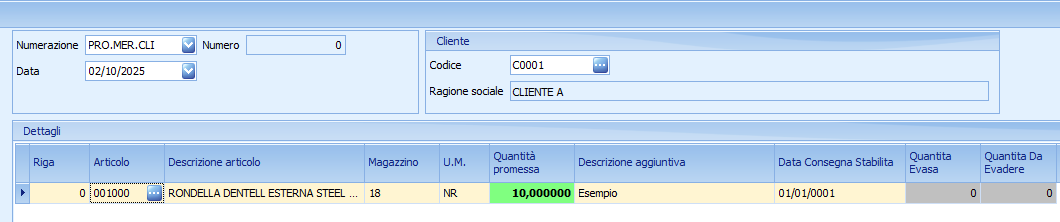
Colonna | Contenuto |
|---|---|
Riga | Numero di riga, assegnato al salvataggio. |
Articolo / Descrizione articolo | Articolo che il cliente consegnerà. Una riga senza codice articolo è ammessa solo con la descrizione e non aggiorna la disponibilità. |
Magazzino | Magazzino cliente intestato al cliente del documento. |
U.M. | Unità di misura principale dell'articolo. |
Quantità promessa | Quantità che il cliente consegnerà, maggiore di zero. |
Descrizione aggiuntiva | Annotazione libera sulla riga. |
Data consegna stabilita | Data prevista di consegna, obbligatoria e non precedente a oggi. |
Quantità evasa / Quantità da evadere | Si aggiornano man mano che la merce arriva con le entrate merce cliente. |
Dopo il salvataggio le righe non si possono più modificare né eliminare: per correggerle si usano lo storno o la forzatura della chiusura, descritti sotto.
Disponibilità e arrivo della merce
Al salvataggio la quantità promessa viene aggiunta alla quantità ordinata dell'articolo sul magazzino cliente. In Produzione > DIMA, filtrando per magazzino cliente e articolo, vedi quindi l'esistenza e la disponibilità dell'articolo, comprensiva della merce promessa.
Quando la merce arriva, registrala in Produzione > Entrata merce cliente con Nuovo da 'promessa merce cliente': l'entrata viene precompilata con cliente e righe ancora da evadere della promessa, e la Quantità evasa delle righe della promessa si aggiorna.
Stornare una riga
Lo storno annulla una riga che non verrà consegnata e toglie la sua quantità dalla quantità ordinata del magazzino cliente.
Salva le eventuali modifiche in corso.
Seleziona la riga nella griglia Dettagli.
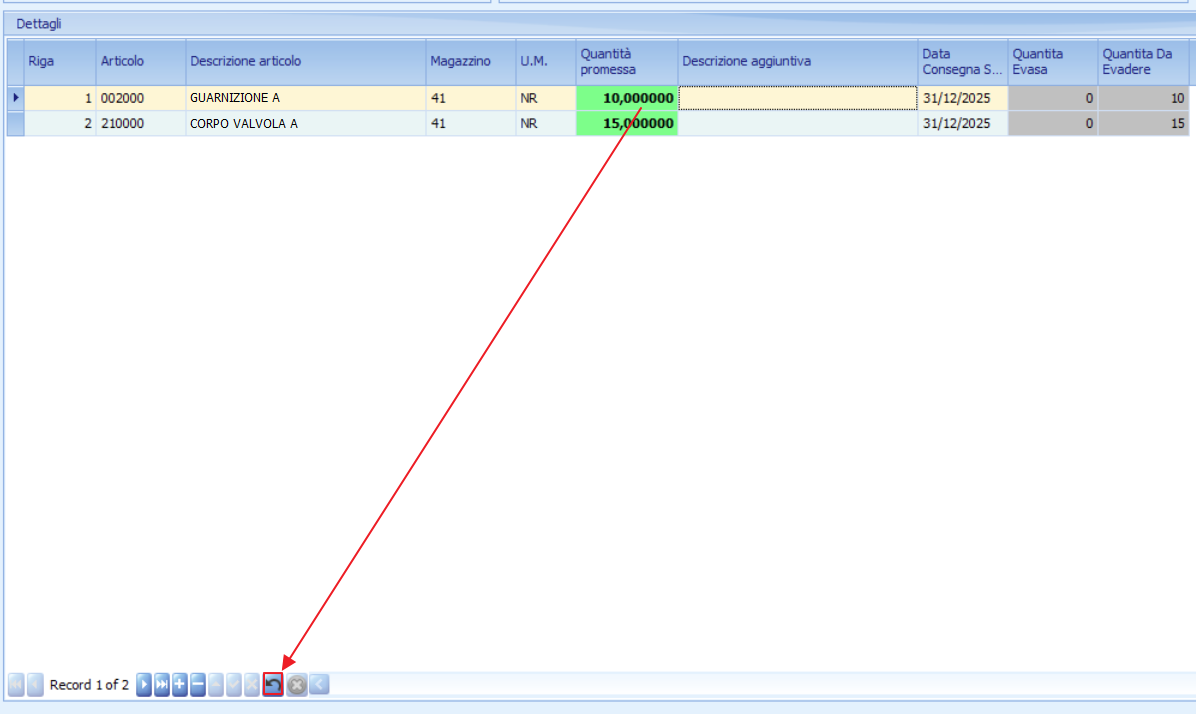
Premi il pulsante Storna dettaglio della barra di navigazione. La riga stornata resta visibile in grigio.
⚠️ Attenzione
Si possono stornare solo righe già salvate, con codice articolo e non ancora evase, nemmeno in parte. Per una riga evasa in parte usa la forzatura della chiusura.
Forzare la chiusura di una riga
Quando il cliente ha consegnato solo una parte della quantità promessa e il resto non arriverà più, ad esempio 3 pezzi su 10, puoi chiudere la riga: la Quantità da evadere viene azzerata e il residuo viene tolto dalla quantità ordinata del magazzino cliente.
Salva le eventuali modifiche in corso.
Seleziona la riga evasa in parte.
Premi il pulsante Forza chiusura riga parzialmente evasa della barra di navigazione.
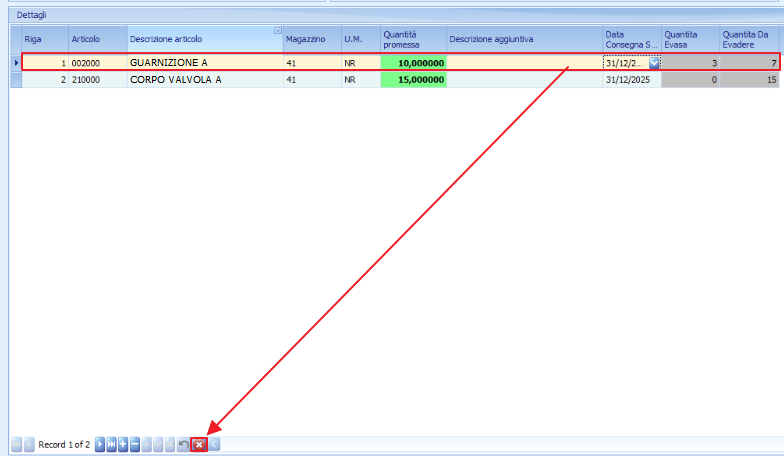
Il pulsante è attivo solo sulle righe con quantità evasa e quantità da evadere entrambe maggiori di zero. Su una riga mai evasa Notyo risponde La quantità evasa è pari a zero: procedere direttamente con lo storno della riga.
In sintesi
Se vuoi… | Fai così |
|---|---|
Preparare la numerazione | In Amministrazione > Inizializzazione > Configurazione tipi documento crea un tipo documento |
Registrare la merce che il cliente consegnerà | In Produzione > Promessa merce cliente premi Nuovo, indica cliente e righe con magazzino cliente, quantità e data consegna stabilita, poi salva. |
Vedere la merce promessa nella disponibilità | In Produzione > DIMA filtra per magazzino cliente e articolo. |
Registrare l'arrivo della merce | In Produzione > Entrata merce cliente usa Nuovo da 'promessa merce cliente'. |
Annullare una riga mai consegnata | Selezionala e premi Storna dettaglio. |
Chiudere una riga consegnata solo in parte | Selezionala e premi Forza chiusura riga parzialmente evasa. |