
Questa funzione permette di creare in modo automatico i documenti da una commessa esistente:
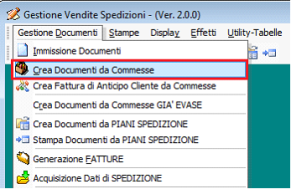
E’ la funzione che deve essere utilizzata nel 99% dei casi e permette la creazione di un documento in uscita partendo dalla Commessa Cliente.
Per poter creare un Documento da Commesse Cliente è necessario che la riga della Commessa sia PM (Pronta a Magazzino).
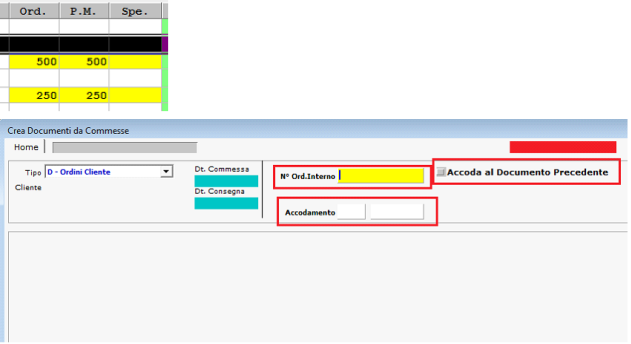
Inserire nel campo evidenziato in giallo il numero di commessa.
Il CheckBox ‘Accoda al documento precedente’ permette di inserire nello stesso documento in uscita (ES: Bolla / Fattura) più di una commessa: una volta flaggato, inserire negli appositi campi il numero e il tipo di documento al quale accodare.
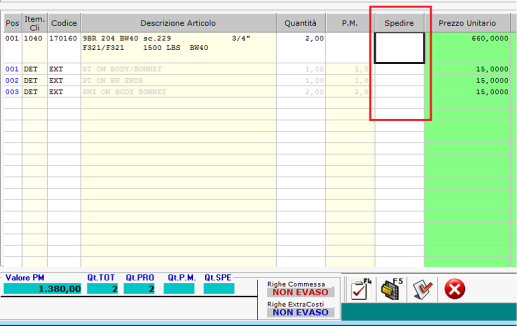
Inserire nella colonna ‘Spedire’ la Quantità per cui si desidera creare il documento; è possibile impostare una quantità per ogni posizione della commessa.
Caso 1: Inserisco una quantità UGUALE a quella richiesta dal cliente
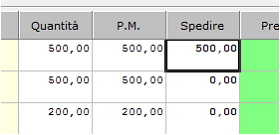
Il programma non chiede niente e prosegue sulla riga successiva.
Caso 2: Inserisco una quantità SUPERIORE a quella richiesta dal cliente
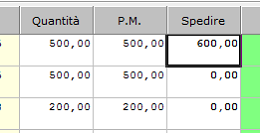
Notyo farà apparire un avviso e si potrà decidere cosa fare: se lascio una quantità superiore a quella ordinata, il documento verrà creato con la quantità inserita, il magazzino e la riga di commessa risulteranno evasi per tale quantità.
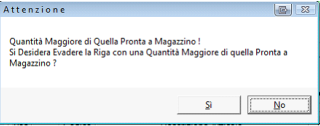
Se dovessi utilizzare la funzione di chiusura automatica degli Ordini di Lavorazione il ciclo di Lavoro verrebbe Prelevato e Versato per la quantità evasa della riga di commessa, indipendentemente dalla quantità del ciclo di Lavorazione che se minore viene aumentata.
Caso 3: Inserisco una quantità MINORE di quella richiesta dal cliente
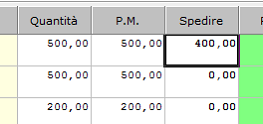
Notyo mi chiede se voglio SALDARE la riga delle commessa cliente.
Se rispondo SI = la riga della commessa verrà chiusa anche se sarà consegnata una quantità inferiore.
Se rispondo NO = la riga rimane aperta per la differenza.
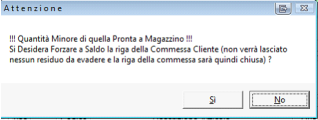
Se dovessi utilizzare la funzione di chiusura automatica degli Ordini di Lavorazione il ciclo di Lavoro verrebbe Prelevato e Versato per la quantità inserita. Al termine dell’operazione l’ordine di lavoro verrà chiuso.
Premendo F10 comparirà la videata dove sarà possibile impostare il tipo di documento.
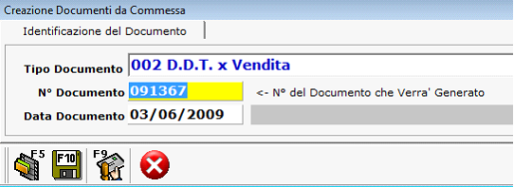
Al termine della creazione, per visionare ed effettuare eventuali correzioni al documento, andare in Immissione Documenti .