A cosa serve
La funzione Attività commessa raccoglie in un elenco alcune operazioni da eseguire sulle commesse cliente e le esegue tutte insieme con un solo comando. Le attività si inseriscono a mano o leggendo un codice a barre, e ognuna registra l'esito dell'esecuzione.
Le attività gestite sono:
| Azione | Cosa fa |
|---|---|
Rilascio | Rilascia la commessa. |
Approvazione | Approva una revisione d'ordine della commessa. |
Applicazione | Applica una revisione d'ordine già approvata. |
ApprovazioneApplicazione | Approva la revisione d'ordine, se non è già approvata, e poi la applica. |
Ogni utente lavora sul proprio elenco di attività.
Come si accede
Apri Vendite > Attività commessa. La finestra mostra a sinistra i riquadri Barcode input, Filtri e Funzioni, a destra la griglia delle attività dell'utente.
All'apertura la griglia mostra le attività ancora aperte dell'utente collegato. Nel riquadro Filtri:
Utente: l'utente di cui vedere le attività. Solo un utente amministratore può sceglierne un altro; gli altri utenti vedono solo le proprie attività;
Includi att. chiuse: spuntala per vedere anche le attività già chiuse;
Applica filtri: ricarica l'elenco con i filtri impostati.
Inserire le attività
Da tastiera
Aggiungi una nuova riga nella griglia.
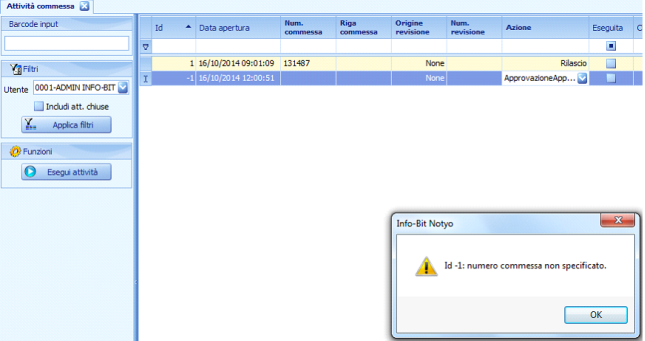
Scegli l'Azione e indica il Num. commessa.
Per le azioni sulle revisioni d'ordine indica anche Tipo revisione (
InternaoCliente) e Num. revisione. Per il rilascio basta il numero di commessa.Conferma la riga: l'attività viene salvata e risulta aperta.
Se manca un dato obbligatorio, Notyo blocca la riga con un messaggio, ad esempio numero commessa non specificato., tipo revisione non specificato. o numero revisione non specificato.. Non si può inserire due volte la stessa attività aperta per la stessa commessa: compare Attività già inserita per la commessa seguito dal numero.
Con il lettore di codici a barre
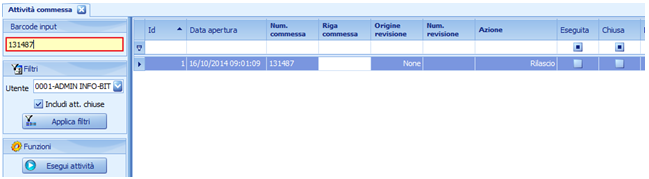
Il campo Barcode input ha sempre il cursore: leggi il codice con il lettore, oppure digitalo e premi Invio. Notyo riconosce l'attività dalla lunghezza del codice e la aggiunge all'elenco:
| Codice letto | Attività creata |
|---|---|
| 6 caratteri: numero di commessa | Rilascio della commessa. |
10 caratteri: numero di commessa (6), tipo revisione (I interna o C cliente) e numero di revisione (3) | ApprovazioneApplicazione della revisione. |
Un codice di 9 caratteri (numero di commessa e riga) crea invece un'attività di Prelievo o Versamento, azioni non più supportate (vedi più avanti). Un codice di lunghezza non riconosciuta viene ignorato e il campo si svuota.
Eseguire le attività
Controlla l'elenco delle attività aperte.
Nel riquadro Funzioni premi Esegui attività. Se ci sono modifiche non salvate nella griglia, Notyo non procede: conferma prima la riga in modifica.
Notyo esegue in sequenza tutte le attività aperte. Ognuna eseguita con successo viene marcata Eseguita e Chiusa, con data di esecuzione e di chiusura.
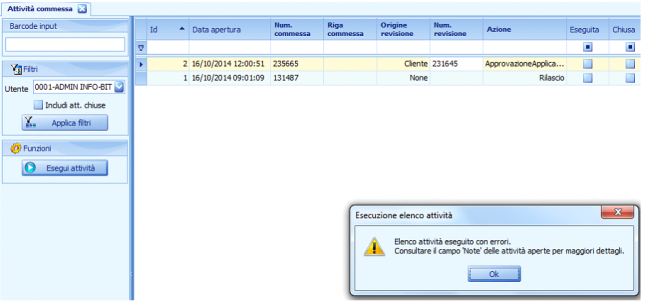
Se qualcosa non va a buon fine compare il messaggio
Elenco attività eseguito con errori.: le attività non riuscite risultano comunque Eseguite, cioè tentate, ma restano aperte, e nella colonna Note trovi il motivo.Rimossa la causa, premi di nuovo Esegui attività: Notyo ritenta tutte le attività ancora aperte.
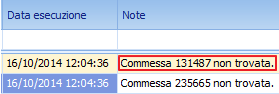
I motivi più comuni riportati in Note:
| Nota | Significato |
|---|---|
Commessa … non trovata. | Il numero di commessa non esiste. |
Commessa … già rilasciata. | La commessa da rilasciare risulta già rilasciata. |
Commessa … rev. … non trovata. | La revisione indicata non esiste sulla commessa. |
Commessa … rev. … già approvata / già applicata. | La revisione è già stata approvata o applicata. |
Commessa … rev. … NON approvata | Si è chiesta l'applicazione di una revisione non ancora approvata: usa ApprovazioneApplicazione oppure approvala prima. |
In Note possono comparire anche i messaggi restituiti dalle procedure di rilascio, approvazione e applicazione della commessa.
⚠️ Attenzione
L'elenco delle azioni contiene anche Prelievo e Versamento: sono azioni non più supportate. Un'attività con una di queste azioni non viene eseguita, resta aperta e riporta in Note Azione non più supportata: attività non eseguibile con le funzionalità correnti.
Consultare le attività chiuse
Spunta Includi att. chiuse.
Premi Applica filtri.
Un'attività chiusa non è più modificabile, salvo la colonna Note. Un utente amministratore può consultare le attività di qualsiasi utente scegliendolo in Utente; gli altri utenti vedono solo le proprie.
In sintesi
| Se vuoi… | Fai così |
|---|---|
| Rilasciare più commesse insieme | Leggi o digita i numeri di commessa in Barcode input e premi Esegui attività. |
| Approvare e applicare una revisione d'ordine | Inserisci un'attività ApprovazioneApplicazione con commessa, tipo e numero di revisione, poi premi Esegui attività. |
| Capire perché un'attività non è stata eseguita | Leggi la colonna Note dell'attività rimasta aperta. |
| Rivedere le attività già eseguite | Spunta Includi att. chiuse e premi Applica filtri. |
| Vedere le attività di un altro utente | Da utente amministratore scegli l'Utente e premi Applica filtri. |