
A cosa serve
L'Elenco approvazioni ordini fornitore aperte raccoglie le richieste di approvazione degli ordini fornitore che aspettano una decisione dell'utente collegato. Da qui l'approvatore esamina ogni ordine, lo approva o lo rifiuta e può lasciare una nota per l'ufficio acquisti.
L'elenco si popola solo se sull'azienda è attivo il processo di approvazione degli ordini fornitore e l'utente fa parte di un gruppo di approvazione. Modelli, livelli e gruppi si configurano come descritto nella guida alle procedure di approvazione.
Come si accede
Apri il menu Acquisti e scegli Elenco approvazioni ordini fornitore aperte. La griglia si carica all'apertura e mostra solo le richieste assegnate a te che sono ancora da approvare.
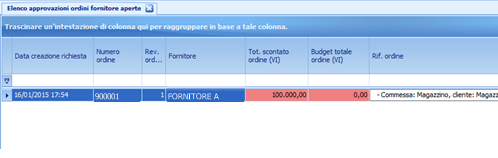
Cosa mostra la griglia
Ogni riga è un ordine fornitore in attesa della tua approvazione. Le colonne principali sono queste:
Colonna | Significato |
|---|---|
Data creazione richiesta | Quando è stata generata la richiesta di approvazione. |
Numero ordine | Numero dell'ordine fornitore. Cliccandolo si apre l'avanzamento ordine fornitore con il dettaglio delle righe. |
Rev. ordine e Prg. approvazione ordine | Revisione dell'ordine e progressivo della richiesta di approvazione a cui si riferisce la riga. |
Fornitore | Fornitore dell'ordine. |
Tot. scontato ordine (VI) e Budget totale ordine (VI) | Totale dell'ordine al netto degli sconti e budget previsto, entrambi in valuta interna. Le due celle diventano rosse se il totale supera il budget e gialle se lo eguaglia. |
Rif. ordine | Commesse e riferimenti a cui è destinato il materiale ordinato. |
Allegato | Apre il documento allegato alla revisione dell'ordine, ad esempio il PDF inviato al fornitore. |
Cronologia approvazioni | Apre lo storico di approvazioni, rifiuti e note dell'ordine. |
Livello, Approvazioni (rilasciate/necessarie), Rifiuti (rilasciati/sufficienti) | A che punto è il livello di approvazione: quante approvazioni sono già state date rispetto a quelle richieste e quanti rifiuti bastano a respingere l'ordine. |
Note livello precedente, Note rifiuto rev. precedente, Approvazioni altri utenti con note | Le note lasciate dagli altri approvatori, utili prima di decidere. |
Come approvare o rifiutare un ordine
Seleziona la riga dell'ordine nella griglia.
Premi il tasto destro del mouse sulla riga e scegli Approva oppure Rifiuta.
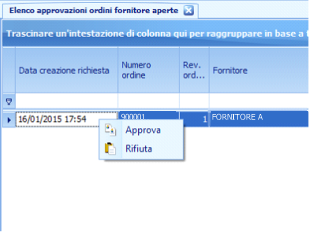
Si apre la finestra Imposta stato richiesta. Se vuoi, scrivi una nota nel campo Note: ad esempio il motivo del rifiuto o un'indicazione per l'ufficio acquisti.
Premi Sì per confermare, oppure Annulla per tornare all'elenco senza modifiche.

Dopo la conferma l'elenco si aggiorna e l'ordine esce dalle tue richieste aperte. La nota resta registrata nel processo di approvazione e si legge dalla Cronologia approvazioni. L'ordine risulta approvato quando ha ottenuto tutte le approvazioni richieste dal modello.
💡 Suggerimento
La nota è facoltativa sia in approvazione sia in rifiuto. Quando rifiuti un ordine conviene sempre indicarne il motivo: chi lo ha emesso lo ritrova e può correggere l'ordine in una nuova revisione.
Altre funzioni
Aggiorna: il pulsante in fondo alla griglia ricarica l'elenco, ad esempio dopo che un altro approvatore ha deciso.
Excel: il pulsante della barra comandi esporta la griglia in un foglio Excel.
In sintesi
Se vuoi… | Fai così |
|---|---|
Vedere gli ordini che aspettano la tua approvazione | Menu Acquisti > Elenco approvazioni ordini fornitore aperte. |
Approvare o rifiutare un ordine | Tasto destro sulla riga, Approva o Rifiuta, poi Sì. |
Spiegare il motivo della decisione | Scrivilo nel campo Note prima di confermare. |
Controllare l'ordine prima di decidere | Clicca il Numero ordine o apri l'Allegato. |
Vedere chi ha già approvato e con quali note | Apri la Cronologia approvazioni. |