
A cosa serve
La funzione Accettazione materiale da fornitore mostra il materiale arrivato in azienda con le entrate merce e ancora da controllare. Da qui l'ufficio qualità o il magazzino può:
accettare in un colpo solo l'intera quantità da controllare di più righe;
registrare l'esito del controllo di una singola riga, anche parziale, indicando le quantità accettate, non accettate, conformi e non conformi;
consultare i test di accettazione previsti per il materiale;
stampare e ristampare il cartellino del materiale accettato;
annullare un esito registrato per errore.
Come si accede
Dal menu: Qualità › Accettazione materiale da fornitore.

La lista del materiale da accettare
La schermata è una lista a svuotamento: mostra solo le righe di entrata merce che hanno ancora una quantità da controllare. Quando la quantità da controllare di una riga arriva a zero, la riga esce dalla lista. Se la lista è vuota, non c'è nulla da accettare.
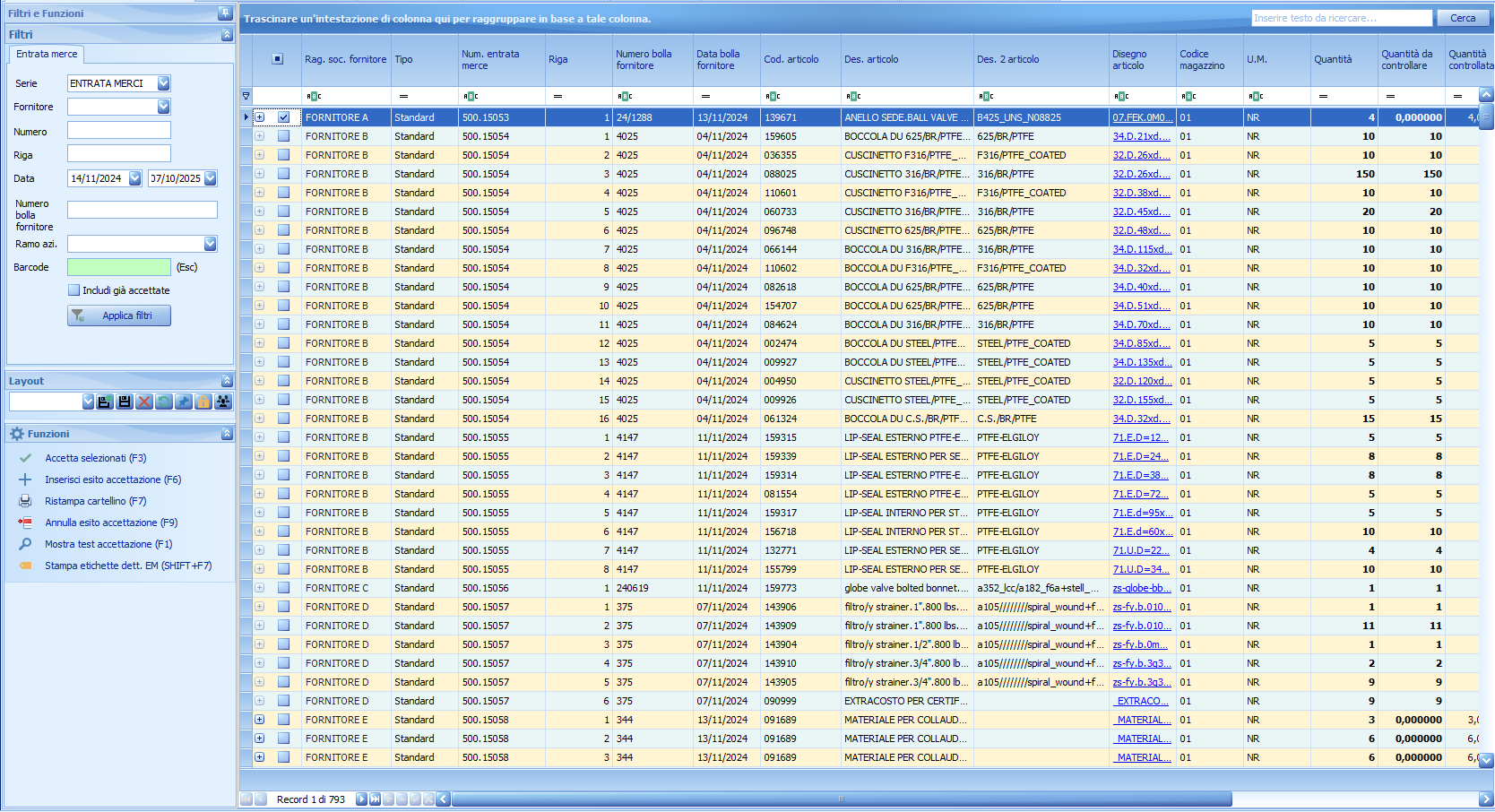
Filtri
Filtro | Uso |
|---|---|
Serie | Serie di numerazione dell'entrata merce. |
Fornitore | Mostra solo il materiale di un fornitore. |
Numero e Riga | Numero dell'entrata merce ed eventuale riga. La riga si può indicare solo insieme al numero. |
Data | Intervallo di date dell'entrata merce. Se non indichi né il numero dell'entrata merce né il numero bolla fornitore, la data iniziale è obbligatoria e l'intervallo non può superare un anno. |
Numero bolla fornitore | Numero del documento di trasporto del fornitore. |
Ramo azi. | Ramo azienda dell'ordine fornitore da cui deriva la riga. |
Barcode | Lettura del barcode dell'entrata merce o di una sua riga (vedi sotto). |
Includi già accettate | Mostra anche le righe già accettate in precedenza. |
Premi Applica filtri per caricare i dati.
💡 Suggerimento
Con un lettore di barcode è più rapido: leggi il barcode dell'entrata merce (o di una sua riga) nel campo Barcode e conferma con Invio. Notyo imposta da solo numero e riga e carica le righe corrispondenti. Il tasto Esc riporta il cursore nel campo Barcode.
Colonne principali
Oltre ai riferimenti del documento (Rag. soc. fornitore, Num. entrata merce, Riga, Numero bolla fornitore, Data bolla fornitore) e dell'articolo (Cod. articolo, Des. articolo, Disegno articolo, U.M.), la lista riporta le quantità utili al controllo:
Quantità: quantità entrata;
Quantità da controllare: quantità che resta ancora da controllare;
Quantità controllata, Quantità accettata, Quantità non accettata, Quantità conforme, Quantità non conforme: totali degli esiti già registrati.
Cliccando sul valore della colonna Disegno articolo si apre il disegno dell'articolo.
Accettare l'intera quantità di più righe
È il modo più veloce per approvare molto materiale in una sola operazione.
Seleziona le righe da accettare con la casella di selezione.
Premi Accetta selezionati (F3).
Conferma la richiesta di accettazione dell'intera quantità da controllare per gli elementi selezionati.
Notyo registra un esito per ogni riga, accettando tutta la quantità da controllare, e apre la stampa dei cartellini.
Registrare l'esito di una singola riga
Usalo quando devi accettare solo una parte del materiale o indicare quantità non conformi.
Posizionati su una sola riga (la selezione multipla non è consentita).
Premi Inserisci esito accettazione (F6): si apre la finestra Inserimento esito accettazione materiale, con i dati dell'entrata merce in alto.
Nel riquadro Esito compila Quantità controllata, Quantità accettata e Quantità conforme; a fianco vengono mostrate la Quantità non accettata e la Quantità non conforme.
Se necessario scrivi la Nota non conforme, oppure spunta Accettato in deroga e compila la Nota accettazione in deroga.
Premi Salva (F10): Notyo registra l'esito e apre la stampa del cartellino.

Se controlli solo una parte della quantità, la riga resta nella lista con la quantità residua ancora da controllare.
Regole di compilazione
La quantità controllata deve essere maggiore di zero e, sommata agli esiti già registrati sulla stessa riga, non può superare la quantità entrata.
La quantità accettata e la quantità conforme non possono superare la quantità controllata.
La nota non conforme si può inserire solo se la quantità non conforme è maggiore di zero.
La nota di accettazione in deroga si può inserire solo con la casella Accettato in deroga spuntata.
Non si può inserire un esito su una riga di entrata merce stornata, né su una riga già controllata per intero (messaggio «L'accettazione è già stata effettuata.»).
Consultare gli esiti registrati
Quando una riga ha almeno un esito, si attiva il pulsante + a sinistra della riga: espandilo per vedere la sottogriglia Esiti accettazione, con quantità, note, utente, data/ora e indicazione dell'accettazione in deroga.

Altri comandi
Comando | Cosa fa |
|---|---|
Ristampa cartellino (F7) | Ristampa il cartellino di un esito già registrato. Posizionati sull'esito nella sottogriglia Esiti accettazione; non è disponibile per gli esiti annullati. |
Annulla esito accettazione (F9) | Storna un esito registrato. Posizionati sull'esito nella sottogriglia e conferma: l'esito non viene eliminato ma resta visibile in grigio, a indicare che è stato annullato. |
Mostra test accettazione (F1) | Mostra l'elenco dei test da eseguire sul materiale della riga su cui sei posizionato. Se non ce ne sono, compare il messaggio «Nessun test trovato.». |
Stampa etichette dett. EM (SHIFT+F7) | Stampa le etichette delle righe di entrata merce selezionate. |

Avvertenze
⚠️ Attenzione
Accetta selezionati accetta sempre tutta la quantità da controllare delle righe selezionate. Per accettazioni parziali o con quantità non conformi usa Inserisci esito accettazione (F6), una riga alla volta.
I test di accettazione vengono riportati sul cartellino del materiale una volta approvato.
Le righe di entrata merce stornate non compaiono nella lista.
In sintesi
Se vuoi… | Fai così |
|---|---|
Vedere il materiale ancora da controllare | Imposta i filtri (o leggi il barcode) e premi Applica filtri. |
Accettare tutto il materiale di più righe | Seleziona le righe e premi Accetta selezionati (F3). |
Accettare una parte o indicare quantità non conformi | Posizionati sulla riga e premi Inserisci esito accettazione (F6). |
Ristampare un cartellino | Espandi la riga con +, posizionati sull'esito e premi Ristampa cartellino (F7). |
Annullare un esito sbagliato | Posizionati sull'esito e premi Annulla esito accettazione (F9). |
Vedere anche il materiale già accettato | Spunta Includi già accettate e riapplica i filtri. |