
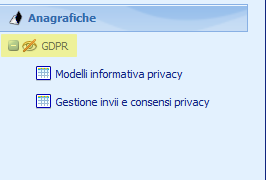
Il modulo include una serie di modifiche per l’adeguamento al GDPR (General Data Protection Regulation), il nuovo Regolamento Europeo sul trattamento dei dati personali che entrerà in vigore dal 25 maggio 2018.
La nuova funzione implementata permette di creare report personalizzabili per l’invio della richiesta dati e del consenso alla privacy per tutti i soggetti, persone o aziende, con cui si collabora.
È possibile inoltre gestire i consensi ricevuti e identificare facilmente i soggetti per cui è necessario un nuovo invio qualora venga generata una revisione al modello precedentemente inviato.
Modelli informativa privacy
In questa sezione è possibile creare i modelli e modificare i report del documento informativa privacy e consenso al trattamento dei dati. Al primo accesso non sarà presente alcun modello.
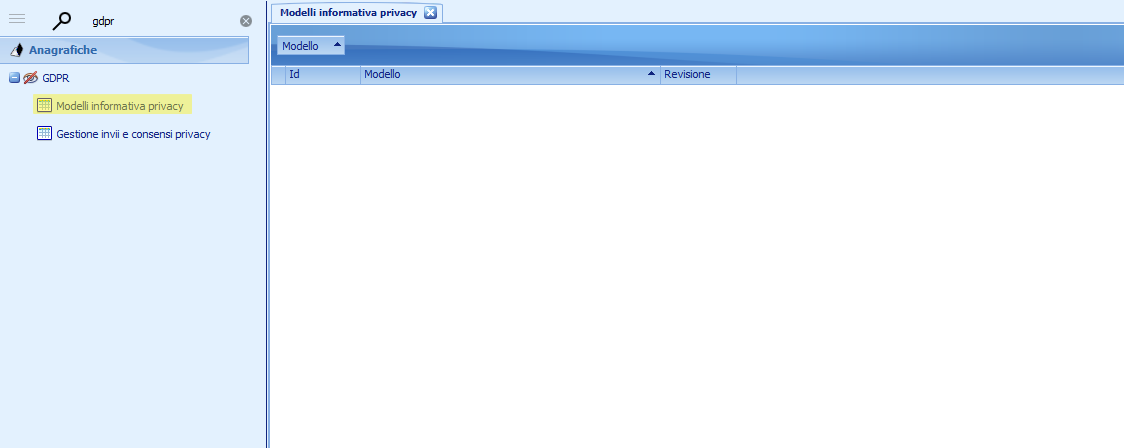
Utilizzare le funzionalità della griglia per aggiungere un nuovo modello. È necessario assegnare un nome al modello per procedere.
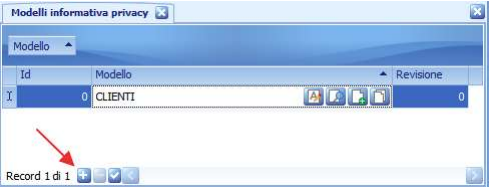
Dopo il salvataggio del modello è possibile utilizzare gli specifici pulsanti per la modifica, la visualizzazione dell’anteprima, la creazione di una nuova revisione e la duplica.

Modifica del report
Contestualmente alla fase di creazione del modello viene istanziato un modello predefinito fornito da Info-Bit che è necessario modificare secondo le proprie esigenze. È possibile modificare il modello utilizzando le funzionalità del designer dei report integrato.
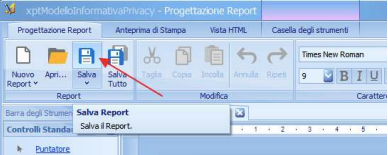
Per accedere al designer utilizzare il tasto

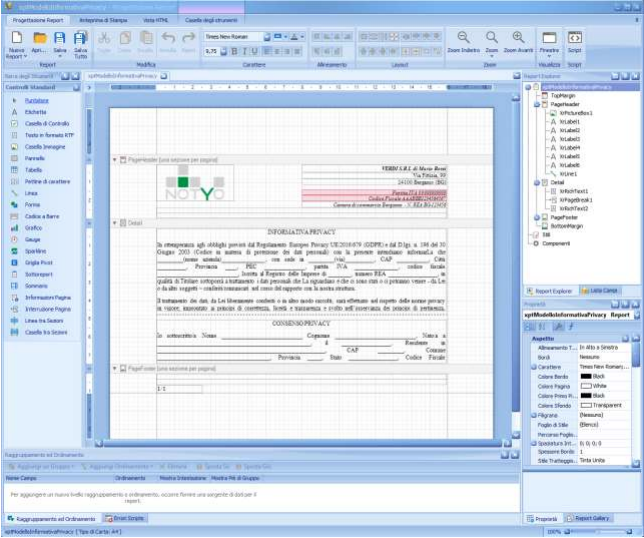
È possibile modificare ogni elemento del report (evidenziato da un bordo in grigio chiaro) con un clic su di esso.
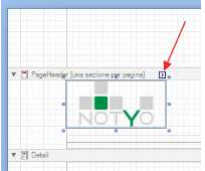
Dopo la selezione è possibile attuare le modifiche necessarie utilizzando il pulsante “Attività” (evidenziato nell’immagine precedente) o in alternativa agendo sui campi della finestra proprietà (consigliato ai soli utenti esperti).
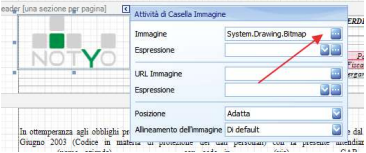
Per modificare il logo aziendale fare clic sul pulsante “Attività”, fare clic sul pulsante evidenziato ed indicare il percorso del proprio logo.
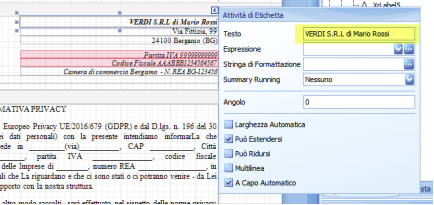
In modo analogo è possibile modificare le proprietà degli altri elementi del report come i dati di intestazione
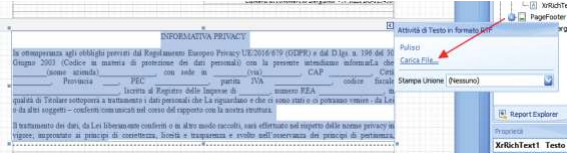
I controlli di tipo “Testo in formato RTF” che contengono un modello di informativa e di consenso possono essere modificati direttamente dal designer oppure utilizzando un programma di videoscrittura come Microsoft Word o OpenOffice Writer. Il controllo supporta pienamente le funzionalità di taglia/copia/incolla di testo formattato. È anche possibile caricare direttamente il testo da un documento preesistente utilizzando il tasto “Attività” del controllo (opzione “Carica File…”).
Utilizzare il comando “Salva” per salvare le modifiche apportate.
Visualizzazione anteprima
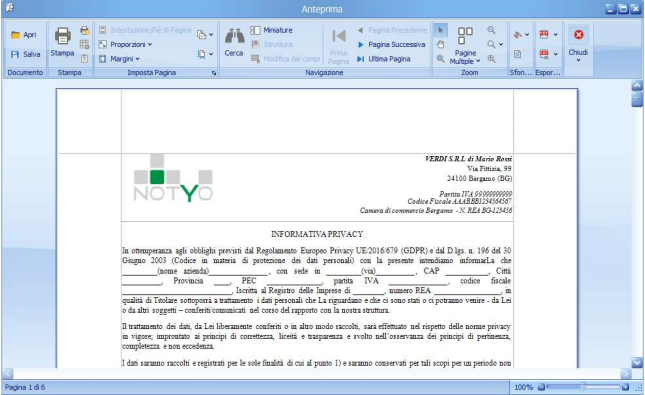
Per visualizzare l’anteprima del report utilizzare il tasto

Crea nuova revisione

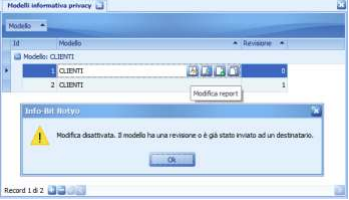
Per creare una nuova revisione del modello utilizzare l’apposito comando selezionando prima, in griglia, il modello per il quale si intende creare la revisione. La nuova revisione eredita il report della revisione precedente che resta disponibile in sola lettura.
Duplica modello
Per creare un nuovo modello si hanno a disposizione due metodi
Creazione ex-novo
Duplica di un modello esistente.
Utilizzando la duplica di un modello esistente il nuovo modello viene inizializzato utilizzando il report presente sul modello di origine.
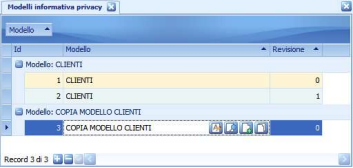
Dopo la duplica è possibile assegnare al modello il nome desiderato.
Gestione invii e consensi privacy
Il modulo consente di generare i PDF delle informative create nella sezione “modelli” per tutti i business partner selezionati e di gestire i consensi ricevuti.

Impostare il pre-filtro “Tipo” per caricare in griglia i destinatari desiderati. Dopo aver applicato i filtri selezionare i destinatari dell’informativa utilizzando la casella di selezione di riga.
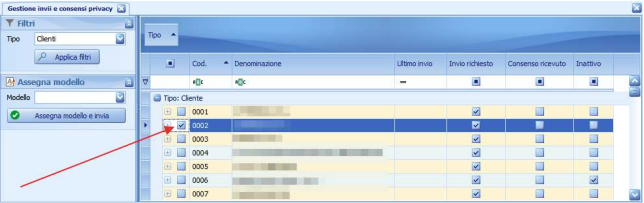
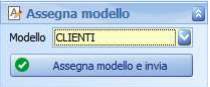
Una volta terminata la selezione selezionare un modello di informativa utilizzando l’apposito controllo e fare clic su “Assegna modello e invia” per registrare l’invio.
È richiesta la selezione del percorso nel quale saranno esportati i PDF delle informative dei clienti.
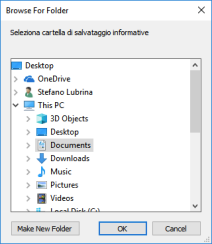
Una volta selezionata la cartella desiderata confermare con “OK”. Il documento sarà generato nel percorso desiderato pronto per l’invio.
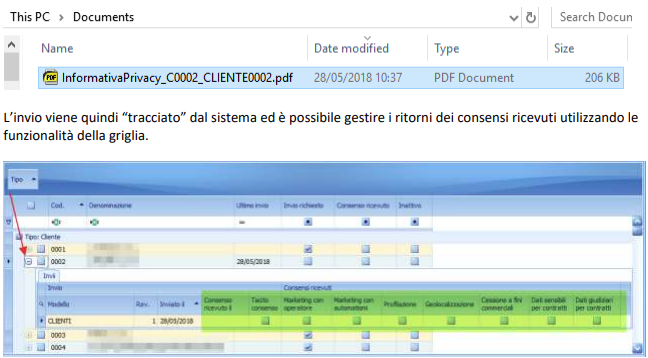
I filtri in griglia agevolano l’utente nella selezione dei destinatari che necessitano di invio:
Ultimo invio: indica la data dell’ultimo invio effettuato per quel destinatario
Invio richiesto: se per l’ultimo modello inviato è stata generata una revisione è richiesto un nuovo invio
Consenso ricevuto: indica se è stato inserito il tacito consenso o una data di ricezione per l’ultimo invio effettuato
Inattivo: indica se il cliente è invecchiato o inattivo oppure se il fornitore è bloccato o invecchiato