
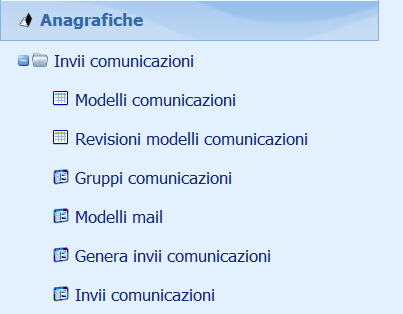
Il modulo consente di creare dei modelli di documenti personalizzati per l’invio ai clienti/fornitori. Il modulo consente di gestire le revisioni per ogni modello ed è in grado di generare delle stampe personalizzate in formato PDF per business partner (cliente o fornitore) ricavando i dati dalle relative anagrafiche gestite in Notyo in modo simile a quanto avviene in un editor di testo con la funzionalità di stampa unione.
Se il modello richiede la sottoscrizione da parte del destinatario è possibile archiviarne una copia
sottoscritta nel sistema.
Questo è un modulo molto utile per mantenere la documentazione richiesta dalla normativa GDPR nei rapporti con i clienti e fornitori, ma può essere utilizzato anche per mantenere sotto controllo contratti di manutenzione, garanzia, forniture di servizi.
Prerequisiti
È necessario aver attivato MicroDoc per poter utilizzare il modulo qui presentato.
Modelli comunicazioni
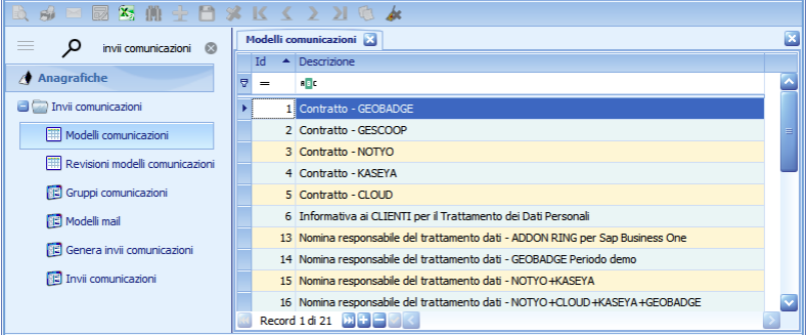
In questa funzionalità è possibile inserire la lista dei modelli di documento che si desidera gestire nel sistema. È possibile aggiungere, modificare la descrizione o eliminare un modello utilizzando le funzionalità di editing della griglia.
Gruppi comunicazioni
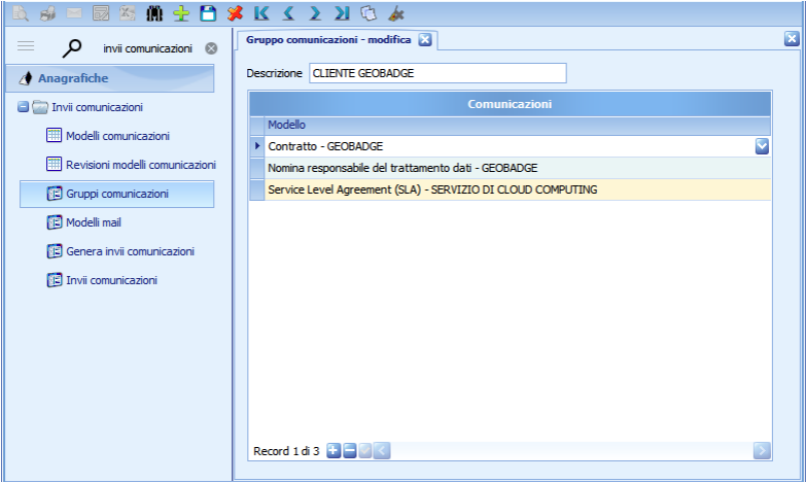
Ad ogni business partner (cliente/fornitore) è possibile associare un “gruppo di comunicazioni” rappresentato da una lista di modelli che il business partner deve ricevere/sottoscrivere. Un esempio pratico potrebbe essere una lista di contratti/informative che il destinatario deve sottoscrivere affinché gli siano erogati dei servizi o delle forniture di beni o di servizi.
Per ricercare, aggiungere un nuovo gruppo, effettuare delle modifiche, eliminare o duplicare un gruppo di comunicazioni esistente utilizzare i relativi pulsanti nella barra degli strumenti di Notyo.

Per aggiungere, modificare o eliminare un modello dalla lista del gruppo utilizzare le funzionalità di editing della griglia “Comunicazioni” appositamente predisposta.
Per salvare le modifiche fare clic sul relativo pulsante “Salva” nella barra degli strumenti o utilizzare la scorciatoia da tastiera F10.

Assegnazione del gruppo di comunicazioni ai business partner
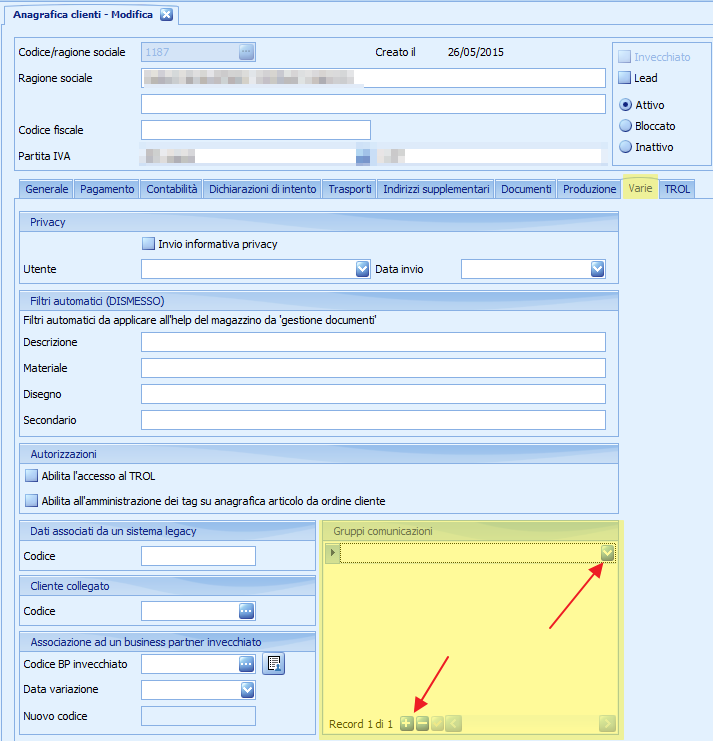
In Anagrafica clienti ed in Anagrafica fornitori è disponibile un apposito campo in cui è possibile assegnare un gruppo di comunicazioni al business partner selezionato (campo disponibile nella scheda “Varie”, gruppo “Comunicazioni”).
Per disassociare un gruppo utilizzare il tasto “Pulisci” nel menu a tendina o la scorciatoia da tastiera CTRL+CANC dopo essersi posizionati sul campo.
Revisioni modelli comunicazioni
Da questo modulo è possibile gestire le revisioni dei modelli di comunicazioni con i relativi report per l’esportazione personalizzata.

Utilizzare le funzionalità della griglia per aggiungere un nuovo modello (tasto “+”). È necessario assegnare un modello (precedentemente inserito nella relativa tabella) al record per procedere. È possibile anche aggiungere una breve descrizione relativa a quanto modificato nel campo “Motivo revisione e setup report”.
La gestione delle revisioni è completamente automatica.
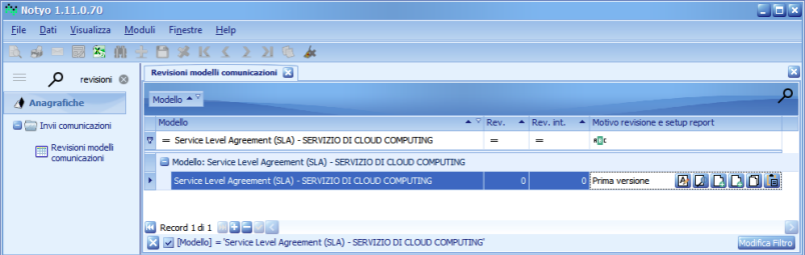
Dopo il salvataggio della revisione è possibile utilizzare gli specifici pulsanti per la modifica, la visualizzazione dell’anteprima, la creazione di una nuova revisione o di una nuova revisione interna, e la funzionalità di copia/incolla dei report.

Modifica del report
Contestualmente alla fase di creazione del modello viene istanziato un modello vuoto che è necessario modificare secondo le proprie esigenze. È possibile modificare il modello utilizzando le funzionalità del designer dei report integrato.
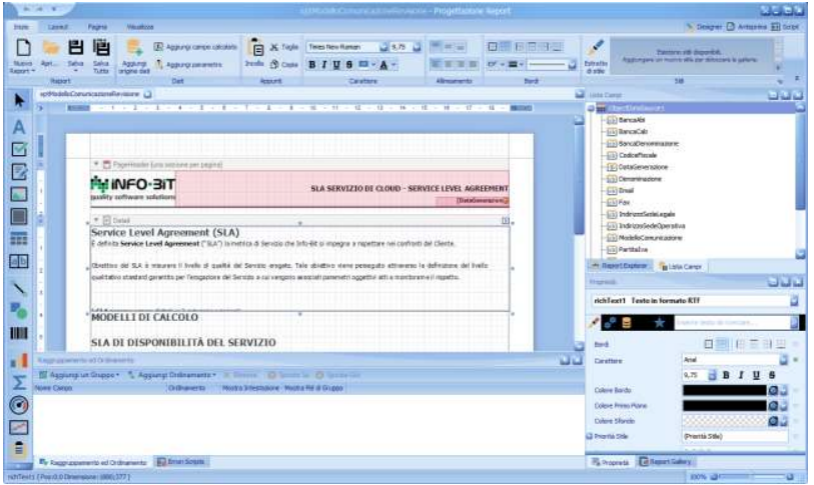
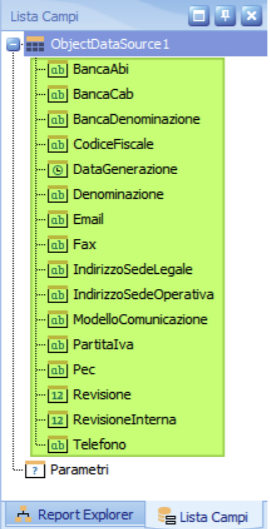
Nel report sono gestiti i campi evidenziati in verde nell’immagine successiva (che verranno caricati con le informazioni presenti nel business partner o legate alla revisione del modello creato).
N.B. La creazione e la modifica dei report sono esclusivamente a carico del cliente. Ogni eventuale intervento di Info-Bit per la creazione, la modifica o il controllo di un report sarà addebitato a consuntivo alla tariffa ordinaria concordata o, se preventivamente formulata, fatturato come concordato in apposita offerta commerciale sottoscritta.
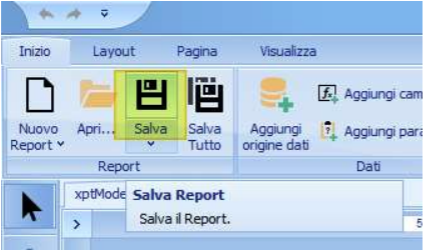
Utilizzare il comando “Salva” per salvare le modifiche apportate al report.
Visualizzazione anteprima
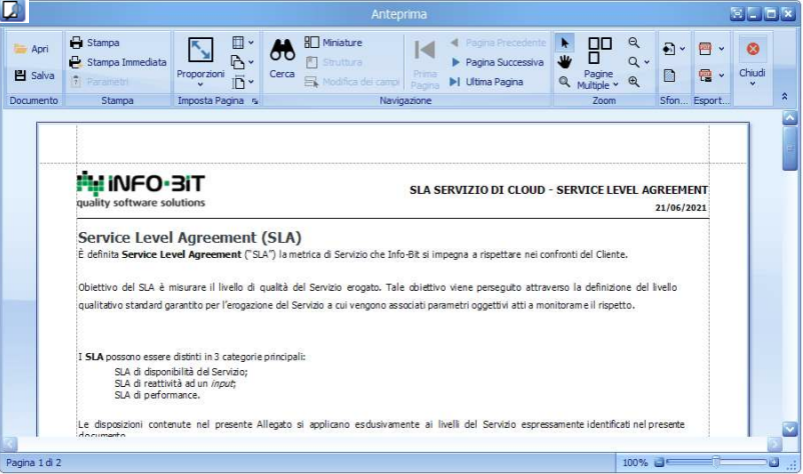
Per visualizzare l’anteprima del report utilizzare il tasto

Crea nuova revisione
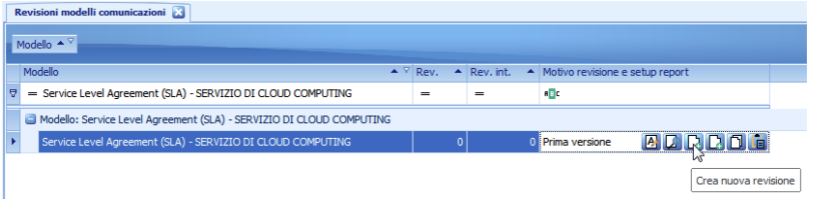
Per creare una nuova revisione del modello utilizzare l’apposito comando selezionando prima, in griglia, il modello per il quale si intende creare la revisione. La nuova revisione eredita il report della revisione precedente che resta disponibile in sola lettura.
Crea nuova revisione interna
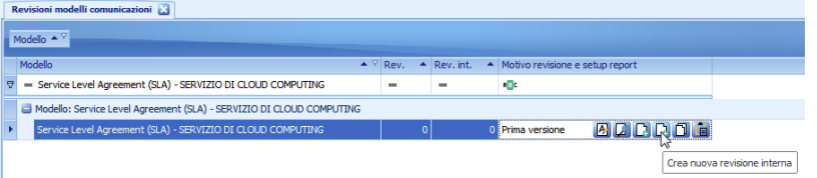
Per creare una nuova revisione interna del modello utilizzare l’apposito comando selezionando prima, in griglia, il modello per il quale si intende creare la revisione interna. La nuova revisione interna eredita il report della revisione interna precedente che resta disponibile in sola lettura.
La differenza tra una revisione “principale/major” ed una revisione interna è la seguente:
se ad un business partner si è già inviato il modello oggetto di revisione creando una nuova revisione major sarà necessario effettuare un nuovo invio;
se ad un business partner si è già inviato il modello oggetto di revisione creando una nuova revisione interna non sarà necessario effettuare un nuovo invio al business partner.
Suggeriamo pertanto di utilizzare le revisioni major per modifiche legate al contenuto di un modello mentre le revisioni interne possono essere utilizzate per correggere, ad esempio, dei refusi ortografici o degli errori di layout.
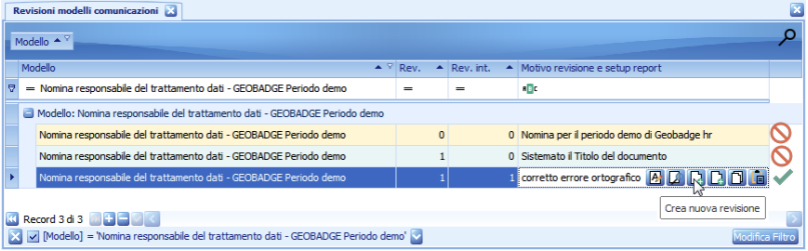
È possibile creare nuove revisioni solamente dall’ultima revisione (major + interna) disponibile per uno specifico modello (vedere esempio nell’immagine seguente).
Copia/incolla modello

È possibile utilizzare la funzionalità di copia/incolla per duplicare un report già creato su un altro modello/revisione. La funzionalità di copia/incolla è attiva anche tra modelli diversi. Per copiare un modello esistente procedere come descritto:
selezionare il record di modello e revisione che si intende copiare ed utilizzare la funzione “copia modello”;
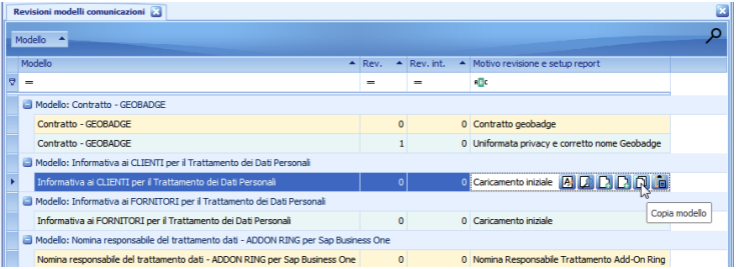
selezionare il record del modello/revisione di destinazione e fare clic su “incolla modello”.
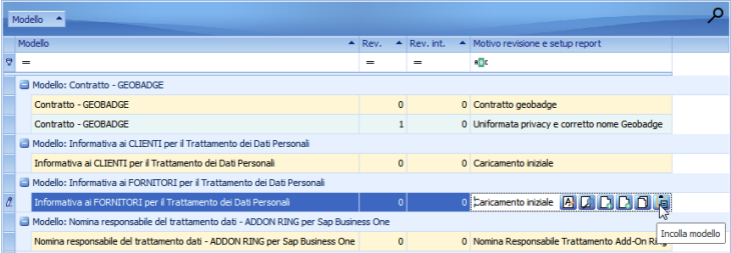
È possibile modificare o incollare i report solamente sull’ultima revisione (major + interna) di un modello e solamente se la revisione del modello non è stata inviata a nessun business partner.
Generazione invii comunicazioni
Da questa funzionalità è possibile generare gli invii dei modelli per i business partner. Notyo estrae l’elenco dei clienti e dei fornitori che hanno un gruppo di comunicazioni assegnato e la lista dei modelli associati. Il sistema mostra esclusivamente l’ultima revisione (major) da inviare. Se il business partner ha già un invio per uno specifico modello e per la relativa ultima revisione il relativo record non sarà mostrato nella griglia.
È possibile utilizzare i pre-filtri ed i filtri in griglia per filtrare l’elenco.
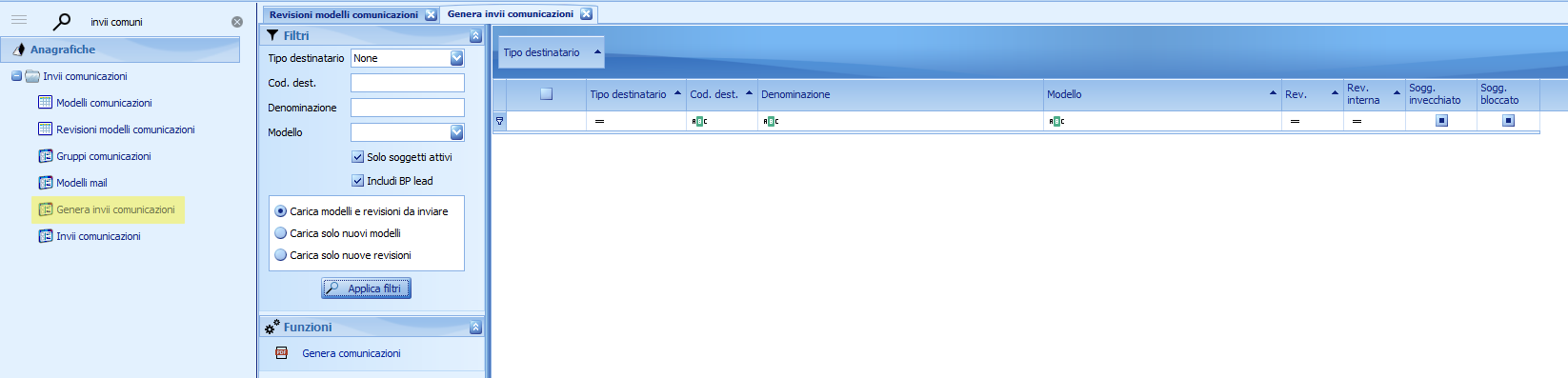
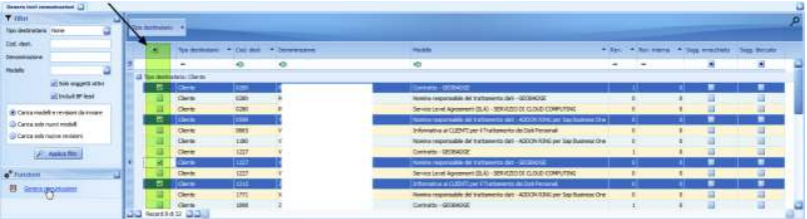
Effettuare la selezione dei modelli da generare mediante la colonna (evidenziata in verde nell’immagine seguente) appositamente predisposta in griglia.
Al termine della selezione utilizzare la funzione “Genera comunicazioni”, presente nel pannello laterale a sinistra, per creare i documenti in formato PDF per l’invio.
Gestione invii comunicazioni
Le comunicazioni generate possono essere gestite dalla funzionalità Invii comunicazioni.
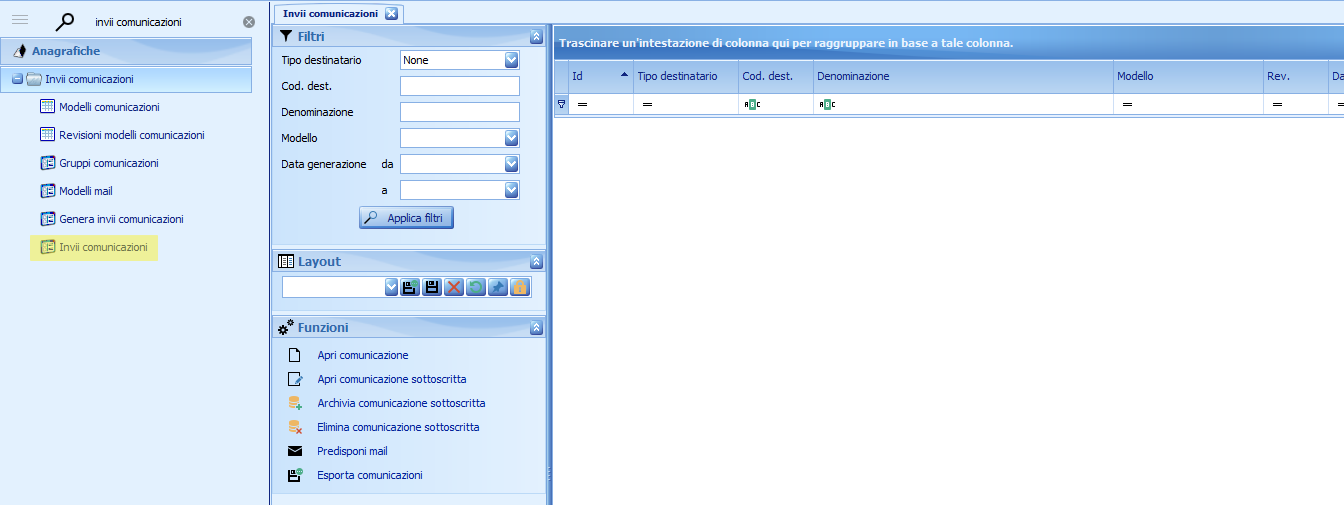
Nella sezione “Funzioni” del pannello laterale sinistro sono disponibili le funzionalità per interagire con il modulo.
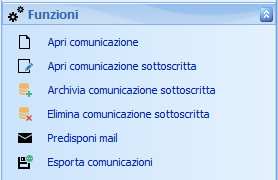
Apri comunicazione: apre il PDF della comunicazione generata selezionata in griglia. La stessa funzionalità è attivabile con un doppio clic sulla comunicazione da aprire direttamente in griglia.
Apri comunicazione sottoscritta: se archiviata tramite la funzione “Archivia comunicazione sottoscritta” mostra il documento sottoscritto dal business partner, relativo alla comunicazione selezionata in griglia, archiviato nel sistema.
Archivia comunicazione sottoscritta: apre una finestra di dialogo in cui è possibile archiviare la comunicazione sottoscritta dal business partner.
Elimina comunicazione sottoscritta: se archiviata elimina la comunicazione sottoscritta dal business partner archiviata.
Esporta comunicazioni: permette di esportare in Excel, funzione che si trova in molti moduli di Notyo.
Predisponi mail (disponibile solamente se si utilizza Microsoft Outlook in versione 32 bit come client di posta elettronica predefinito): carica le comunicazioni selezionate in griglia e le predispone per l’invio tramite posta elettronica.
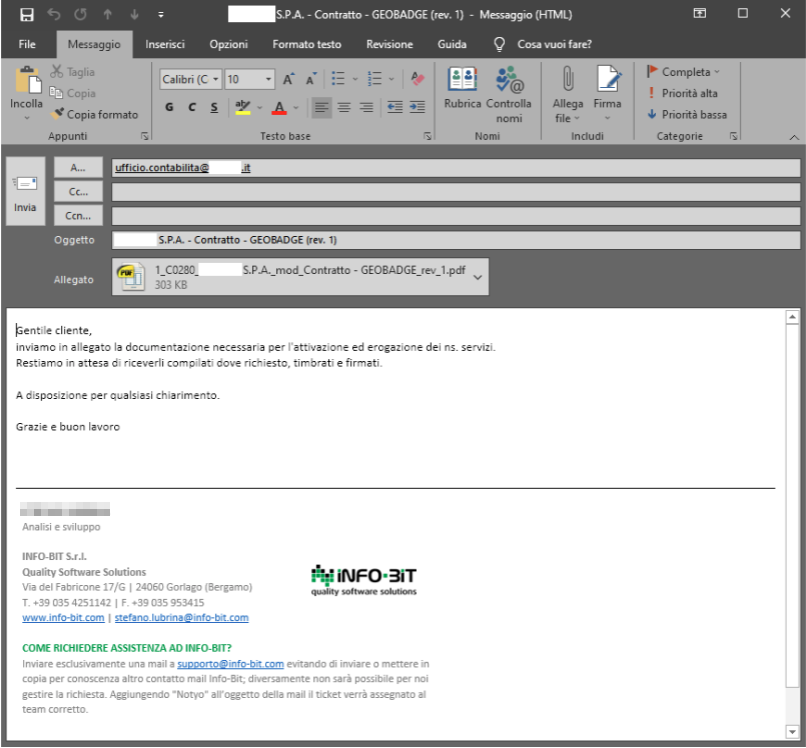
Il corpo della mail può essere personalizzato tramite una funzionalità apposita. Il sistema può gestire diversi modelli di mail. L’oggetto della mail non è invece personalizzabile e viene costruito come segue: [RagioneSocialeBp] - [NomeModello1] (rev. X), [NomeModello2] (rev. Y), …, [NomeModelloN] (rev. Z)
In griglia è possibile personalizzare il contenuto delle colonne evidenziate:

N.B. Dopo aver effettuato le modifiche necessarie ricordarsi sempre di confermarle con il pulsante di spunta indicato dalla freccia nell’immagine precedente. Ciò vale per tutte le funzionalità di Notyo dove è possibile modificare i record contenenti le informazioni oggetto di modifica direttamente in griglia.
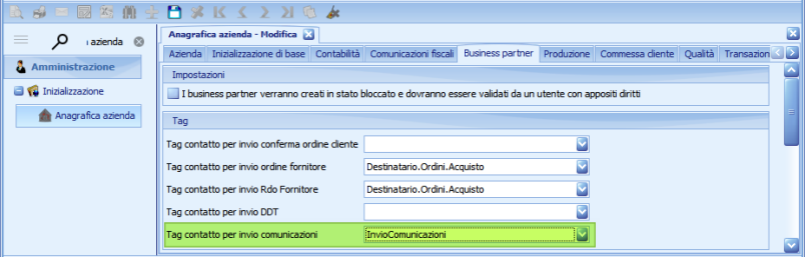
Il contenuto del campo “E-mail destinatario” viene utilizzato dalla funzionalità “Predisponi mail” come destinatario della mail predisposta. Non è possibile gestire più di un indirizzo mail in questo campo. È possibile configurare Notyo per precaricare il contenuto di tale campo con un indirizzo dei contatti business partner identificato da un tag personalizzato. Tale tag deve essere inserito, prima di generare le comunicazioni, nel campo mostrato nell’immagine seguente in anagrafica azienda.
Modelli mail
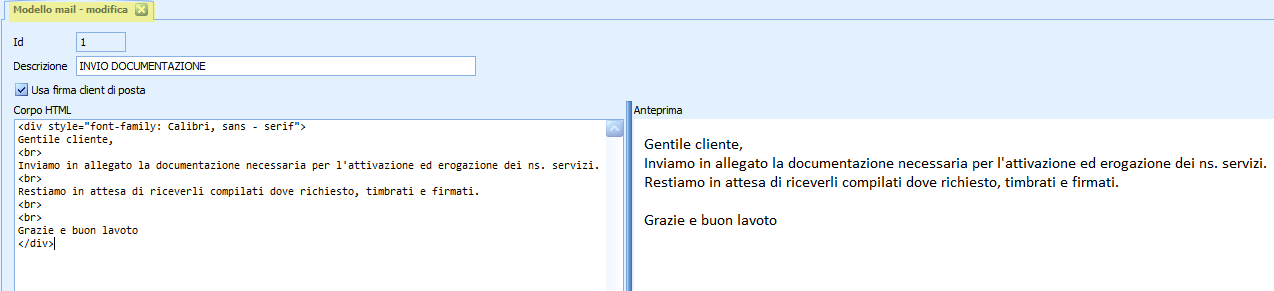
Mediante questa funzionalità è possibile creare dei messaggi personalizzati per la funzionalità “Predisponi mail” in invii comunicazioni.
Inserire nel campo “Corpo HTML” il corpo della mail in formato HTML. L’anteprima a destra mostra l’output formattato del testo in formato HTML inserito. Il flag “Usa firma client di posta” consente di stabilire se utilizzare o meno la firma di default presente nel programma di posta elettronica.
Per ricercare, aggiungere un nuovo modello mail, effettuare delle modifiche, eliminare o duplicare un modello mail esistente utilizzare i relativi pulsanti nella barra degli strumenti di Notyo.

Per salvare le modifiche fare clic sul relativo pulsante “Salva” nella barra degli strumenti o utilizzare la scorciatoia da tastiera F10.
