
Introduzione
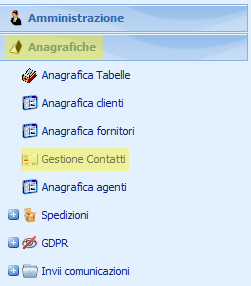
Il programma, raggiungibile dalla voce di menu Anagrafiche → Gestione Contatti, permette di gestire i contatti dei business partner (BP) presenti in Notyo, in particolare è possibile inserire, eliminare o modificare un contatto. Non è invece possibile apportare modifiche ai BP.
Interfaccia grafica
Il programma è cosi suddiviso:
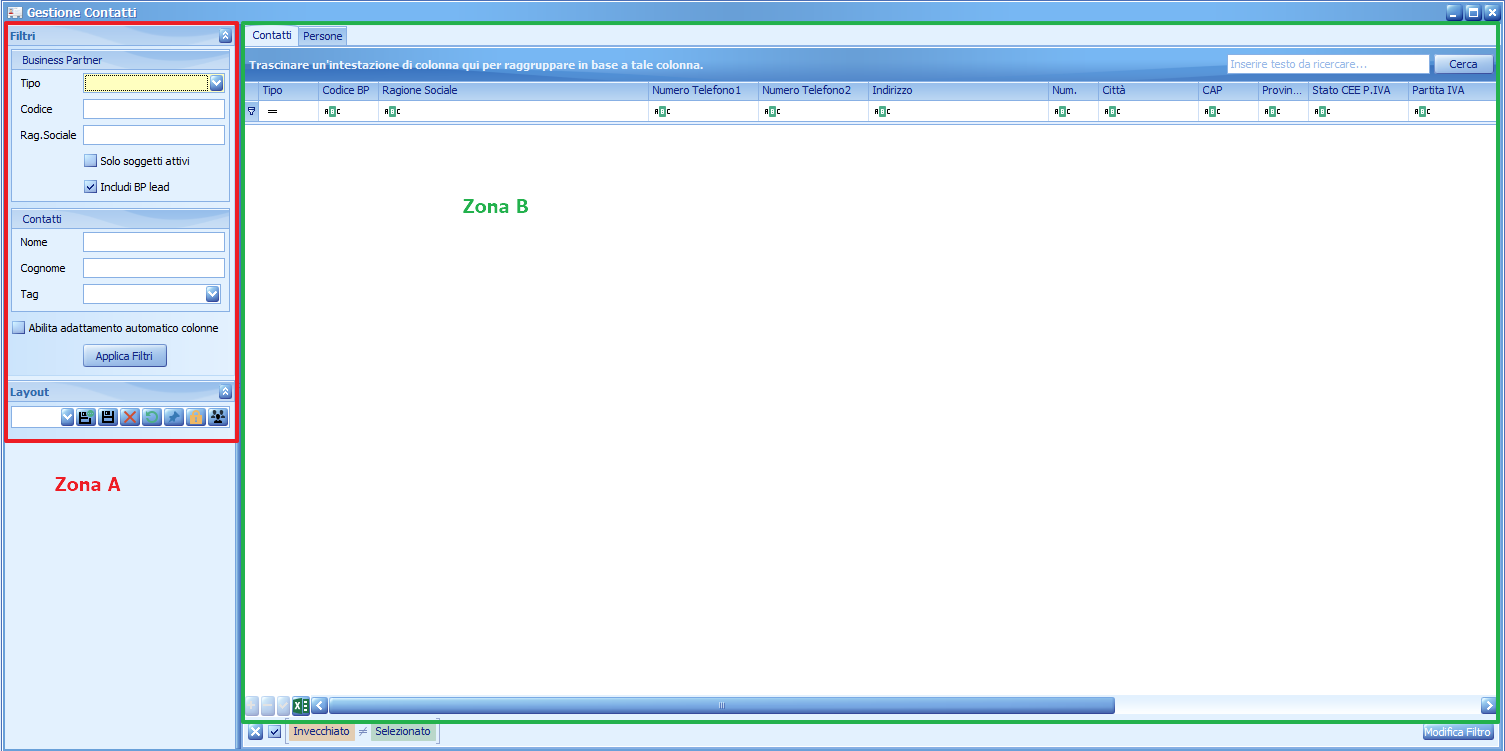
Zona A: Da qui è possibile impostare i filtri di ricerca
Zona B: In questa zona saranno mostrati i BP con i relativi contatti
Ricerca di un business partner
Inizialmente il programma non mostra alcuna informazione, la prima cosa da fare è quindi quella di effettuare una ricerca sui BP sui quali si desidera effettuare le modifiche.
È possibile effettuare la ricerca andando ad impostare i filtri presenti nella “Zona A” e premendo successivamente il pulsante “Applica Filtri”.
La zona A è, a sua volta, suddivisa in due zone, la prima “Business Partner” dalla quale è possibile impostare i filtri di ricerca sui BP e la seconda “Contatti” dalla quale è possibile impostare i filtri di ricerca sui contatti dei BP.
Es. Inserendo nel campo Nome della zona dei Contatti il valore “Stefano” saranno mostrati tutti i BP che hanno un contatto il cui nome è Stefano.
È possibile inserire più di un filtro contemporaneamente e se nessun filtro viene impostato, saranno mostrati tutti i BP presenti in Notyo.
Operazioni sui contatti
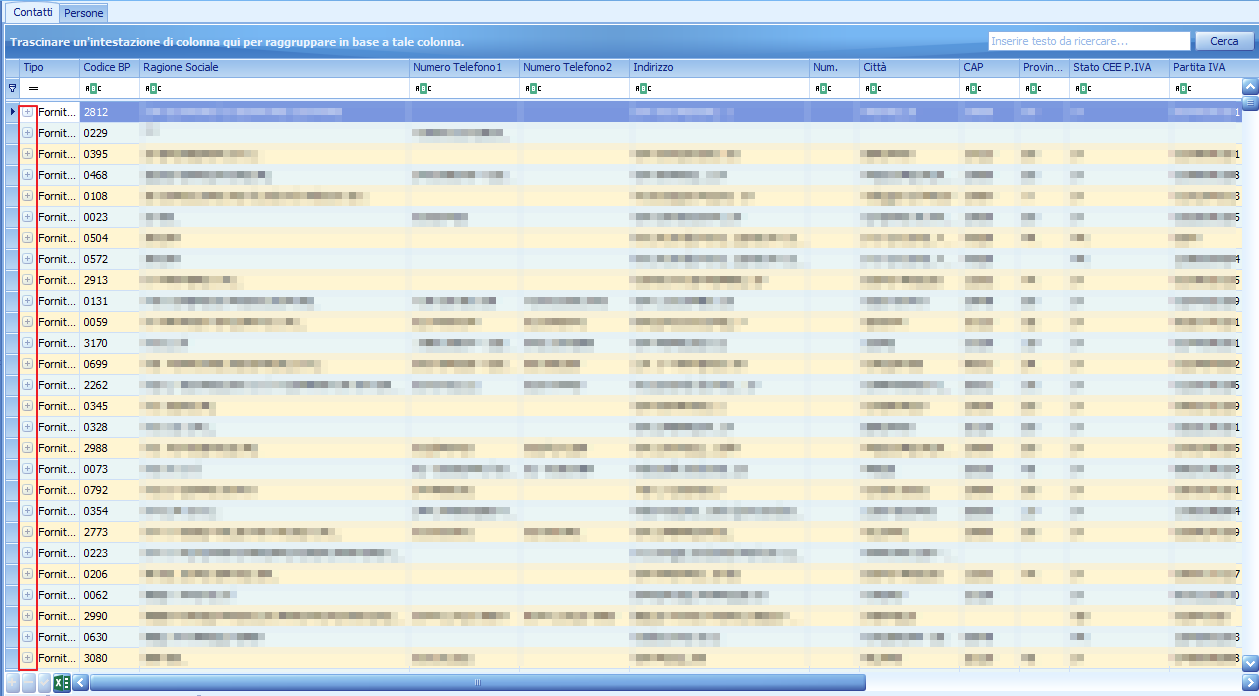
Dopo aver individuato il BP desiderato, è possibile visualizzarne i relativi contatti cliccando sul pulsante “+” visualizzato a sinistra
A questo punto verrà aperta una griglia di dettaglio che mostra le informazioni dei contatti dei BP.
Le operazioni disponibili sono:
Modifica: è possibile modificare le informazioni di un contatto semplicemente modificando i relativi campi.
Eliminazione: : è possibile eliminare un contatto selezionando la riga desiderata e premendo il pulsante “-” sulla barra dei comandi alla base della griglia
Inserimento: è possibile inserire un contatto premendo il pulsante “+” sulla barra alla base della griglia e successivamente inserendo i relativi dettagli (è necessario inserire almeno il nome od il cognome).
Nota: in fase di modifica od inserimento, per salvare le modifiche è necessario :
Premere il pulsante “V” sulla barra alla base della griglia
Selezionare con il mouse un altro contatto
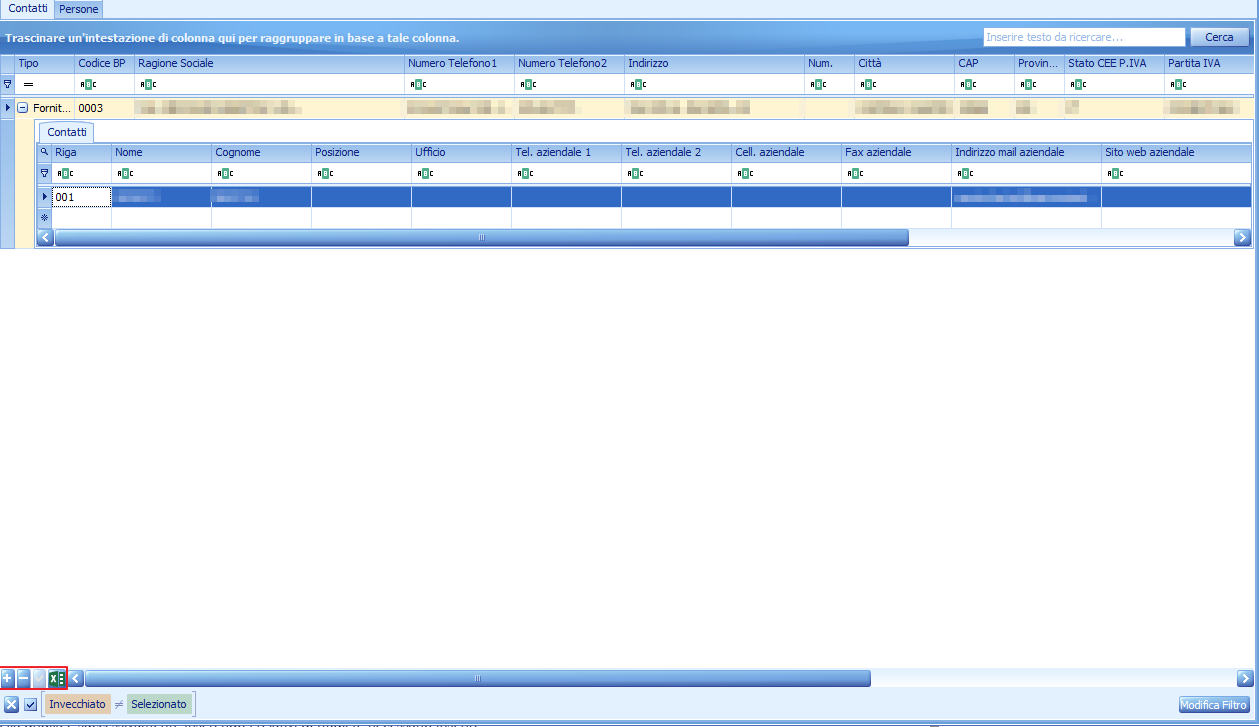
è possibile anche esportare il contatto tramite l'apposita funzione di esportazione in file Excel.
