
A cosa serve
La funzione Stampa Movimenti di Magazzino per Causale e per Periodo stampa i movimenti di magazzino di un periodo, filtrati per causale, magazzino e articoli. Prevede tre tipi di stampa:
- Stampa Normale: elenco dei movimenti, ordinato per articolo e data oppure per valore, con la possibilità di raggrupparli per cliente o fornitore;
- Scheda Articoli: per ogni articolo, il saldo iniziale, i movimenti del periodo e il saldo progressivo;
- Giornale di Magazzino (libro giornale): tutti i movimenti in ordine di data, con la possibilità di assegnare loro un numero progressivo di registrazione.
Come si accede
- Dal menu di Notyo apri Magazzino > Magazzino 32Bit.
- Nel programma che si apre scegli Situazioni > 1. Stampa dei MOVIMENTI di Magazzino.
Come si stampa
- In alto scegli il tipo di stampa: Stampa Normale, Scheda Articoli o Giornale di Magazzino. La scelta imposta in automatico il report proposto in Report da Utilizzare e mostra le opzioni pertinenti.
- Compila i filtri (vedi la tabella sotto): almeno il periodo in Da DATA e A DATA e il Magazzino.
- Imposta le opzioni del tipo di stampa scelto.
- Se serve, scegli un altro report in Report da Utilizzare.
- Premi Stampa (
F7) e, nella finestra che si apre, scegli la destinazione della stampa.
I filtri
| Campo | Uso |
|---|---|
| Codice Causale | Causale di magazzino da stampare (il pulsante … apre l'elenco). Se lo lasci vuoto vengono stampate tutte le causali. |
| Data da filtrare | DATA MOVIMENTO filtra sulla data del movimento; DATA INSERIMENTO MOVIMENTO sulla data in cui il movimento è stato registrato. |
| Da DATA / A DATA | Periodo da stampare. |
| Magazzino | Un singolo magazzino, oppure 99 - Riepilogo Situazione, che comprende i soli magazzini di proprietà dell'azienda. I magazzini presso clienti o fornitori non rientrano nel riepilogo 99. |
| Escludi magazzino | Attivo solo con il magazzino 99 e se i magazzini di proprietà sono più di uno: toglie dal riepilogo il magazzino scelto. Con Nessuna esclusione il riepilogo resta completo. |
| Tipo di Prodotto | Compare solo se in azienda sono gestiti i tipi di prodotto: limita la stampa agli articoli del tipo scelto. |
| Filtra sul Campo | Campo dell'articolo su cui applicare il filtro: Codice Interno Numerico, Codice Disegno, Codice Secondario, Descrizione Uno o Descrizione Due. Il campo scelto definisce anche l'ordinamento. |
| Operatore SQL da utilizzare | BETWEEN: intervallo tra Da Articolo e A Articolo. LIKE: un solo campo, Filtro da Applicare, in cui _ sostituisce un carattere qualsiasi e % qualunque sequenza di caratteri. |
💡 Suggerimento
Con LIKE, per esempio, AB% stampa tutti gli articoli il cui valore inizia per AB.
Stampa normale
È l'elenco dei movimenti che rispettano i filtri. Le opzioni disponibili sono:
| Opzione | Effetto |
|---|---|
| ORDINA per Articolo + Data Movimento | Ordina per il campo scelto in Filtra sul Campo e poi per data. Abilita Stampa Totali al Cambio dell'Articolo. |
| ORDINA per Valore del Movimento | Ordina i movimenti per valore decrescente. |
| Raggruppa per FORNITORE / CLIENTE | Raggruppa i movimenti per cliente o fornitore; all'interno del gruppo puoi ordinare per + Data Movimento, + Numero Documento o Commessa/C.Costo. |
| Stampa solo i Movimenti con MATERIA PRIMA = Zero / LAVORAZIONE = Zero | Stampa solo i movimenti senza costo di materia prima e/o di lavorazione: utile per trovare i movimenti non valorizzati. |
Se la causale indicata è di tipo progressivo scarichi, compare anche l'opzione per valorizzare i movimenti con il costo del primo movimento di carico con data antecedente a quella del movimento stampato. Se invece la causale è legata a clienti o fornitori, il comando Filtri nella barra in basso permette di restringere la stampa a un intervallo di clienti o fornitori.
Scheda articoli
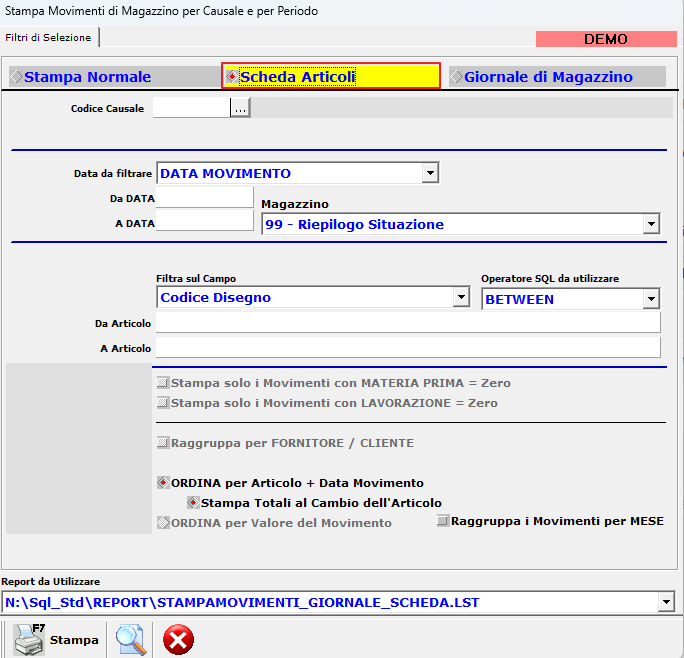
Per ogni articolo la scheda riporta il saldo al giorno precedente a Da DATA, i movimenti del periodo con il saldo progressivo e, se è stato assegnato, il numero progressivo di registrazione generato dalla stampa del Giornale di Magazzino.
- La scheda considera tutte le causali e filtra sempre sulla data del movimento: Codice Causale e Data da filtrare non sono modificabili.
- Sono stampati anche gli articoli che rientrano nei filtri, non hanno movimenti nel periodo e hanno esistenza maggiore di zero alla data finale.
- L'ordinamento è per articolo e data, con i totali al cambio dell'articolo.
- Raggruppa i Movimenti per MESE usa il report mensile
STAMPAMOVIMENTI_GIORNALE_SCHEDAM.LST: se il report non è presente nella cartella dei report, Notyo lo segnala e l'opzione non si attiva.
Giornale di magazzino
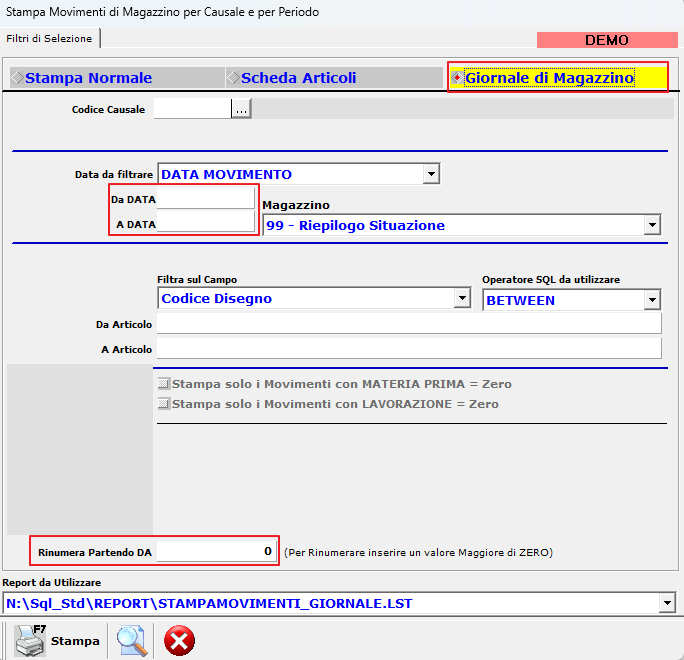
Il giornale stampa i movimenti del periodo in ordine di data. Selezionando Giornale di Magazzino compare il campo Rinumera Partendo DA, che permette di rinumerare durante la stampa ogni movimento di magazzino:
| Valore | Effetto |
|---|---|
0 (zero) | Non viene eseguita nessuna rinumerazione: i movimenti già numerati riportano il loro numero. |
1 o maggiore | La rinumerazione parte da questo numero e prosegue in avanti, nell'ordine di stampa. |
Il numero assegnato resta memorizzato sul movimento ed è lo stesso riportato dalla Scheda Articoli.
⚠️ Attenzione
La rinumerazione sovrascrive il numero già assegnato ai movimenti stampati. Per proseguire la numerazione del libro giornale, indica il numero successivo all'ultimo stampato e un periodo che non si sovrapponga a quello già numerato.
In sintesi
| Se vuoi… | Fai così |
|---|---|
| Aprire la stampa | Magazzino > Magazzino 32Bit, poi Situazioni > 1. Stampa dei MOVIMENTI di Magazzino |
| Elencare i movimenti di un periodo | Scegli Stampa Normale, imposta Da DATA e A DATA e premi Stampa |
| Vedere saldo e movimenti di ogni articolo | Scegli Scheda Articoli |
| Stampare il libro giornale numerato | Scegli Giornale di Magazzino e indica in Rinumera Partendo DA il primo numero |
| Considerare tutti i magazzini di proprietà | In Magazzino scegli 99 - Riepilogo Situazione; per toglierne uno usa Escludi magazzino |
| Trovare i movimenti senza costo | In Stampa Normale spunta MATERIA PRIMA = Zero e/o LAVORAZIONE = Zero |
| Conoscere il valore del magazzino a fine mese | Usa la valorizzazione di magazzino |