
A cosa serve
Quando si generano le targhette di una riga di commessa, Notyo sceglie in automatico il layout di ciascuna targhetta in base ai Criteri layout targhetta. Forzare il layout significa applicare a una targhetta un layout diverso da quello calcolato, scegliendolo fra tutti i layout targhetta disponibili, indipendentemente dai criteri.
Serve quando, per una specifica targhetta, il layout proposto non è quello voluto. La forzatura riguarda solo quella targhetta: i criteri restano invariati e continuano a valere per le altre commesse.
Come Notyo sceglie il layout
Alla generazione, per ogni targhetta Notyo cerca i criteri compatibili con il tipo di targhetta (Standard, Supplementare o ATEX) e con i dati della riga di commessa:
cliente della commessa;
diametro della valvola;
dimensioni della targhetta;
gruppo codes della riga (non per le targhette supplementari e ATEX);
numero di righe della targhetta supplementare;
variante tipo articolo e progetto della commessa.
Se più criteri sono validi, Notyo preferisce i più specifici; se resta più di una possibilità si apre la finestra Scelta criterio layout targhetta, in cui scegli tu il criterio da usare. I criteri si gestiscono da Produzione > Targhette > Criteri layout targhetta.
Come si accede
Apri il menu Produzione > Targhette > Gestione targhette.
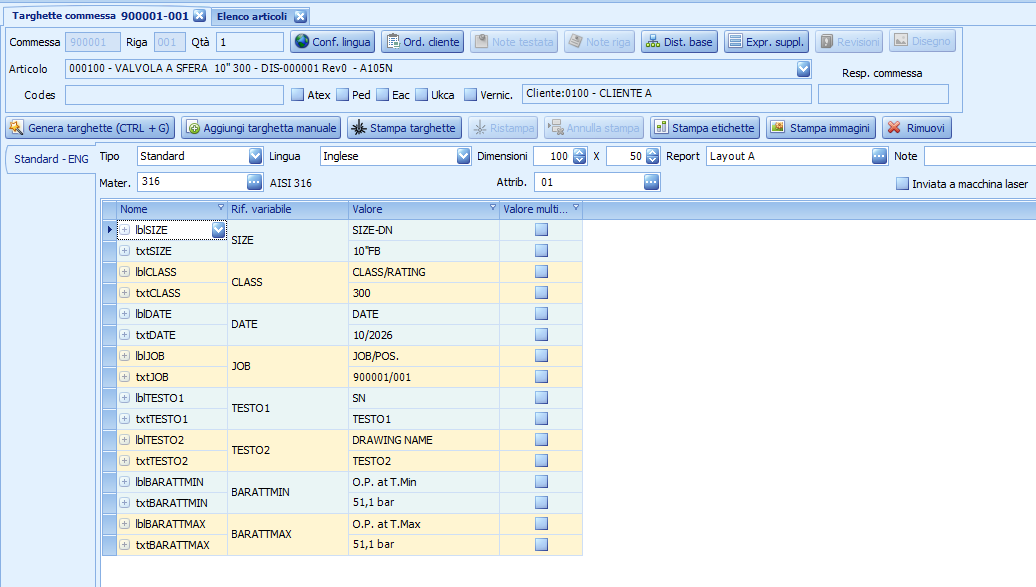
Forzare il layout
Premi Cerca (
F1) e scegli la riga di commessa.Se le targhette non sono ancora state create, premi Genera targhette (CTRL + G): ogni targhetta compare in una scheda.
Apri la scheda della targhetta e verifica che la Lingua sia indicata: senza lingua il layout non si può applicare.
Sotto la griglia Variabili premi Applica layout e conferma il messaggio «Le variabili correnti verranno sovrascritte, continuare?».
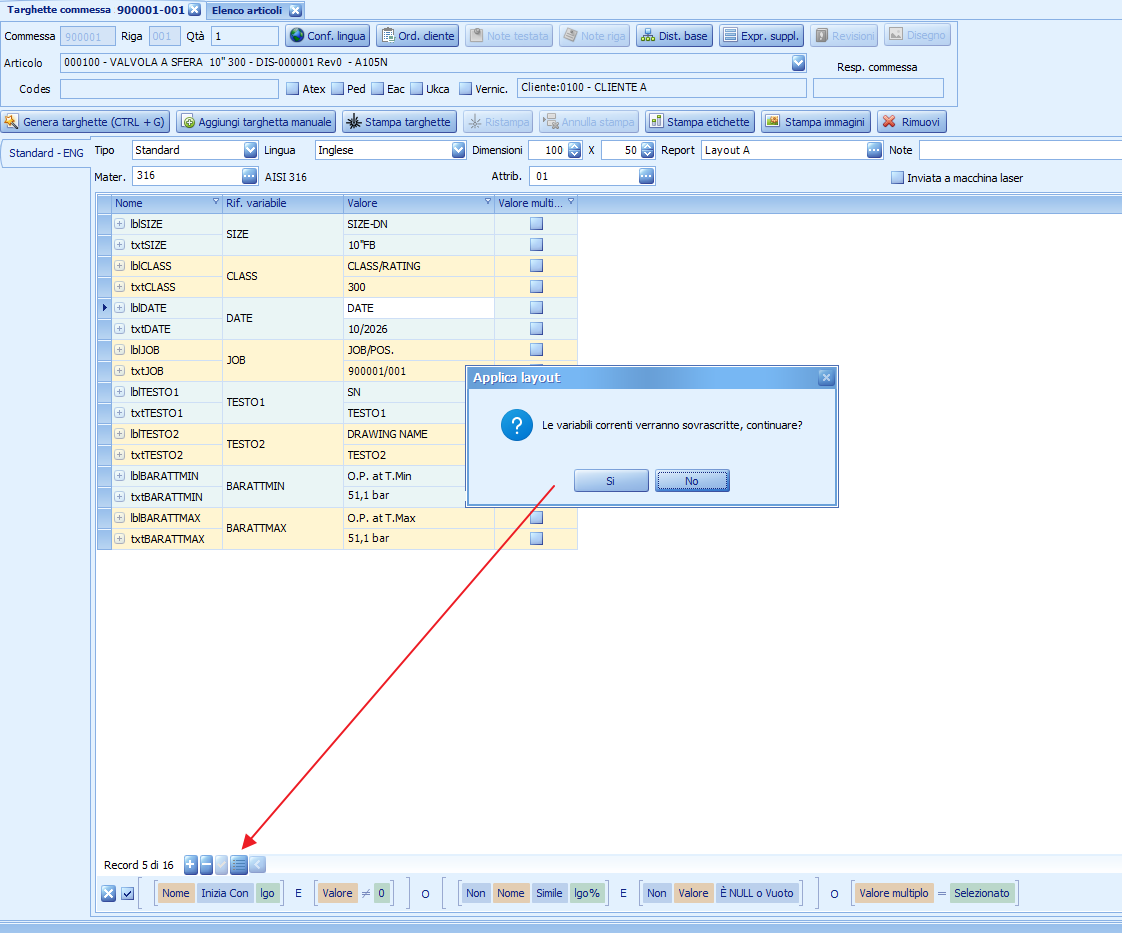
Nella finestra Ricerca layout targhetta fai doppio clic sul layout da applicare. L'elenco contiene tutti i layout targhetta, a prescindere dai criteri.
Notyo ricalcola le variabili della targhetta in base al layout scelto e ne aggiorna il file di layout. Se qualche espressione non si risolve, lo segnala nel messaggio Parsing espressione.
Controlla i valori delle variabili e salva con Salva (
F10).
Avvertenze
⚠️ Attenzione
Applica layout sovrascrive i valori correnti di tutte le variabili della targhetta, compresi quelli corretti a mano. Se avevi modificato dei valori, ricontrollali dopo aver applicato il layout.
💡 Suggerimento
Se lo stesso layout va usato sempre per commesse con le stesse caratteristiche, invece di forzarlo ogni volta aggiorna i Criteri layout targhetta: alla generazione Notyo lo proporrà da solo.
Guide correlate
Il modulo Targhette è descritto per intero in tre guide:
Targhette (1/3): configurazione iniziale: macchine laser, espressioni, layout e criteri di scelta del layout.
Targhette (2/3): generare e stampare le targhette di una commessa: generazione, controllo e stampa da Gestione targhette.
Targhette (3/3): gestione stampe, ristampa, annullamento e locazioni: stampe su più commesse, ristampa, annullamento e locazione delle targhette.
In sintesi
Se vuoi… | Fai così |
|---|---|
Generare le targhette di una riga di commessa | Produzione > Targhette > Gestione targhette, Cerca la riga, Genera targhette (CTRL + G). |
Usare un layout diverso da quello proposto | Nella scheda della targhetta premi Applica layout, conferma e fai doppio clic sul layout. |
Rendere definitiva la forzatura | Controlla le variabili e premi Salva ( |
Far proporre sempre un certo layout | Aggiorna i criteri in Produzione > Targhette > Criteri layout targhetta. |