Premessa
La gestione degli agenti permette di creare le provvigioni, gestire gli incassi dai clienti e liquidare gli agenti collegando la provvigione alla fattura di acquisto ricevuta dall’agente.
Elenco delle funzionalità interessate:
Anagrafica Agenti
Agente in testata commesse
Provvigione in righe commesse cliente (percentuale e importo)
Agente in Documenti di spedizione (DDT / Fatture / Note di credito)
Provvigione in righe documenti (percentuale e importo)
Generazione provvigioni
Analisi provvigioni
Oggetti interessati dal processo:
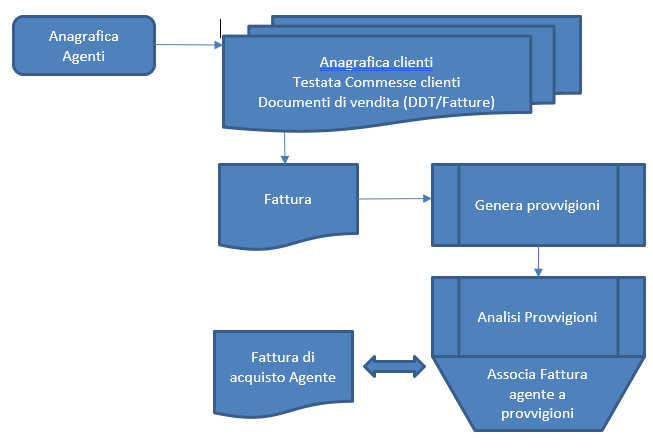
Anagrafica agenti
Permette di inserire/aggiornare l’anagrafica degli agenti
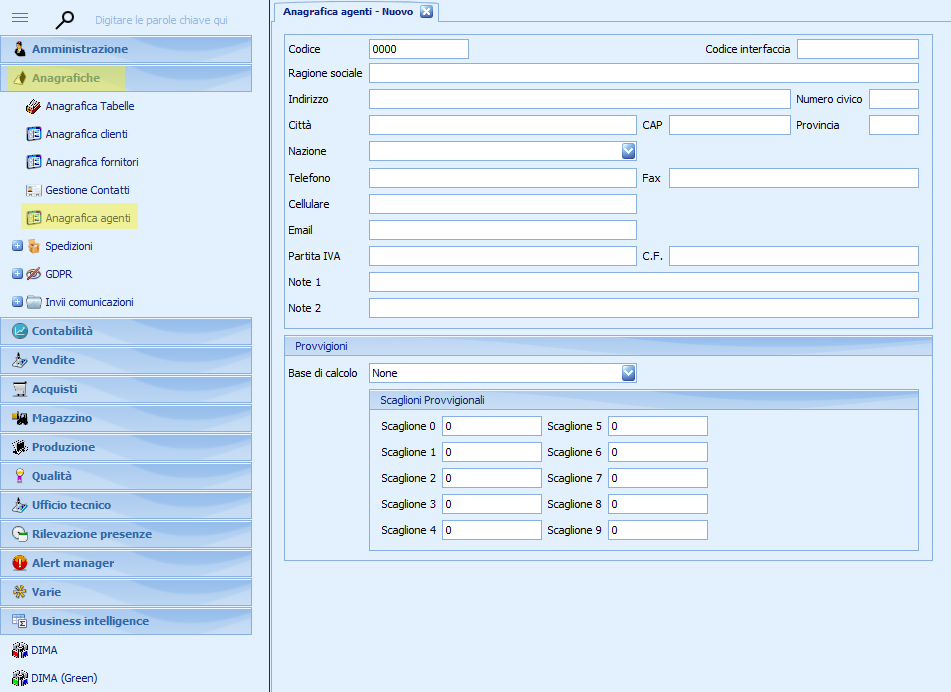
Base di Calcolo:
Venduto ➡️ la percentuale viene calcolata sul valore di vendita
Margine ➡️ la percentuale viene calcolata sul margine (Margine = venduto - costo ultimo)
Anagrafica clienti
In anagrafica clienti è possibile associare un agente di default che verrà automaticamente inserito nelle commesse di questo cliente.
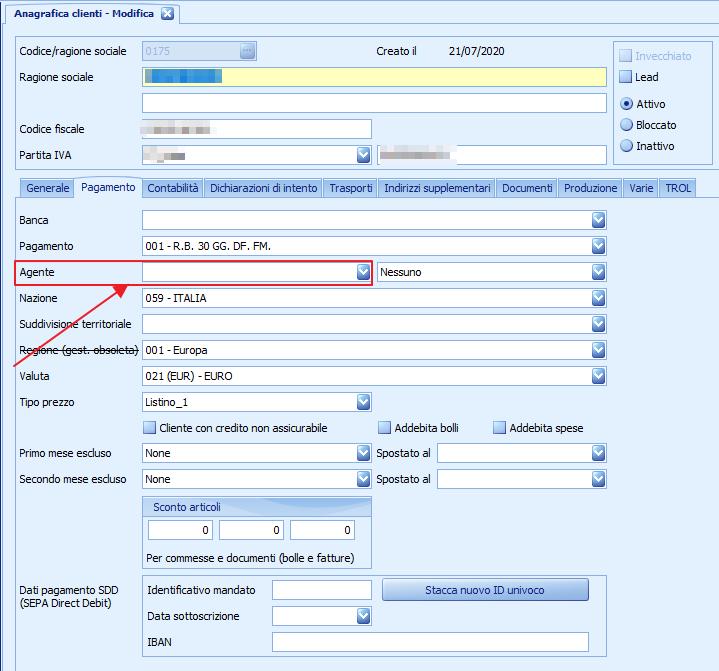
Agente e percentuale in commesse cliente e Documenti
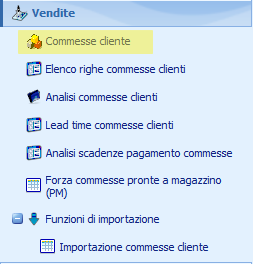
Vendite > Commesse cliente
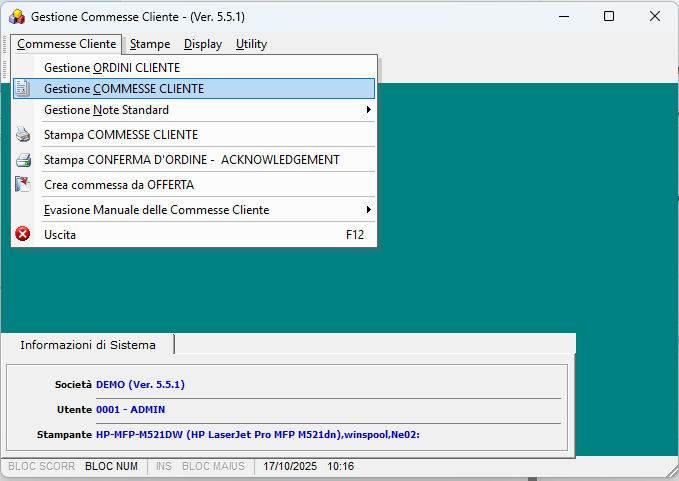
Commesse Cliente > Gestione COMMESSE CLIENTE
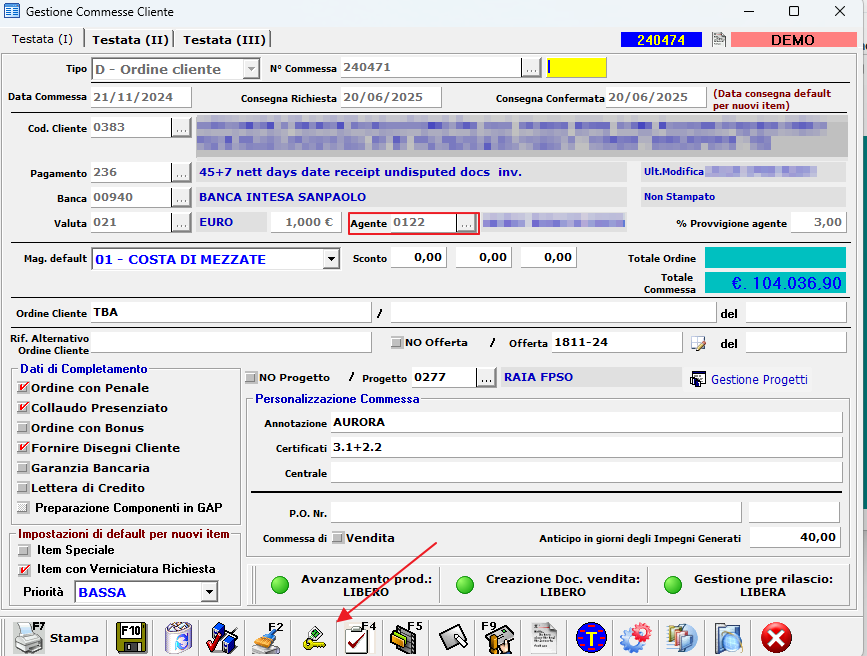
In testata della commessa si deve inserire l’agente e la sua percentuale se si vuole che venga inserita in automatico su ogni riga.
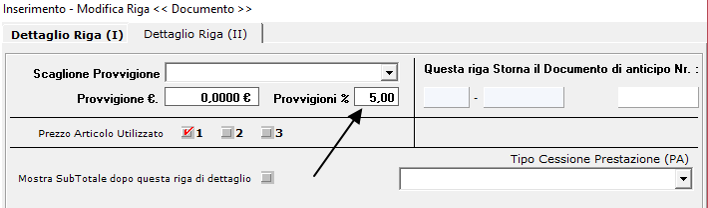
Sulla riga è possibile inserire una percentuale oppure un importo (i due campi sono alternativi tra loro).
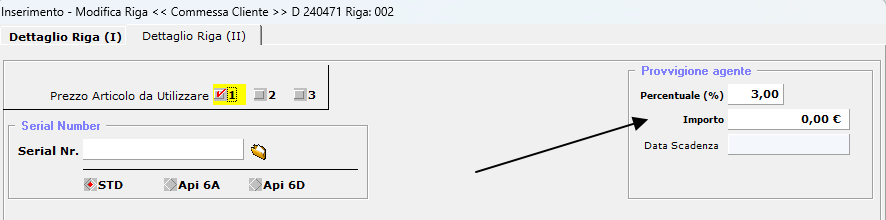
La percentuale che viene presa in considerazione è quella sulla riga del documento.
Le stesse informazioni (percentuale e importo) sono presenti anche sulla riga dei documenti generati dalla commessa.
Per fare queste modifiche è necessario che sia configurato l'agente nella Testata (I) nella gestione commesse cliente, per modificare l'agente basta premere sul simbolo delle chiavi in basso
Generazione delle provvigioni
Al termine della fatturazione, sarà possibile generare le provvigioni per vari agenti.
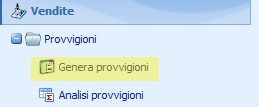
La generazione delle provvigioni avviene dopo avere creato le fatture, la generazione può avvenire anche più volte.
La generazione provvigioni elimina eventuali vecchie provvigioni se non sono state inserite note manuali oppure se non sono state associate alla fattura di acquisto del fornitore.
La generazione della provvigione viene evidenziata sul documento di vendita
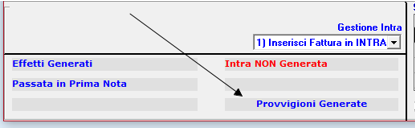
Se il documento di vendita viene eliminato, verrà automaticamente eliminata anche la provvigione
Se il documento di vendita viene modificato dopo avere generato la provvigione si dovrà rigenerare la provvigione
Analisi provvigioni
La funzionalità di Analisi delle provvigioni permette di:
Visualizzare le provvigioni di uno o più agenti
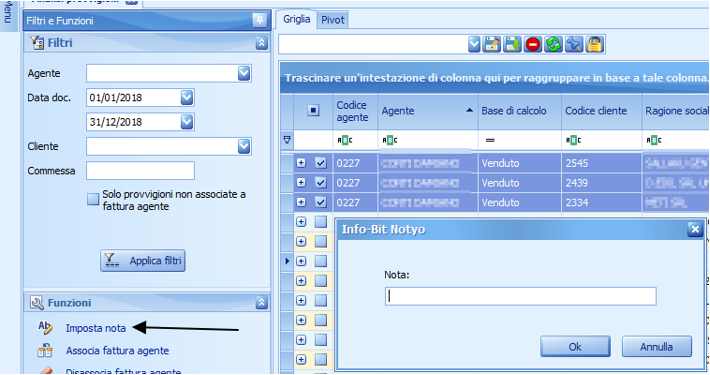
Inserire delle note su ogni provvigione
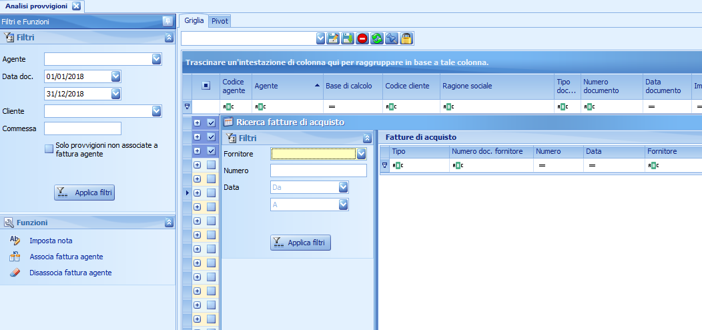
Associare la provvigione alla fattura di acquisto dell’agente
Visualizzare se il Cliente ha pagato completamente la fattura che ha determinato la provvigione
Esportare le provvigioni in formato Excel
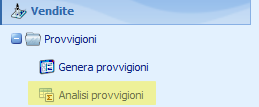
L’analisi delle provvigioni permette di selezionare tramite i filtri uno o più agenti, periodo, cliente, commessa.
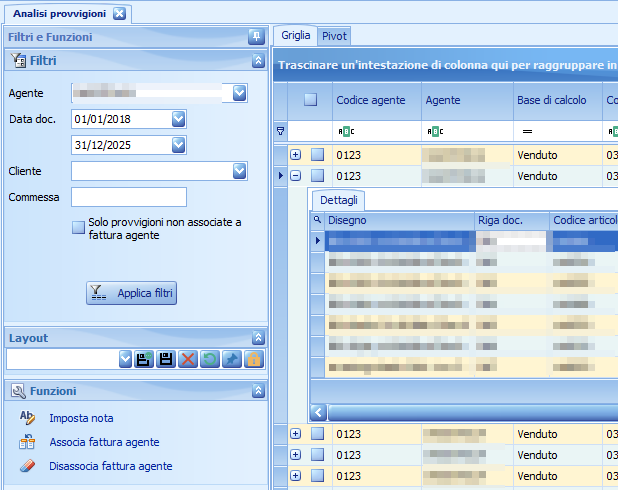
Il Flag ‘Solo provvigioni non associate…’ permette di escludere a priori dall’analisi le provvigioni di cui si ha già ricevuto la fattura da parte dell’agente.
L’analisi dispone sia della griglia dati che della Pivot.
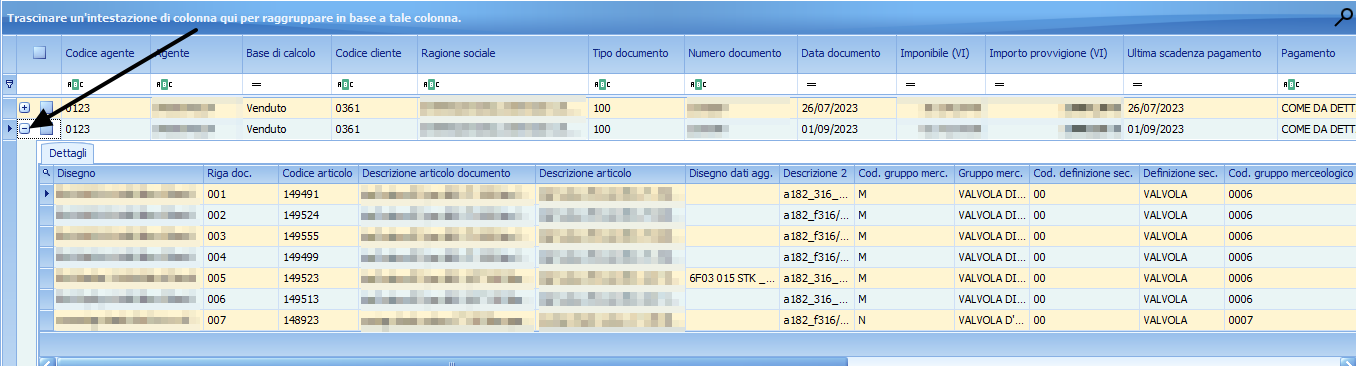
Nell’analisi ogni riga corrisponde ad un documento (fattura)
E’ possibile visualizzare le righe della fattura e visualizzare il calcolo della provvigione per ogni singola riga.
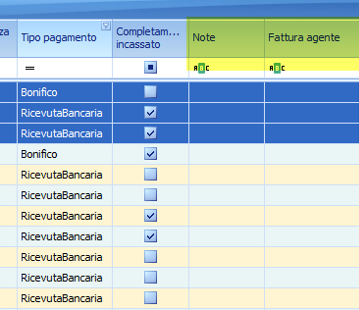
Completamente incassato è un flag in sola lettura che leggendo dalla contabilità verifica se la fattura di riferimento è stata incassata.
Nel caso ci fossero più rate il flag viene alzato solo se tutte sono incassate.
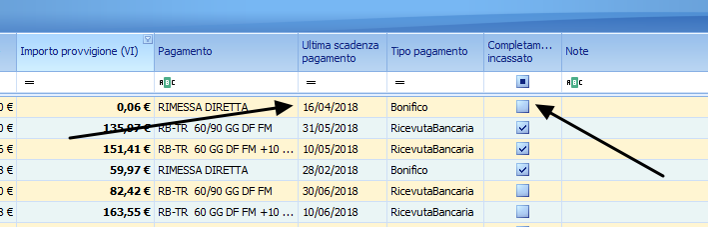
Ci sono due colonne che possono essere impostate per ogni fattura e che servono all’amministrazione per associare la provvigione alla fattura ricevuta dall’agente.
Associazione note e fatture di acquisto alle provvigioni
Le funzioni che permettono di associare note e fattura agente sono sotto la voce di menu funzioni:
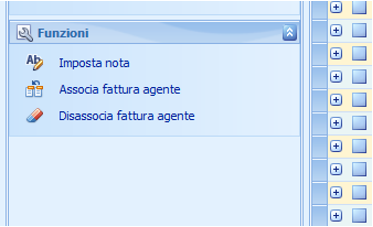
Per impostare una nota in modo massivo, si devono prima selezionare le varie righe tramite il checkbox a sinistra della griglia.
Per associare una fattura di acquisto esiste una specifica funzione di ricerca delle fatture di acquisto fornitori.
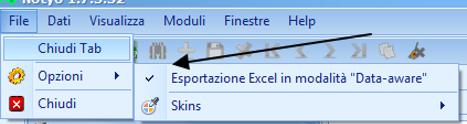
Esportazione in Excel
Viene esportata come da standard Notyo la griglia oppure la pivot con il layout visualizzato al momento dell’esportazione.