
A cosa serve
La funzione Importazione disegno assieme crea un disegno assieme a partire da un file CSV: l'elenco dei disegni dei particolari che compongono il disegno di un prodotto finito, ciascuno con il suo numero di riga e la sua quantità. Il disegno assieme viene poi usato in DIMA per creare la distinta base dell'articolo finito.
consente di importare direttamente il file CSV esportato da SolidWorks, se ha la struttura descritta sotto;
evita di inserire a mano, uno per uno, i disegni dei particolari;
se il disegno assieme esiste già, permette di sovrascriverlo con i dati del nuovo file.
Come si accede
Apri Magazzino › Funzioni di importazione › Importazione disegno assieme, oppure scrivi «importazione disegno» nella casella di ricerca del menu.

Il file CSV da importare
Il file deve avere estensione .csv e i campi separati da punto e virgola (;). La prima riga è l'intestazione e non viene importata: i dati partono dalla seconda riga. Ogni riga successiva è un particolare dell'assieme.
Colonna | Contenuto |
|---|---|
1 – Particolare | Numero di riga del particolare. Viene completato a tre cifre (1 diventa |
2 – Codice | Disegno del particolare. Obbligatorio. |
3 – Descrizione | Descrizione del particolare: deve essere presente nel file, ma non viene importata. |
4 – Quantità | Quantità del particolare nell'assieme, in formato numerico. Diventa il coefficiente del disegno figlio. |
5 – Pallinatura | Facoltativa: riferimento di pallinatura del particolare sul disegno. |
L'unità di misura dei particolari importati è sempre NR.
Esempio di contenuto del file:
Particolare | Codice | Descrizione | Quantità |
|---|---|---|---|
1 | 01.F2.4R.C1.00.RF R0 | CORPO | 1 |
2 | 02.F1.03.C3.00.00 R0 | SEGGIO | 2 |
3 | 03.F1.03.C3.00.00 R0 | SFERA | 1 |
⚠️ Attenzione
Il nome del file (senza estensione) diventa il disegno padre dell'assieme: deve essere uguale al disegno dell'articolo finito, rispettando maiuscole e minuscole. Ad esempio, il file DISEGNO.csv crea l'assieme del disegno DISEGNO.
💡 Suggerimento
Prima di aprire la funzione prepara il file in una cartella qualsiasi del PC e verifica che in DIMA esista già l'articolo finito con il disegno uguale al nome del file: è l'articolo su cui consulterai l'assieme e creerai la distinta base.
Come importare il disegno assieme
Nel pannello Inizializzazione, premi il pulsante … a destra del campo File e seleziona il file CSV.

Premi Carica. A destra compaiono il campo Disegno, con il disegno padre ricavato dal nome del file, e la griglia dei particolari letti dal file, con le colonne Riga, Dis. particolare, Qtà e Umm.
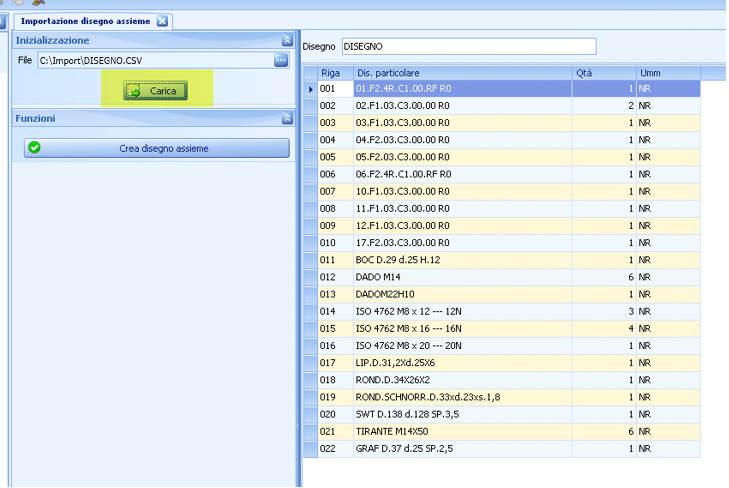
Controlla i dati. Se sono corretti, nel pannello Funzioni premi Crea disegno assieme e rispondi Sì alla domanda
Continuare con la creazione?.Se per quel disegno esiste già un assieme, compare la domanda
Il disegno esiste già, sovrascrivere con i nuovi dati?: rispondi Sì per sostituirlo con il contenuto del file, No per annullare.Al termine compare il messaggio
Creazione disegno assieme completata.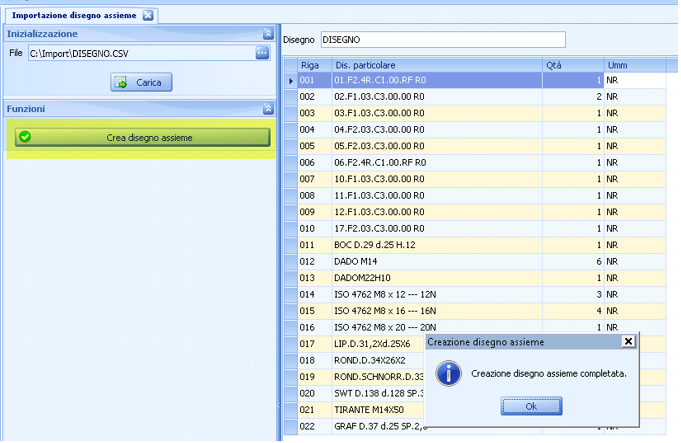
Il pulsante Crea disegno assieme resta disattivato finché non è stato caricato un file valido. Se il file non ha estensione .csv compare File non valido.; se il percorso non esiste, File non trovato.
💡 Suggerimento
Il contenuto della griglia si può esportare in Excel con il pulsante Excel della barra dei comandi.
Come visualizzare il disegno assieme in DIMA
In DIMA posizionati sull'articolo del prodotto finito, quello con il disegno uguale al nome del file importato.
Premi il tasto destro del mouse sull'articolo e scegli Crea/Modifica Distinta Standard (scorciatoia Ctrl + F8).

Si apre la finestra Distinta base standard / Gestione associazioni: in Disegno padre trovi il disegno dell'articolo e sotto l'elenco dei disegni figli importati, con riga (Rig), Disegno, unità di misura (Uni.Mis.) e coefficiente (Coeff.).

Creare la distinta base dal disegno assieme
Le associazioni del disegno assieme servono a creare la distinta base dell'articolo finito.
In DIMA, con l'articolo finito selezionato, premi il pulsante con la lampadina nella barra dei comandi.

Si apre la finestra Distinta base standard / Gestione associazioni con l'elenco degli articoli figli: per ogni disegno figlio dell'assieme sono raggruppati gli articoli di anagrafica che hanno quel disegno. Se per un disegno non esiste ancora nessun articolo, l'elenco lo segnala.

Seleziona almeno un articolo per ciascun disegno e conferma: gli articoli selezionati vengono inseriti nella distinta base dell'articolo finito, con il coefficiente e l'unità di misura del disegno assieme.
⚠️ Attenzione
Se per qualche disegno non hai selezionato nessun articolo, l'inserimento non viene eseguito e Notyo indica che è necessario selezionare almeno un articolo per ciascun disegno.
In sintesi
Se vuoi… | Fai così |
|---|---|
Preparare il file da importare | CSV separato da |
Importare il disegno assieme | Magazzino › Funzioni di importazione › Importazione disegno assieme: seleziona il file, premi Carica, poi Crea disegno assieme. |
Aggiornare un assieme già importato | Reimporta il file e rispondi Sì alla domanda di sovrascrittura. |
Vedere i disegni figli in DIMA | Tasto destro sull'articolo finito › Crea/Modifica Distinta Standard (Ctrl + F8). |
Creare la distinta base dall'assieme | Pulsante lampadina in DIMA: seleziona almeno un articolo per ogni disegno e conferma. |