
1. A cosa serve questo strumento?
L'Analisi Margini è il modulo dedicato al controllo di gestione e al monitoraggio della redditività. Il funzionamento si basa sul confronto diretto tra i Ricavi (valore di vendita) e i Costi (spese sostenute per la produzione), calcolando il risultato finale: l'Utile.
Lo strumento è dinamico e permette due modalità di utilizzo:
Preventivo: Per stimare la marginalità attesa prima dell'inizio dei lavori (Budget).
Consuntivo: Per monitorare i costi reali durante l'avanzamento (Puntuale), basandosi sui dati effettivi provenienti dalle fatture di acquisto e dalle dichiarazioni di produzione.
2. Scegliere cosa analizzare (I Filtri)
Il pannello di sinistra permette di definire il perimetro dell'analisi. È suddiviso in due schede (Tab) con finalità distinte:
TAB A: "Da Commesse" (Analisi Operativa)
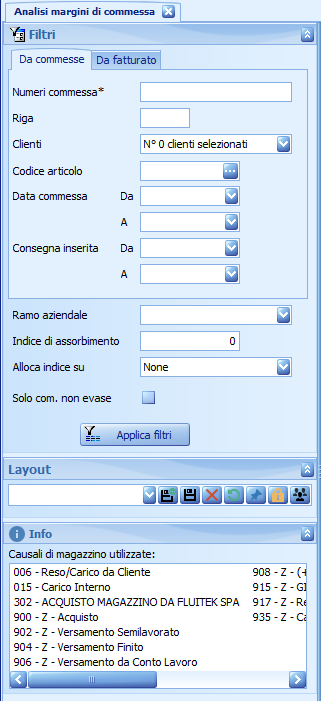
Utilizzare questa scheda per controllare lo stato economico dei lavori mentre sono in corso, indipendentemente dall'avvenuta fatturazione.
Numeri commessa / Riga: Per analizzare un singolo ordine specifico.
Clienti: Per valutare la redditività complessiva di un cliente.
Solo com. non evase: Filtro essenziale per monitorare i lavori aperti e identificare eventuali scostamenti prima della chiusura.
Indice di assorbimento: Permette di aggiungere una percentuale di ricarico per includere nel calcolo le "spese generali" (costi di struttura non diretti), rendendo la stima dell'utile più completa.
TAB B: "Da Fatturato" (Analisi Finanziaria)
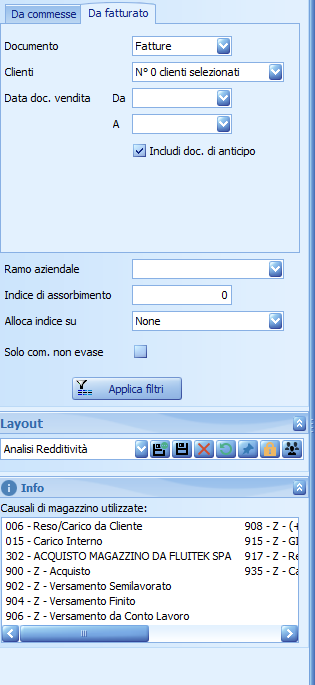
Utilizzare questa scheda per analizzare esclusivamente ciò che è stato convertito in documento fiscale in un determinato periodo.
Data doc. vendita: Seleziona l'intervallo temporale (es. Anno Corrente).
Includi doc. di anticipo:
Attivo: Include gli acconti finanziari nel calcolo.
Disattivato (Consigliato): Considera solo le fatture a saldo/merce. Questa modalità è preferibile per confrontare correttamente il costo industriale del prodotto con il suo prezzo di vendita finale.
3. Come leggere i dati: La Legenda delle Colonne
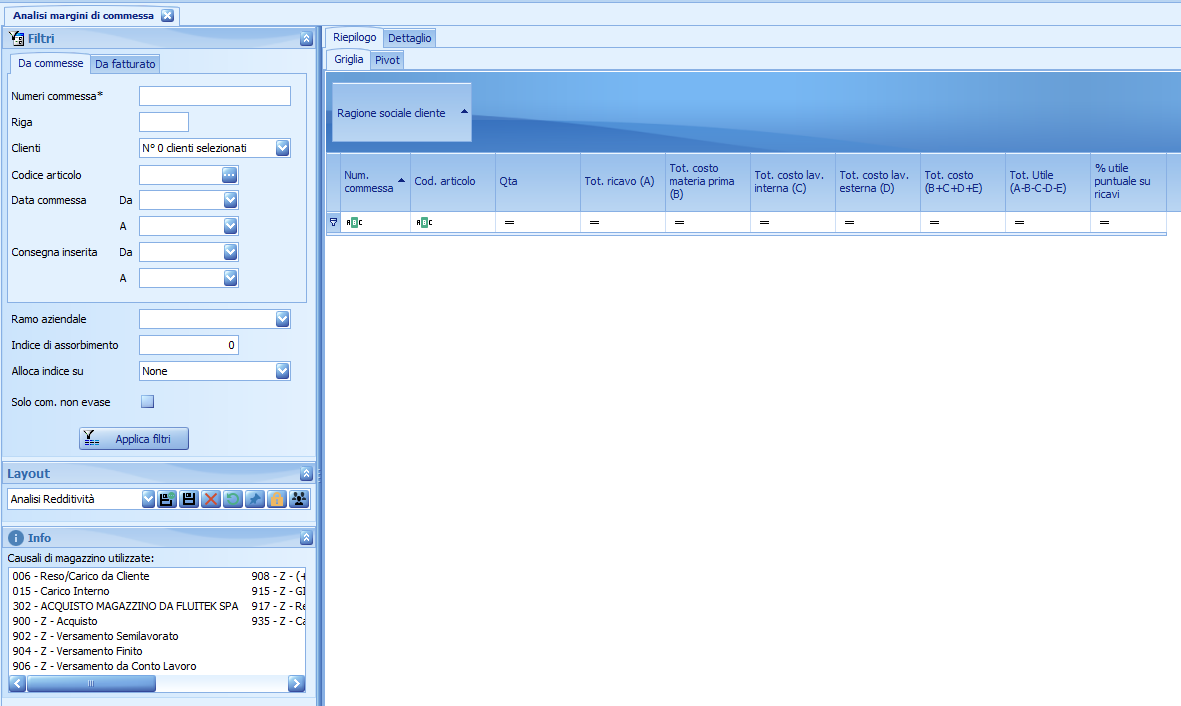
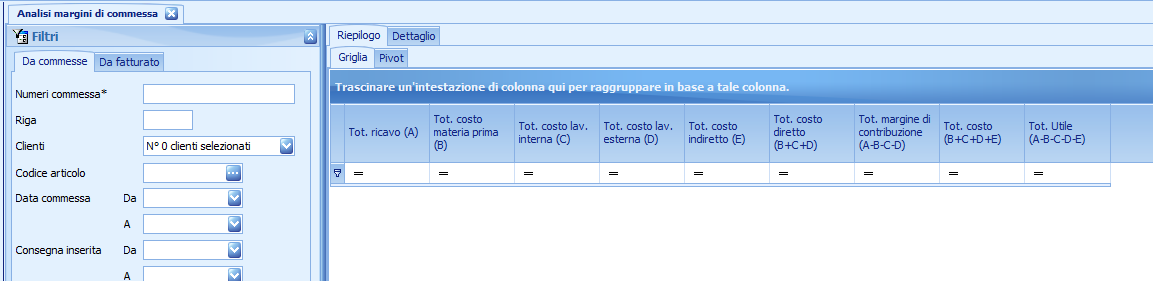
Il sistema utilizza una codifica basata su Lettere e Numeri Romani (visibili tra parentesi nelle intestazioni) per distinguere tra valori Totali e Unitari e per esplicitare le formule di calcolo.
🔠 Le Lettere (A, B, C...): I Totali
Le colonne contrassegnate dalle lettere indicano i valori complessivi (Prezzo × Quantità). Rappresentano i dati principali per l'analisi economica della commessa.
(A) Tot. Ricavo: Il fatturato totale della riga.
(B) Tot. Costo Materia Prima: La spesa totale per i materiali.
(C) Tot. Costo Lav. Interna: Il costo totale della manodopera interna.
(D) Tot. Costo Lav. Esterna: Il costo totale delle lavorazioni terzisti.
(E) Tot. Costo Indiretto: La quota di spese generali non attribuibili al singolo pezzo.
Tot. Costo (B+C+D): La somma dei costi diretti di produzione.
Tot. Utile (A - B - C - D - E): Il guadagno netto calcolato sottraendo tutti i costi dai ricavi.
Nota sulla formula: Le lettere guidano la lettura del calcolo. Il Tot. Utile è il risultato matematico di: A (Ricavi) meno la somma di B, C, D ed E (Costi).
🔢 I Numeri Romani (I, II, III...): I Valori Unitari
Le colonne identificate dai Numeri Romani (I, II, III...) analizzano la struttura di costo del singolo articolo, indipendentemente dalla quantità prodotta o venduta. Questi riferimenti sono essenziali per comprendere come il sistema aggrega le singole voci di costo per formare il costo pieno unitario.
(I) Prezzo di vendita unit.: Il prezzo di listino/vendita del singolo pezzo.
(II) Costo materia prima unit.: Costo vivo del materiale per un pezzo.
(III) Costo lav. interna unit.: Costo della manodopera interna per un pezzo.
(IV) Costo lav. esterna unit.: Costo del terzista per un pezzo.
(V) Costo indiretto unit.: Quota di spese generali (overhead) imputata al singolo pezzo.
Le Formule di Aggregazione: Il sistema calcola i risultati combinando questi valori secondo le seguenti logiche:
Costo Unitario (II + III + IV + V): Rappresenta il costo pieno del prodotto finito (somma di materiale + lavorazioni + spese indirette).
Margine di Contribuzione Unit. (I - II - III - IV): Indica il guadagno su ogni pezzo venduto al netto dei soli costi diretti (escludendo quindi i costi indiretti V).

Altre Colonne di Controllo
% Utile puntuale su ricavi: Indica la marginalità percentuale. Poiché è un valore relativo, il dato è identico sia a livello unitario che totale (es. il 20% di margine su un pezzo corrisponde al 20% su mille pezzi).
Costo eff. lav. rilevato puntuale: Mostra il costo calcolato sulle dichiarazioni di produzione reali (consuntivo). È il dato di riferimento per verificare se i tempi di produzione stimati a preventivo sono stati rispettati dagli operatori.
4. Analisi di Dettaglio: Tracciabilità dei Costi
Il pannello superiore ("Dettaglio") funge da strumento di verifica e auditing. Selezionando una riga nella griglia dati inferiore, il pannello superiore mostra l'origine esatta di quel costo, rispondendo alla domanda: "Perché questa voce ha questo importo?".
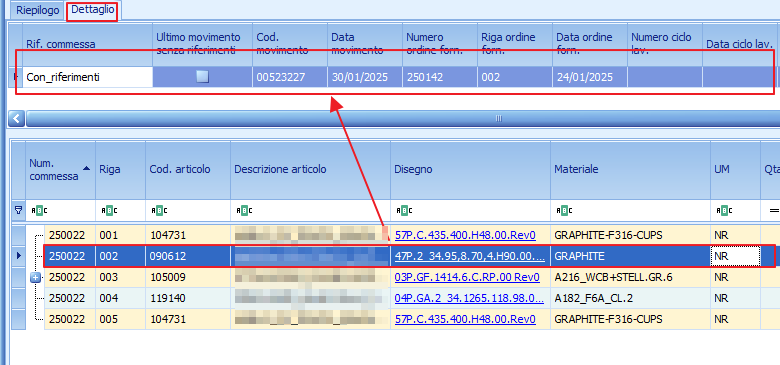
Elementi di verifica nel pannello:
Rif. Commessa:
Presente: Il costo deriva da un ordine emesso specificamente per questa commessa (Dato Certo).
Assente: Il costo è un prelievo da magazzino generale, valorizzato al costo medio (Dato Stimato).
Rif. Documento / Fornitore: Indica il documento specifico (Fattura, Ciclo di lavoro) che ha generato la spesa.
Utilizzo: Fondamentale per intercettare errori (es. listini fornitore non aggiornati o imputazioni errate di magazzino).
5. Configurazione Layout Consigliata: "Analisi Redditività"
Per una lettura efficace dei dati economici, si raccomanda di configurare la griglia seguendo il flusso logico del margine. L'obiettivo è rispondere rapidamente alla domanda: "Quanto stiamo guadagnando realmente su questo Cliente e su questa commessa?".
Si consiglia di impostare la griglia seguendo questo schema:
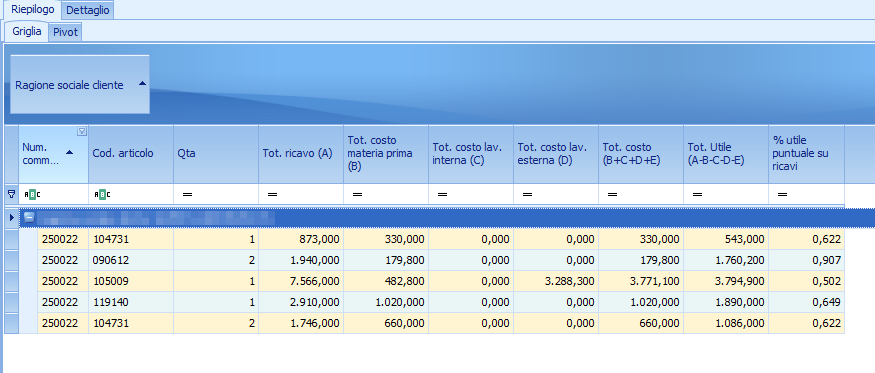
A. Raggruppamento (Livelli di Analisi)
Trascinare il campo Ragione Sociale Cliente nella fascia grigia di raggruppamento (sopra le intestazioni di colonna).
Vantaggio: Il sistema mostrerà una riga di totale per ogni Cliente. Espandendo il gruppo sarà possibile analizzare le singole commesse, valutando se il cliente porta un margine positivo complessivo, compensando eventuali commesse meno performanti.
B. Sequenza delle Colonne (Flusso Logico)
Si consiglia di ordinare le colonne da sinistra a destra seguendo l'equazione economica fondamentale (Ricavi - Costi = Utile):
Dati Identificativi: Num. Commessa, Codice Articolo, Quantità.
Il Valore Generato:
Tot. Ricavo (A): Il volume d'affari generato.
I Costi Sostenuti (Analisi delle cause):
Tot. costo materia prima (B)
Tot. costo lav. interna (C)
Tot. costo lav. esterna (D)
Tot. costo indiretto (E)
Tot. Costo (B+C+D+E): La somma complessiva delle spese sostenute.
Il Risultato Finale:
Tot. Utile: Il guadagno in valore assoluto (Euro).
% Utile puntuale su ricavi: Il margine percentuale.
6. Analisi Aggregata tramite Pivot (Business Intelligence)

La modalità Pivot permette di trasformare i dati analitici in informazioni strategiche, raggruppando migliaia di righe in indicatori di sintesi. È lo strumento ideale per analizzare l'andamento del margine per famiglie di prodotto o tipologia di cliente, prescindendo dal dettaglio della singola commessa.
Funzionamento dell'interfaccia Pivot: La tabella si costruisce trascinando i campi dalla lista "Elenco Campi" (tasto destro sulla griglia > Mostra elenco campi) nelle quattro aree di lavoro:
Area Filtro (in alto): Per limitare il perimetro di analisi (es. Anno o Filiale).
Area Riga (a sinistra): Definisce i criteri di raggruppamento (le etichette delle righe).
Area Colonna (a destra in alto): Per confronti incrociati o temporali.
Area Dati (al centro): Dove inserire i valori numerici da sommare (Euro o Percentuali).
7. Configurazione Pivot Consigliata: "Strategia Clienti e Prodotti"
Questa configurazione è studiata per evidenziare se un cliente è profittevole sull'intera gamma offerta o se specifiche famiglie di articoli erodono il margine aziendale.
A. Area Righe (Gerarchia di Raggruppamento)
Disporre i campi in questo ordine verticale:
Ragione sociale bp: Per ottenere il totale aggregato per Cliente.
Codice gruppo articolo: Campo strategico per analizzare il mix di vendita (es. Ricambi vs Macchine vs Manodopera).
(Opzionale) Numero commessa: Da inserire come ultimo livello solo per analisi di dettaglio (Drill-down).
B. Area Dati (I KPI Economici)
Trascinare al centro i seguenti campi (assicurandosi che il calcolo sia impostato su Somma):
Ricavo totale: Il volume d'affari.
Costi Totali per categoria: Costo MP totale, Costo lavorazione interna totale, Costo lavorazione esterna totale.
Costo totale: La somma complessiva delle spese.
Utile totale: Il guadagno netto in Euro.
Utile % su ricavi: L'indicatore sintetico di performance.