Il modulo integrato nei processi di Notyo permette di controllare che il materiale di acquisto in entrata sia conforme alle specifiche predefinite dalla propria azienda oppure che rispecchi determinate caratteristiche imposte dai clienti.
L’attivazione del “Magazzino per Commessa” è consigliata, anche se non obbligatoria.
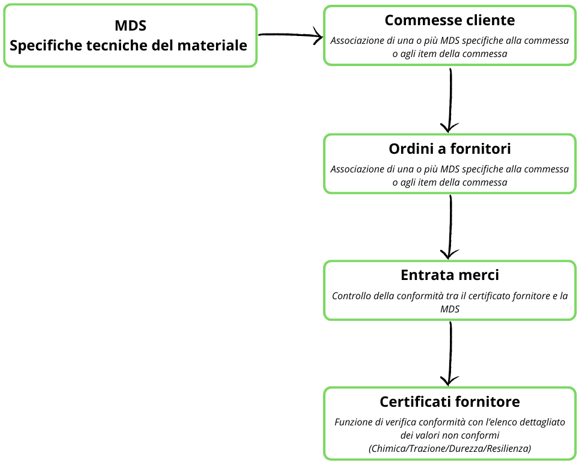
Flusso ordine fornitore
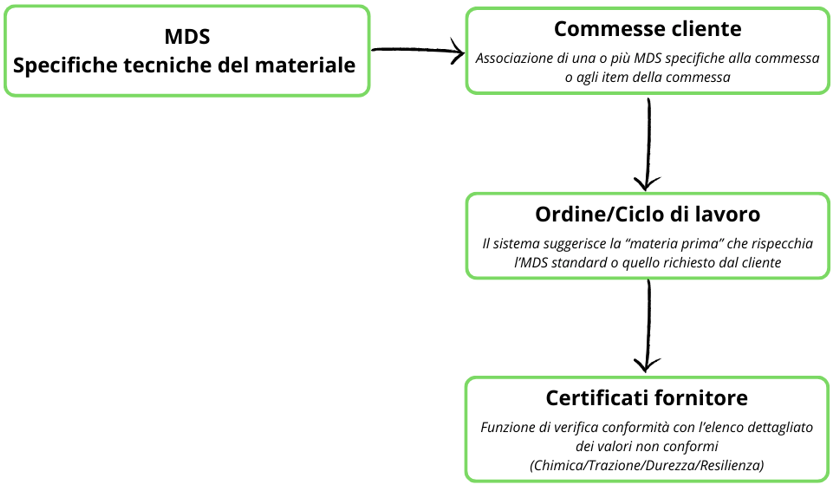
Flusso ciclo di lavoro
Specifiche tecniche materiali (MDS)
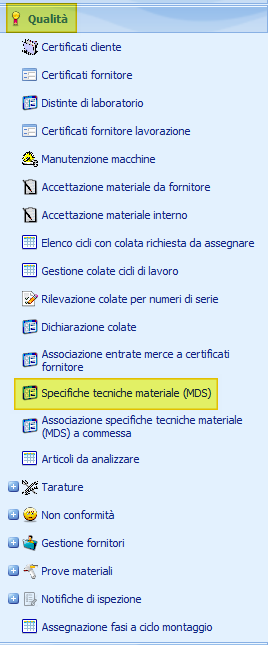
All’apertura del modulo sarà possibile utilizzare i filtri per cercare specifiche particolari oppure visualizzare tutte quelle create.
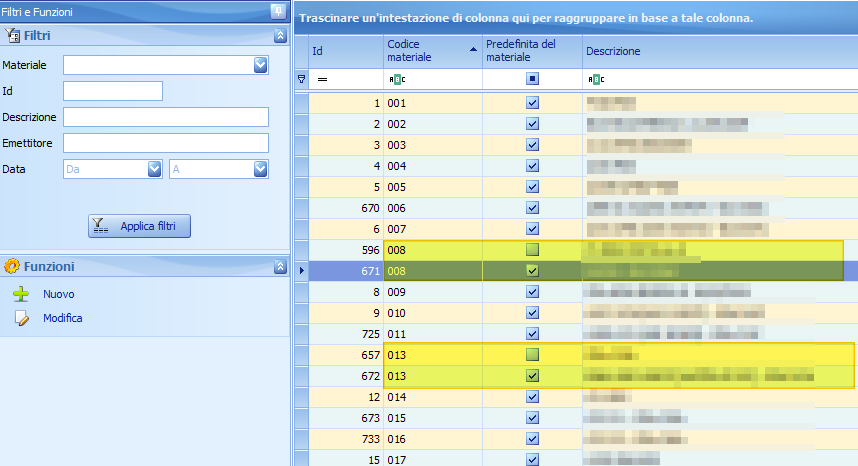
⚠️ Nota: ogni materiale deve avere una specifica tecnica predefinita, ma può capitare che alcuni clienti abbiano richieste di MDS diverse da quella standard.
Come mostrato nei due esempi riportati sopra, i materiali con codice 008 e 013 hanno sia un MDS standard sia uno personalizzato per cliente.
Nuova specifica tecnica materiale
Tramite la funzione Nuovo è possibile creare una nuova specifica tecnica. Il modulo è suddiviso in 3 parti principali.
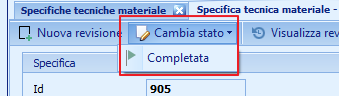
⚠️ Attenzione: una volta salvata la nuova MDS, è necessario impostarla come completata, altrimenti non potrà essere utilizzata.
Specifica:
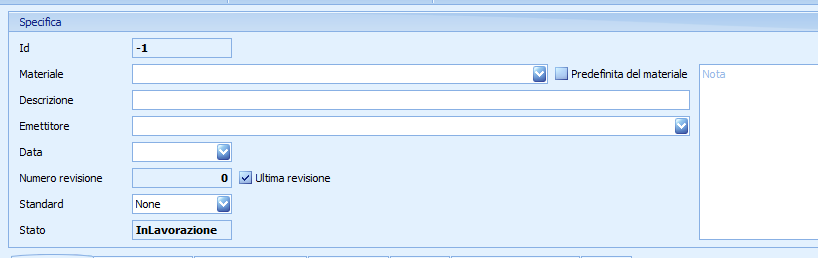
Materiale: elenco dei materiali configurabile in Magazzino > Configurazione > Materiali
Predefinita del materiale: se flaggata, questa MDS diventa quella di default per il materiale selezionato
Standard: specifica il modello ISO di riferimento (campo non obbligatorio)
Schede:
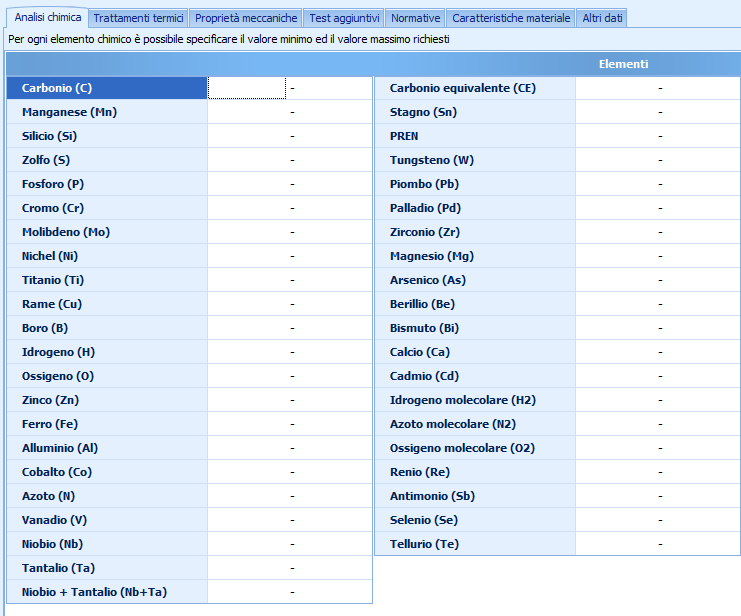
Analisi chimica: permette di inserire i range di valori accettabili ai vari elementi chimici
Trattamenti termici: elenco dei trattamenti termici e dei metodi di raffreddamento e i valori accettati, configurabile dal menù
Amministrazione > Configurazione > Qualità > Tipi di trattamenti termiciProprietà meccaniche: sezione per inserire i test a cui viene sottoposto il materiale
(Trazione, Durezza, Resilienza) e i valori accettati.Test aggiuntivi: sezione per aggiungere ulteriori test
Normative: sezione per l’inserimento delle normative, configurabile da
Amministrazione > Configurazione > Qualità > Normative materialeCaratteristiche materiale / Altri dati: consentono l’inserimento di informazioni aggiuntive relative al materiale
Espressioni
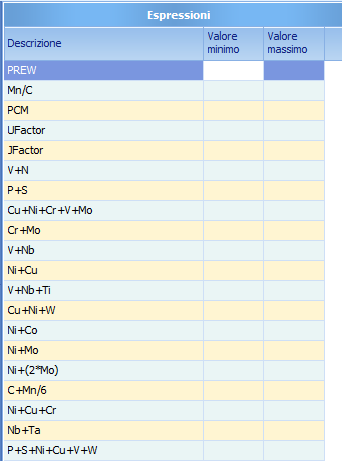
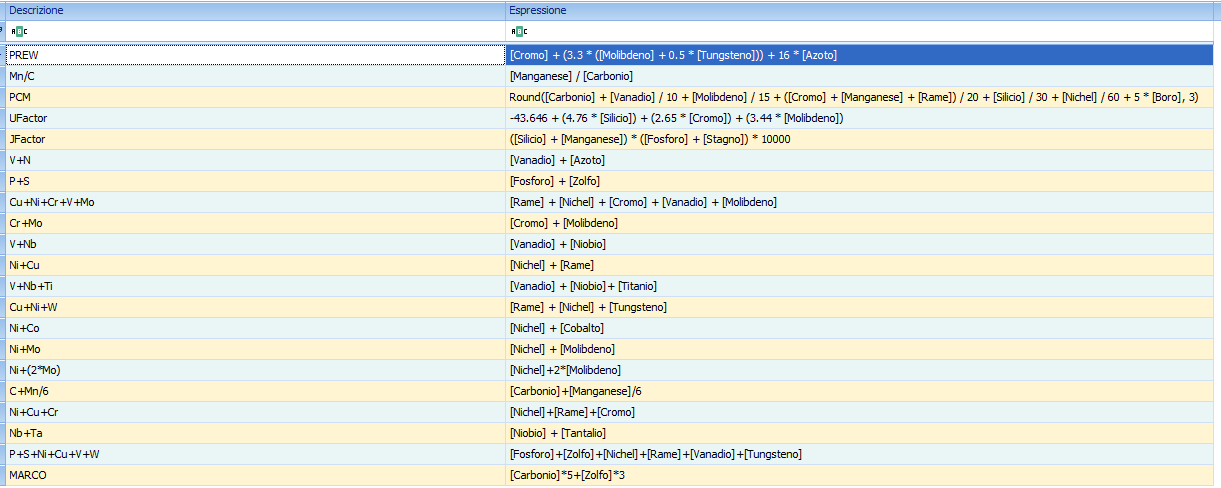
Questa sezione riguarda le espressioni e le formule chimiche, configurabili dal menù
Notyo > Amministrazione > Configurazione > Qualità > Espressione analisi chimica.
Da qui è possibile aggiungere nuove espressioni tramite l’apposito configuratore.
Utilizzo del MDS nel certificato fornitore
Anche questo modulo è suddiviso in 3 parti.
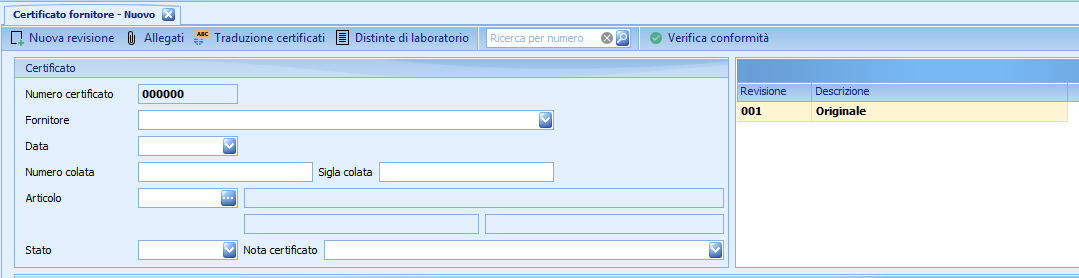
La prima parte è dedicata all’inserimento dei dati del fornitore e dell’articolo.
Una volta inserito l’articolo, nella seconda sezione sarà possibile visualizzare i range di riferimento della MDS standard.
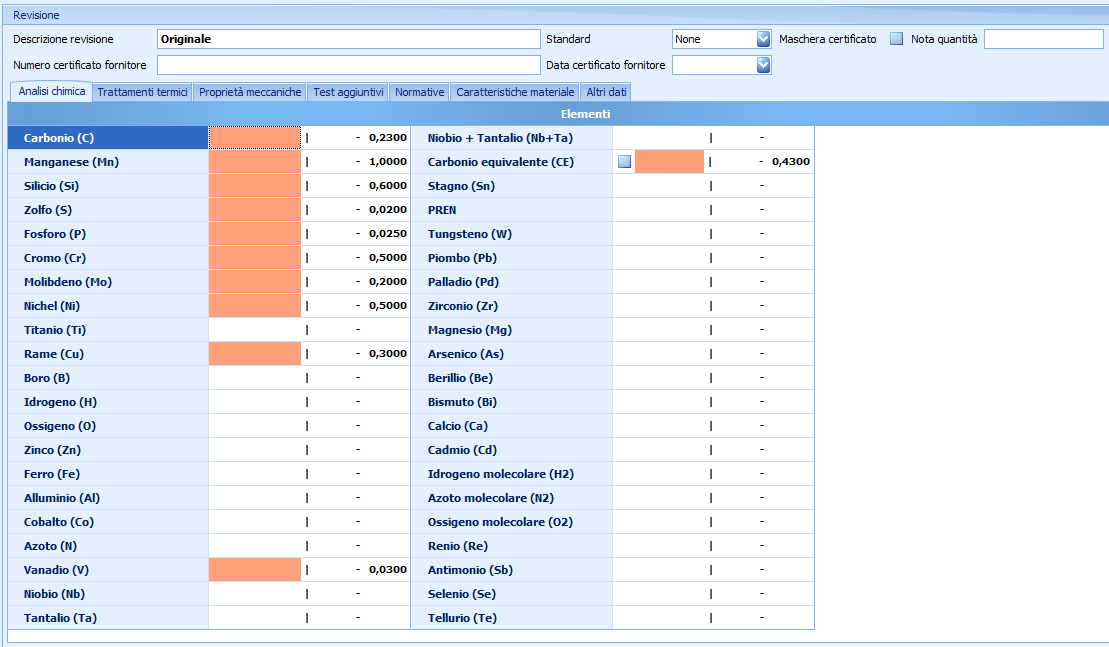
Nell’esempio riportato si può notare come Notyo evidenzi in arancione le celle vuote che devono essere compilate con un valore.
Alla destra delle colonne colorate è presente la colonna con i range validi impostati nella MDS standard.
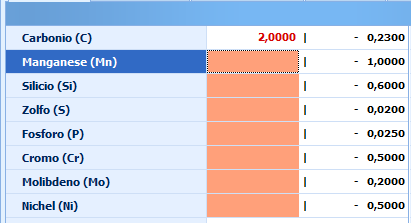
⚠️ Nota bene: qualora venga inserito un valore non valido, Notyo lo segnalerà in rosso.
Nell’esempio mostrato, il valore massimo consentito per il Carbonio era 0.2300, mentre nel certificato fornitore è stato inserito 2.0000.
Verifica conformità
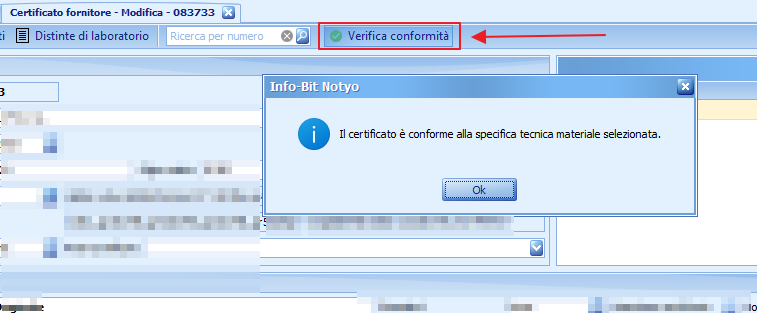
Esiste una funzionalità per verificare la conformità del certificato fornitore con la MDS
Se il certificato è conforme verrà indicato questo messaggio:
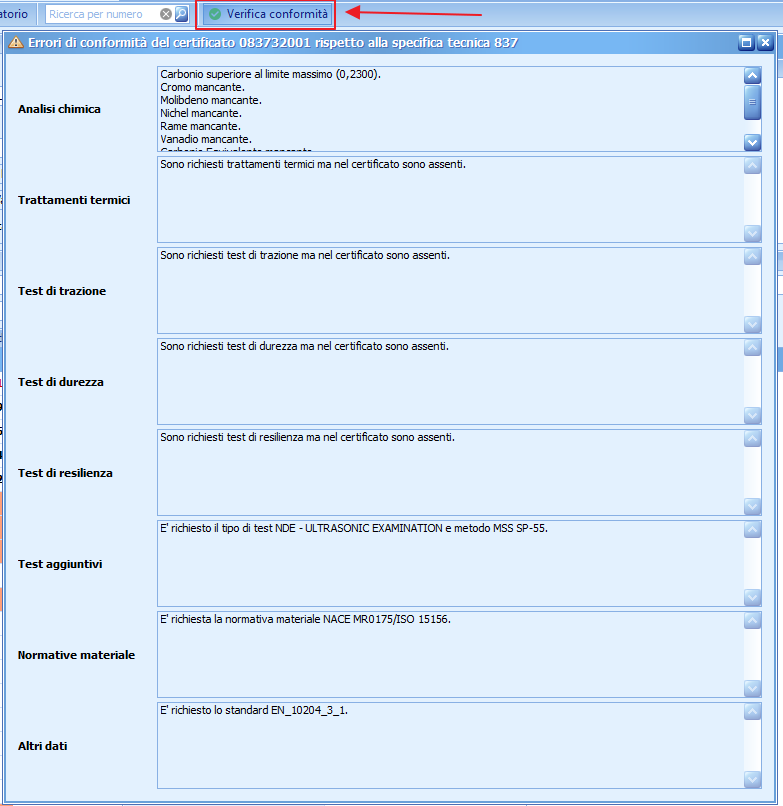
In caso contrario apparirà un messaggio con indicate delle indicazioni del perché il certificato fornitore non è conforme alla MDS
Associazione specifiche tecniche materiale a commessa cliente
In questo modulo è possibile collegare una MDS a una commessa cliente.
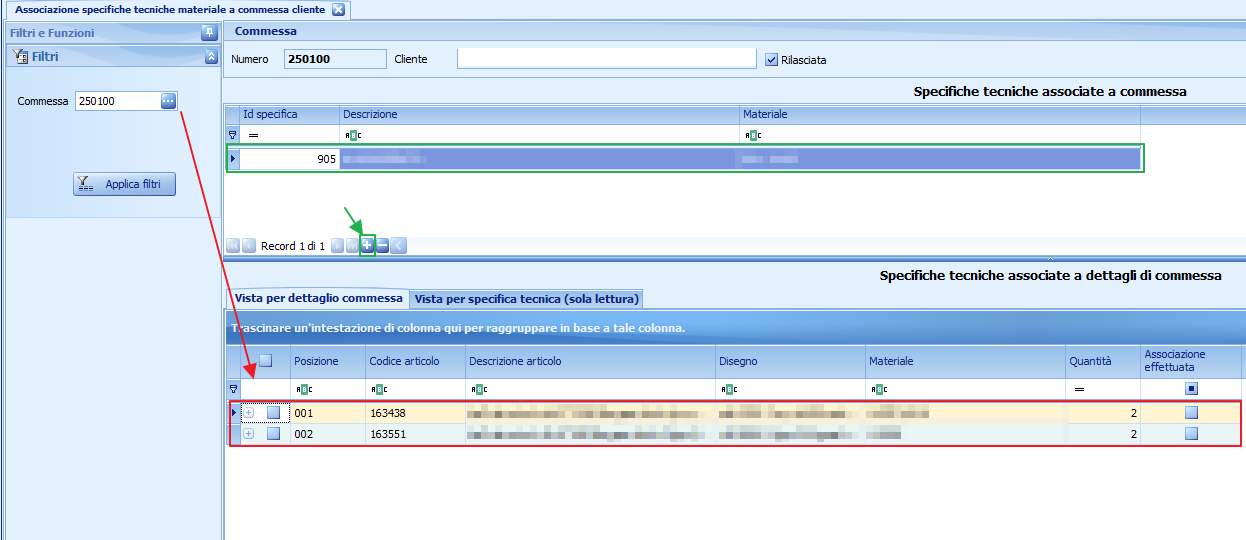
Nell’esempio fornito:
la freccia rossa indica le righe della commessa contenenti i materiali
la freccia verde indica il punto in cui è possibile aggiungere la specifica MDS
È possibile associare una singola MDS a tutte le righe della commessa oppure assegnare una MDS diversa a ciascuna riga.
Associazione ordine fornitore
Questa procedura consente di specificare, all’interno dell’ordine fornitore, che le righe dell’ordine richiedono una MDS e di selezionare quale utilizzare.
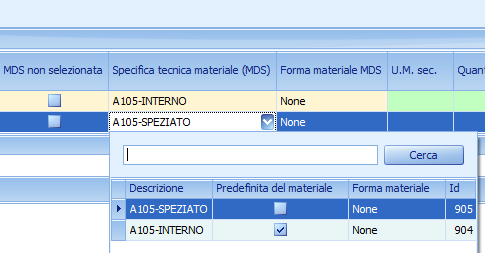
All’interno dell’ordine fornitore, nelle righe dell’ordine, è possibile aggiungere la specifica MDS.
Come mostrato nell’esempio, l’articolo 000100 dispone di due MDS: una predefinita (A105-INTERNO) e una non predefinita (A105-SPEZIATO).
La seconda riga è stata collegata al riferimento di commessa descritto nel paragrafo precedente. Per questo motivo, nel campo di selezione viene suggerita come prima opzione la MDS configurata nella commessa e non quella predefinita, che è il comportamento standard in assenza di collegamenti.
Associazione tra certificato fornitore e MDS sul ciclo di lavoro
Nell'immagine di riferimento possiamo notare in giallo come all'interno di questo ciclo di lavoro siano specificati il riferimento ad una commessa e il riferimento al MDS.
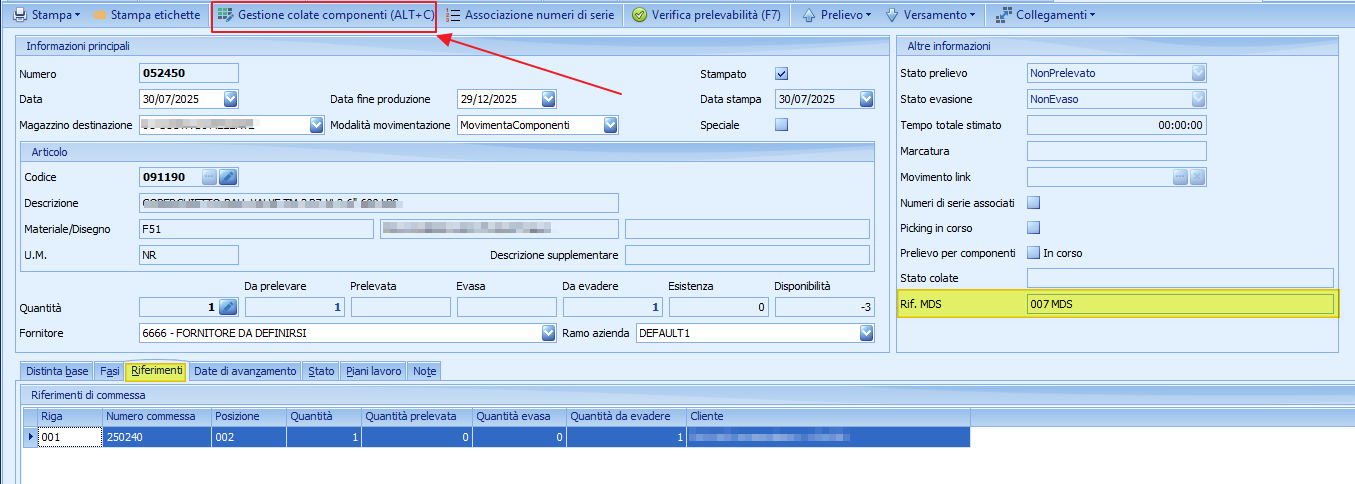
Per collegare un certificato fornitore andare su Gestione colate componenti (ALT +C) da li verrà aperto un help nel quale sarà possibile aggiungere ai componenti la colata o nel nostro caso il certificato fornitore.
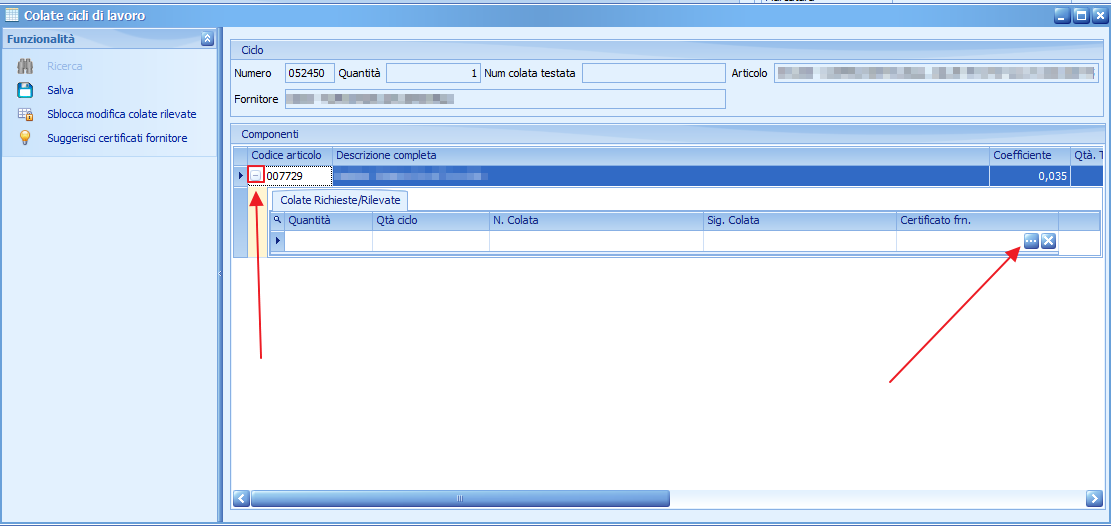
Da qua si aprirà un ulteriore help nel quale sarà possibile ricercare tramite filtro i certificati fornitore, nel frattempo nella sezione in basso verrà consigliata la MDS per quel materiale.
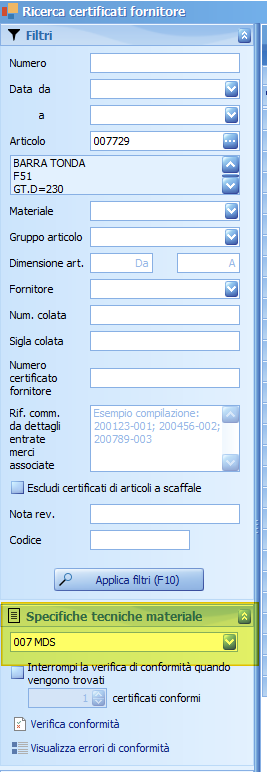
Una volta filtrato tramite il bottone Applica filtri(F10) verrà mostrata una lista di certificati, per controllare quale certificato è conforme alla MDS si potrà usare anche qua la funzione Verifica conformità che mostrerà affianco al certificato una bandiera verde qualora il certificato e la MDS siano conformi, mentre una ❌ rossa qualora MDS e certificato fornitore non fossero conformi
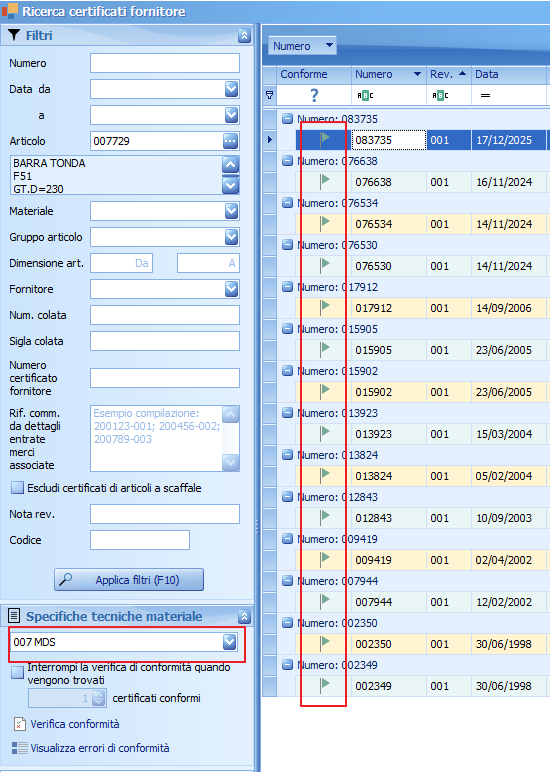
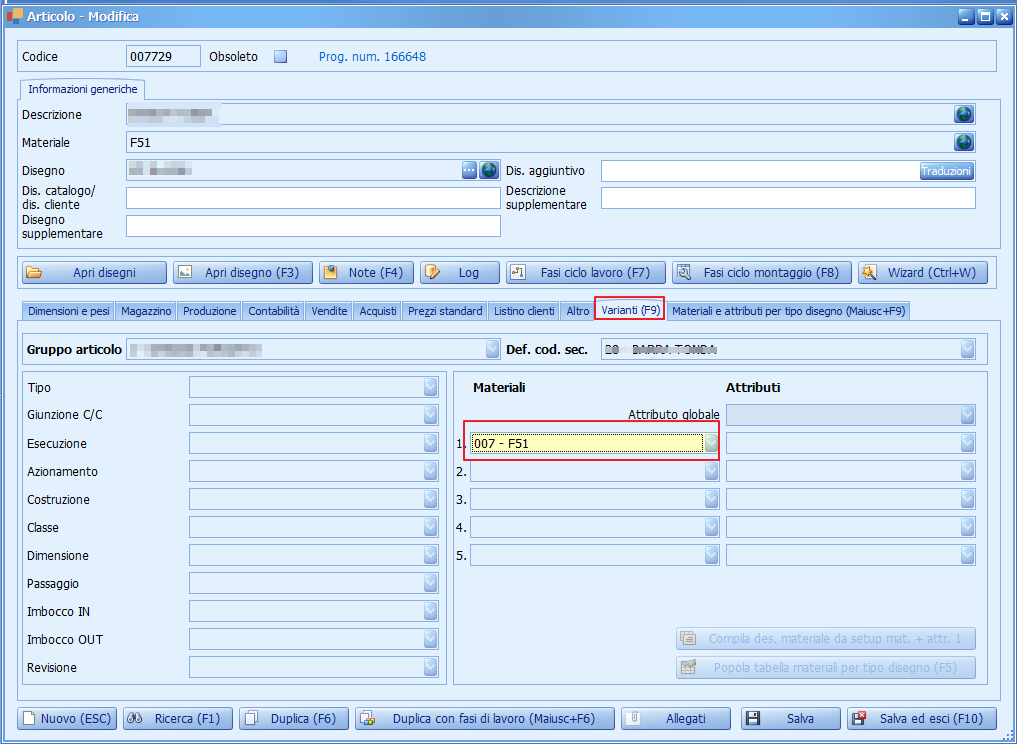
⚠️Attenzione: qualora non si dovesse vedere la sezione Specifiche tecniche materiale probabilmente non è stato inserito il riferimento alla MDS all'articolo, in quel caso bisognerà modificarlo dall'apposita sezione dell'articolo.