
Il problema
Un cliente (per esempio una pubblica amministrazione, una società controllata dallo Stato o un suo subappaltatore) chiede che la fattura elettronica riporti il Codice Identificativo Gara (CIG) e il Codice Unico di Progetto (CUP). Oppure CIG e CUP sono stati inseriti ma non compaiono in fattura.
Perché succede
Notyo legge CIG e CUP dalla commessa cliente e, alla generazione della fattura elettronica, li inserisce nel blocco XML 2.1.2 <DatiOrdineAcquisto>, insieme al riferimento dell'ordine cliente. Per questo:
- CIG e CUP vengono riportati solo se in commessa è compilato anche il riferimento Ordine Cliente;
- vengono riportati solo per le righe di fattura collegate a una commessa cliente;
- i dati vengono letti al momento della generazione della fattura elettronica: vanno compilati in commessa prima di generarla;
- la stampa cartacea o di cortesia della fattura non li riporta necessariamente: la loro assenza in stampa non significa che manchino nella fattura elettronica.
Come risolvere
Inserire CIG e CUP in commessa
- Apri Vendite > Commesse cliente > Gestione commesse cliente e richiama la commessa.
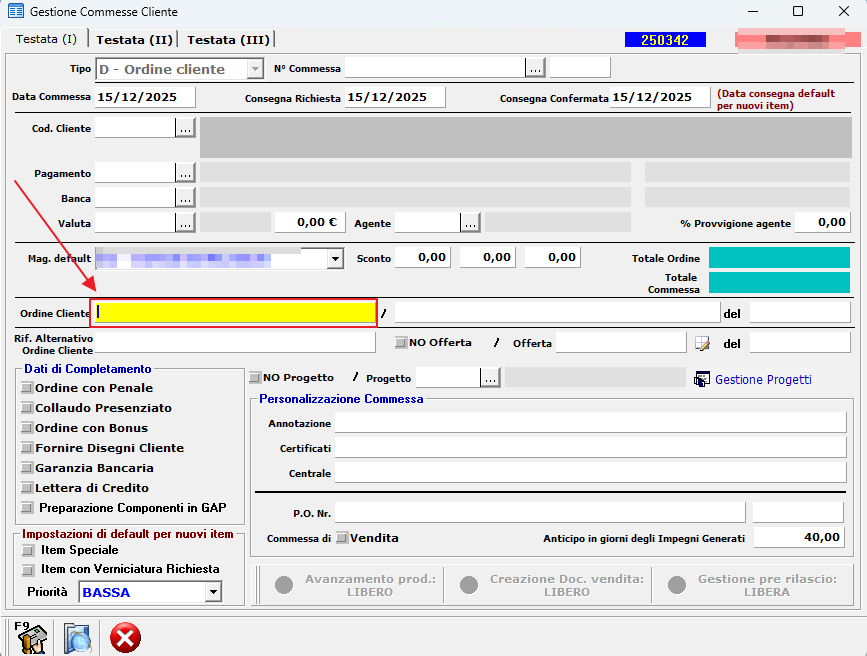
- Nella scheda Testata (I) compila il campo Ordine Cliente con il riferimento dell'ordine ricevuto (e, se la conosci, la data nel campo del).
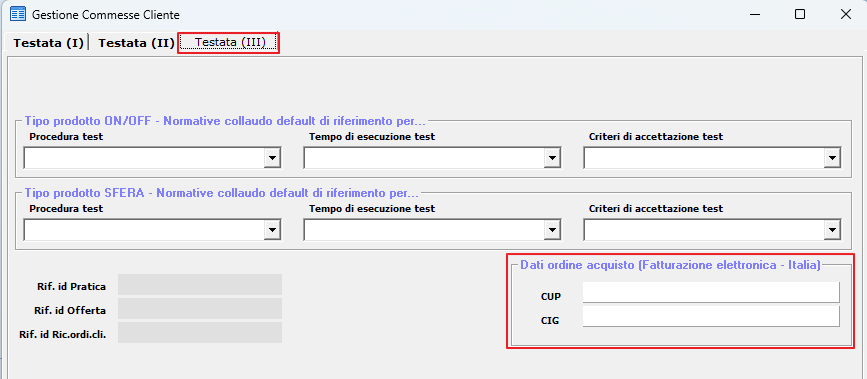
- Passa alla scheda Testata (III) e, nel riquadro Dati ordine acquisto (Fatturazione elettronica - Italia), compila i campi CUP e CIG.
- Salva la commessa.
⚠️ Attenzione
Senza il riferimento Ordine Cliente in commessa, CIG e CUP non vengono riportati nella fattura elettronica anche se sono compilati.
Verificare la fattura elettronica prima dell'invio
- Genera la fattura elettronica come di consueto da Vendite > Fatturazione elettronica > Generazione fatture elettroniche.
- Apri Vendite > Fatturazione elettronica > Fatture elettroniche di vendita, seleziona la fattura e premi Visualizza nel pannello Funzioni per controllarne il contenuto.
- In caso di dubbi verifica il contenuto della fattura elettronica con il tuo consulente fiscale o commercialista prima dell'invio.
💡 Suggerimento
Se la fattura elettronica è già stata inviata e scartata o rifiutata per la mancanza di CIG o CUP, completa la commessa e poi rigenera e invia di nuovo la fattura come spiegato nella guida Fatture elettroniche: stati da verificare e codice destinatario Info-Bit.
Riportare CIG e CUP anche sulla stampa di cortesia
Se servono anche sulla stampa cartacea o di cortesia della fattura, è necessaria una modifica del layout personalizzato della stampa fattura.
In sintesi
| Se vuoi… | Fai così |
|---|---|
| Riportare CIG e CUP nella fattura elettronica | In Gestione commesse cliente compila Ordine Cliente (scheda Testata (I)) e CUP/CIG (scheda Testata (III)) prima di generare la fattura elettronica. |
| Capire perché CIG e CUP non compaiono | Controlla che in commessa ci sia il riferimento Ordine Cliente e che le righe di fattura siano collegate alla commessa. |
| Controllare la fattura prima dell'invio | Usa Visualizza in Fatture elettroniche di vendita. |
| Vederli anche sulla stampa di cortesia | Fai modificare il layout personalizzato della stampa fattura. |