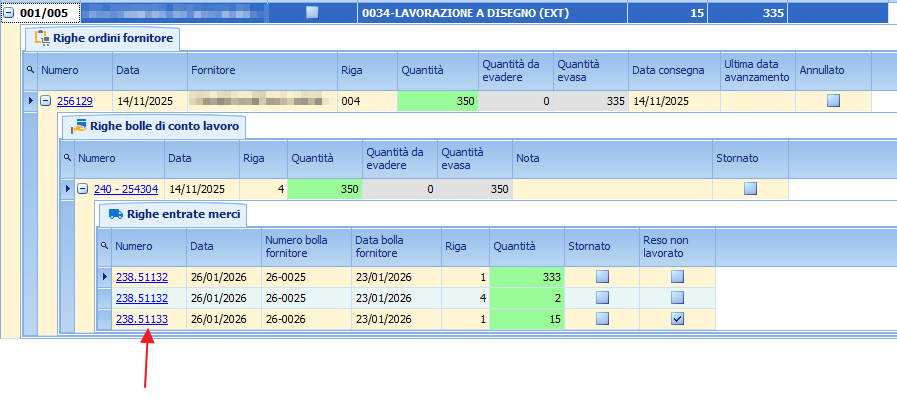
In Notyo è possibile tracciare e visualizzare tutti i documenti relativi alle fasi esterne collegati a un ciclo di lavoro o di montaggio, grazie a una funzione dedicata che mostra l'intera gerarchia documentale.
1. Come accedere alla funzione
I percorsi per accedere alla schermata dei documenti collegati variano a seconda che si tratti di un ciclo di lavoro o di un ciclo di montaggio:
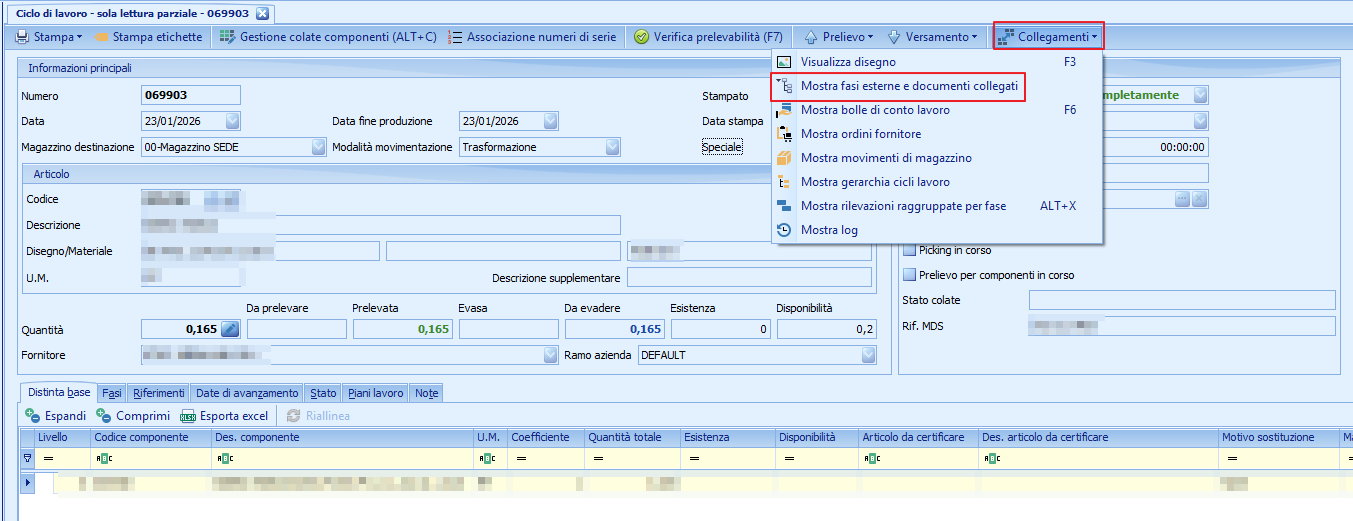
Dal Ciclo di Lavoro: All'interno dell'interfaccia del ciclo di lavoro, apri il menù a tendina Collegamenti e seleziona la voce "Mostra fasi esterne e documenti collegati".
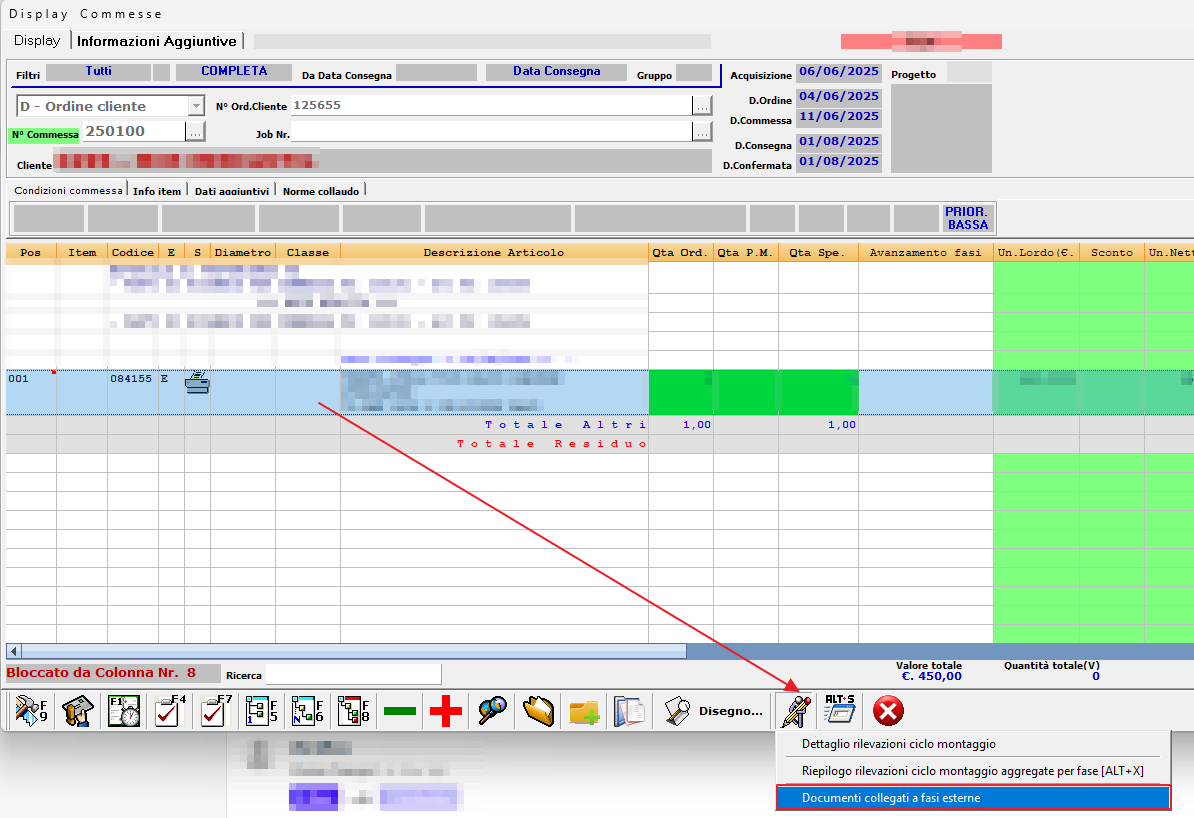
Dal Ciclo di Montaggio: Accedi al Display commessa, seleziona la riga della commessa desiderata e clicca sull'apposito pulsante dedicato alle fasi esterne.
2. Consultazione dei documenti (Navigazione ad albero)
Una volta aperta la funzione, l'interfaccia mostrerà le fasi esterne in una struttura "ad albero" espandibile. Cliccando sull'icona "+" accanto a ciascuna riga, è possibile scendere nel dettaglio dei documenti correlati:
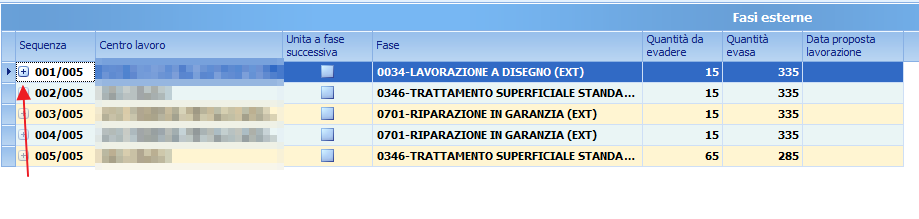
Livello 1: Ordini Fornitore Cliccando sul "+" in corrispondenza della sequenza della fase esterna, verranno mostrate le righe degli ordini fornitore ad essa collegate.
Dettagli: Link diretto per aprire gli ordini, quantità totale, quantità da evadere e quantità già evasa.
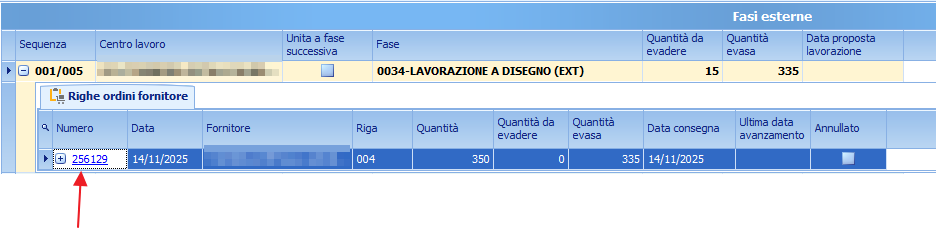
Livello 2: Bolle di Conto Lavoro Cliccando sul "+" accanto al numero dell'ordine fornitore, si aprirà il dettaglio delle relative bolle di conto lavoro.
Dettagli: Link diretto per aprire le bolle, quantità totale delle bolle, quantità da evadere e quantità già evasa.
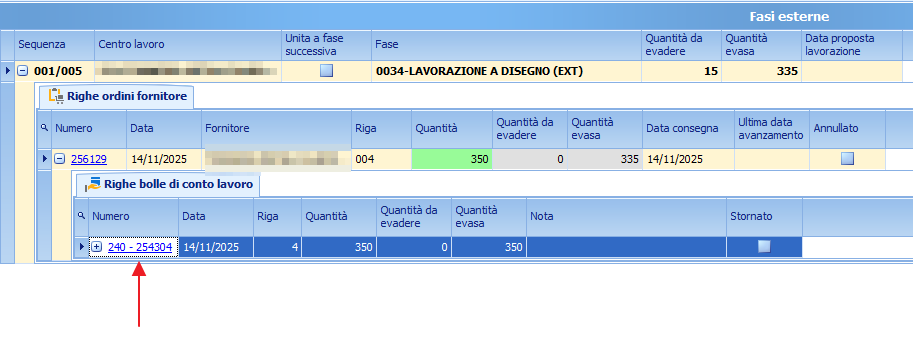
Livello 3: Entrate Merce Cliccando infine sul "+" accanto ai dettagli delle bolle di conto lavoro, si accederà all'ultimo step: l'entrata merce.
Dettagli: Link diretto ai documenti di entrata merce, la quantità in entrata e l'indicazione se si tratta di un reso non lavorato.