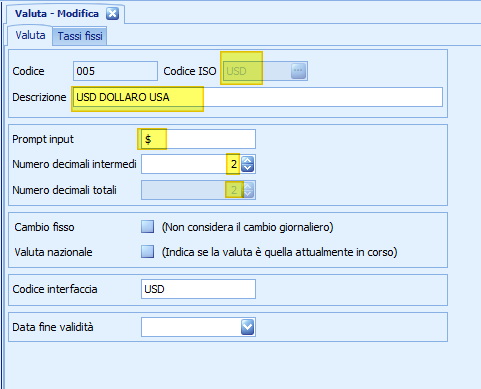
In questa guida vedremo come aggiungere una nuova valuta all'interno di Notyo. Il modulo delle Valute si trova in: Amministrazione > Configurazione > Contabilità > Valute.
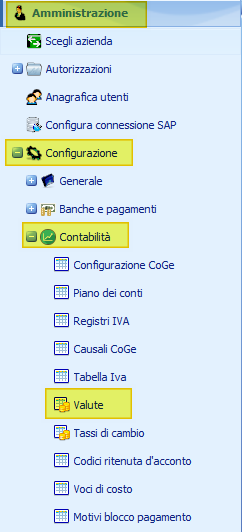
All'apertura, il modulo mostra l'ultima valuta inserita. All'interno della schermata sono presenti due schede principali: il tab Valuta e il tab Tassi fissi.
Scheda "Valuta"
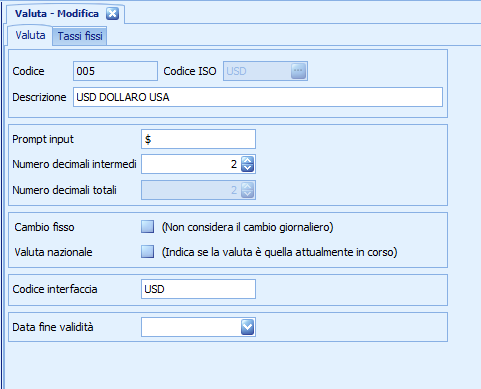
Nel tab "Valuta" è possibile visualizzare i dati di configurazione, suddivisi in sezioni:
Prima Sezione: Identificazione
Codice ISO: Rappresenta il codice standard internazionale a tre lettere (ISO 4217) della valuta. Il campo non è modificabile.
Descrizione: Il nome per esteso o descrittivo della valuta.
Seconda Sezione: Formattazione
Prompt input: È l'indicatore visivo della valuta che verrà mostrato a schermo accanto agli importi. Può consistere in un simbolo grafico (es. $) oppure in un'abbreviazione testuale.
Numero decimali intermedi: Specifica quanti decimali il sistema deve memorizzare o considerare durante i passaggi di calcolo intermedi, per evitare errori di arrotondamento.
Numero decimali totali: Indica il numero di cifre decimali finali con cui l'importo viene visualizzato e registrato a bilancio. Anche questo campo è in sola lettura.
Terza Sezione: Regole di Cambio
Cambio fisso: Se la casella è spuntata, il sistema utilizza il tasso di cambio fisso inserito nel tab "Tassi fissi". Altrimenti, utilizza il tasso di cambio giornaliero rilasciato dalla BCE e dalla Banca d'Italia.
Valuta nazionale: Da spuntare se la valuta è quella di conto/riferimento per l'azienda (ad esempio, l'Euro per le aziende italiane).
Quarta Sezione: Integrazione
Codice interfaccia: Un codice identificativo utilizzato per far comunicare l'anagrafica con i moduli esterni del software; generalmente, coincide con il codice ISO.
Scheda "Tassi fissi"

All'interno di questo tab è possibile inserire il tasso di cambio fisso per la valuta, definendo un periodo di validità (con date "Da" / "A") e impostando i valori manualmente.
Inserimento della data di fine validità
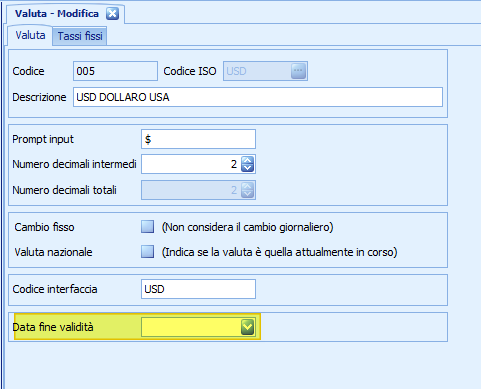
Oltre ai dati descritti in precedenza, è possibile specificare anche una data di fine validità nell'apposito campo.
Questo campo consente di indicare fino a quale data la valuta dovrà essere considerata attiva all'interno del sistema. Una volta superata la data impostata, la valuta non sarà più disponibile per le nuove registrazioni e selezioni, pur mantenendo invariati tutti i dati storici già presenti nel gestionale.
L'utilizzo di questo campo è facoltativo e risulta particolarmente utile nei casi in cui:
si desideri dismettere una valuta non più utilizzata;
si voglia limitare l'utilizzo della valuta a un determinato periodo;
sia necessario gestire valute non più valide o sostituite.
Inserimento nuova valuta
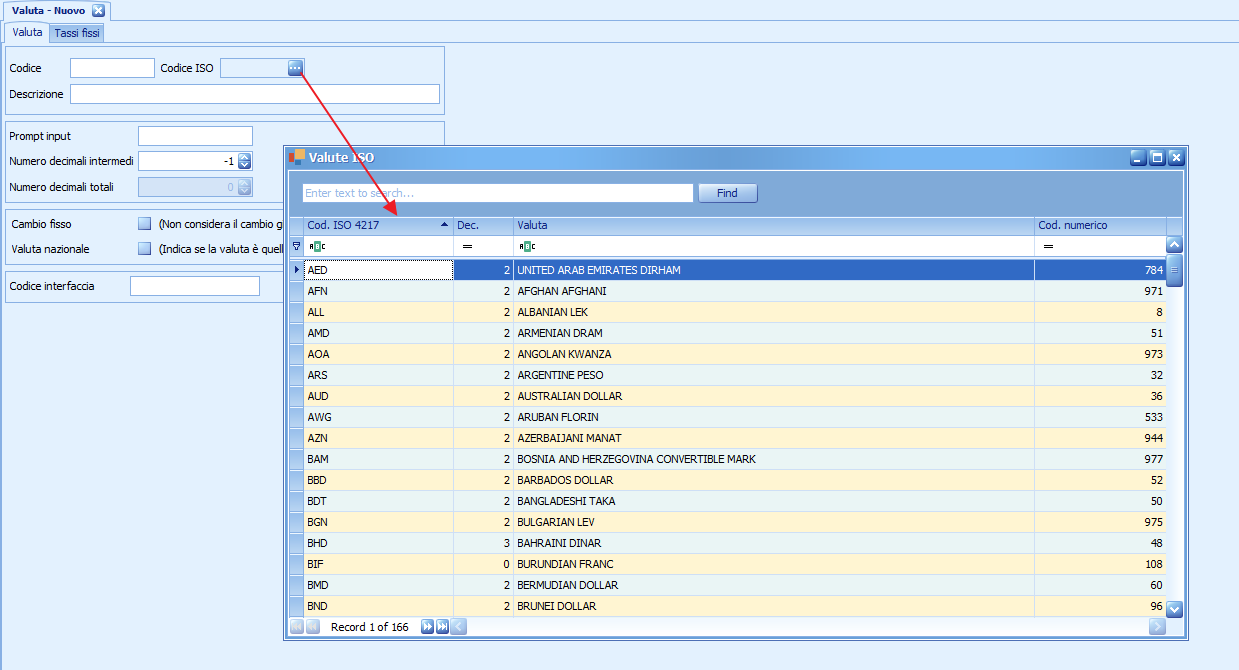
Premendo il tasto "+" in alto nella barra di navigazione (navbar), sarà possibile creare una nuova valuta. Il tab Valute verrà completamente svuotato e tramite i 3 puntini del codice ISO comparirà un elenco contenente tutte le valute con il rispettivo codice; una volta selezionata e inserita la valuta desiderata, il sistema compilerà in automatico la maggior parte dei dati, come nell'esempio riportato: