
1. Accesso al Modulo
Per iniziare a lavorare sui certificati cliente:
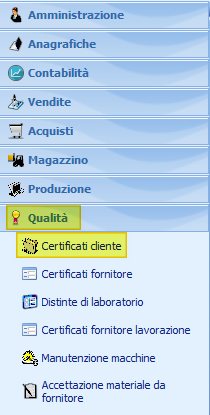
Vai nel menù principale di Notyo e segui il percorso: Qualità > Certificati cliente.
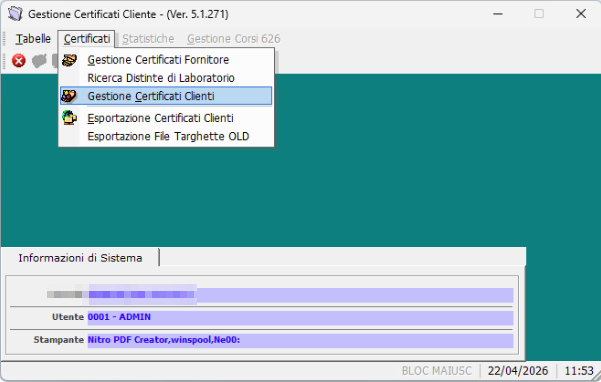
All'interno del modulo, clicca su Certificati > Gestione Certificati Clienti.
2. Configurazione Preliminare
Per definire quali articoli richiedono la certificazione:
Vai su Qualità > Articoli da analizzare.
Da qui puoi configurare gruppi di articoli. Ad esempio, attivando la spunta nella colonna Da certificare per il gruppo "CORPO", tutti gli articoli che hanno come Definizione codice secondario "Corpo" diventeranno certificabili.

3. Selezione della Commessa e Creazione dello "Split"
Nel modulo Gestione Certificati Clienti, inserisci il numero della commessa nell'apposito campo.

Il sistema mostrerà le righe che compongono la commessa.
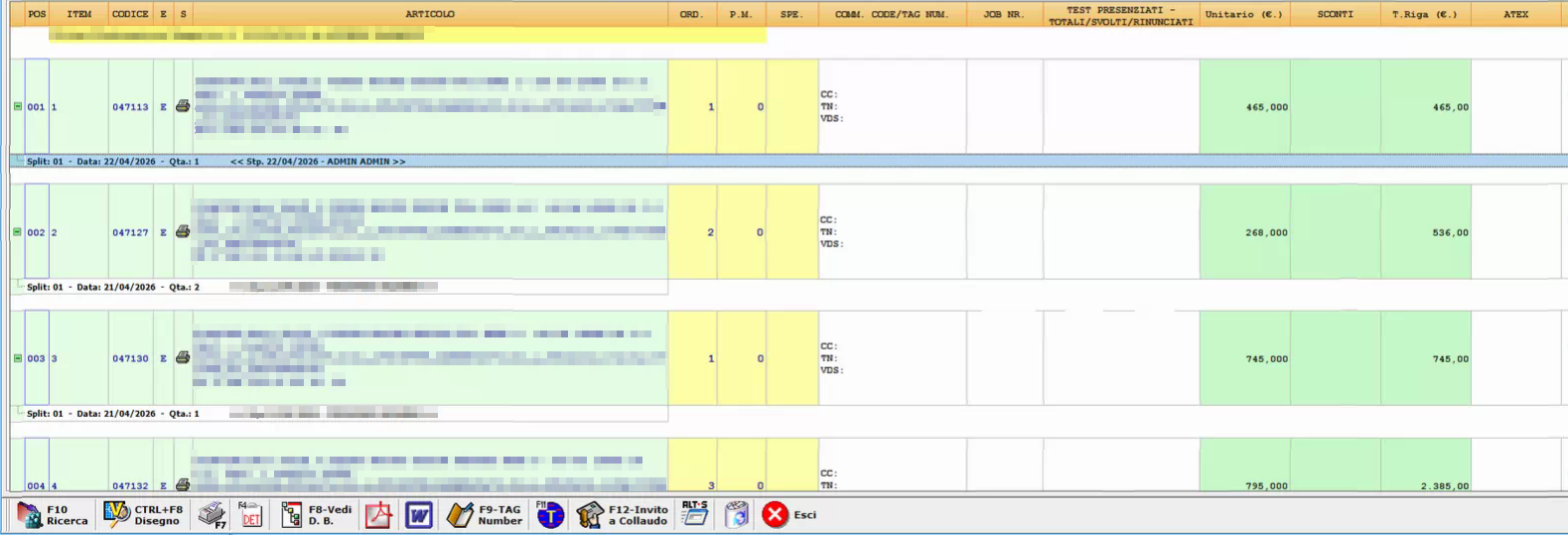
Sotto ogni riga è presente uno Split. Lo split rappresenta una suddivisione della quantità ordinata e viene generato automaticamente quando si inserisce e salva un certificato cliente.
4. Inserimento del Certificato
Per associare un certificato a una specifica riga della commessa:
Seleziona la riga di interesse e premi il tasto
Inssulla tastiera.Si aprirà un form che mostra gli articoli che compongono il prodotto e che devono essere certificati (es. la valvola).
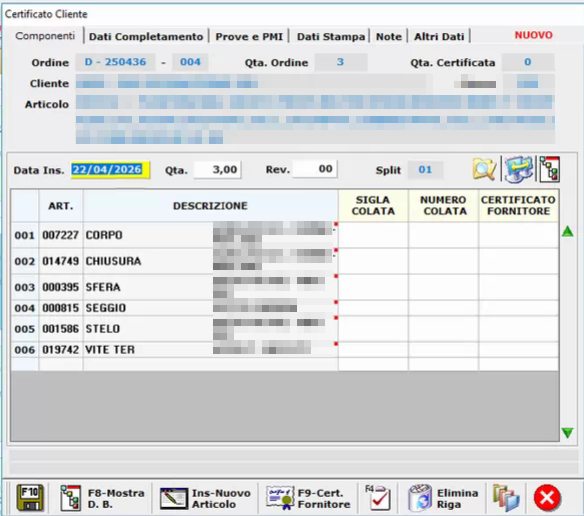
Gestione degli articoli:
Puoi aggiungere o rimuovere articoli dalla lista utilizzando rispettivamente il tasto
Inso l'icona del Cestino.Premendo il tasto
F8, puoi visualizzare la distinta base dell'articolo. Nota: Gli articoli evidenziati in blu possono essere certificati, mentre quelli in grigio no.
4.1 Associazione del Certificato Fornitore
Sempre all'interno del form, posizionati sul campo Sigla Colata:
Tasto
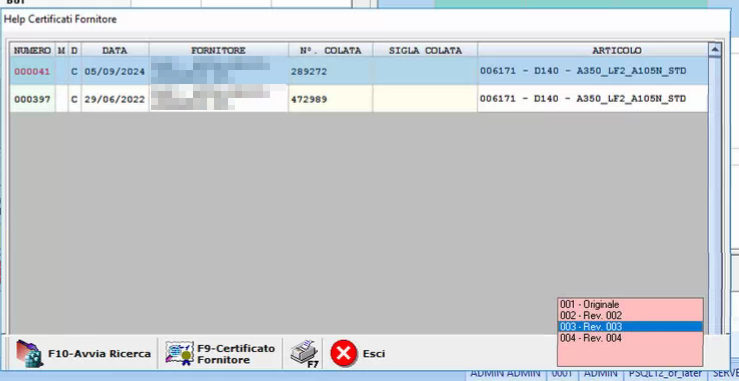
F1(Ricerca standard): Mostra la lista dei certificati fornitore già inseriti a sistema per quell'articolo. Puoi anche selezionare una specifica revisione.
Tasto
F2(Certificato assente): Se conF1non trovi nulla, usaF2per filtrare e associare il certificato di un altro articolo simile.
4.2 Salvataggio e Suddivisione Quantità (Split)
Dopo aver scelto il certificato, premi
F10per salvare.Il sistema creerà lo Split indicando data e quantità.
Esempio: Se la quantità ordinata è 3, puoi creare due split separati (uno per una quantità di 2 e un altro per la quantità di 1) qualora i pezzi abbiano certificati o colate differenti.
5. Dati di Completamento e Tempi di Collaudo
Spostati nel tab Dati completamento per inserire le specifiche tecniche e le tempistiche:
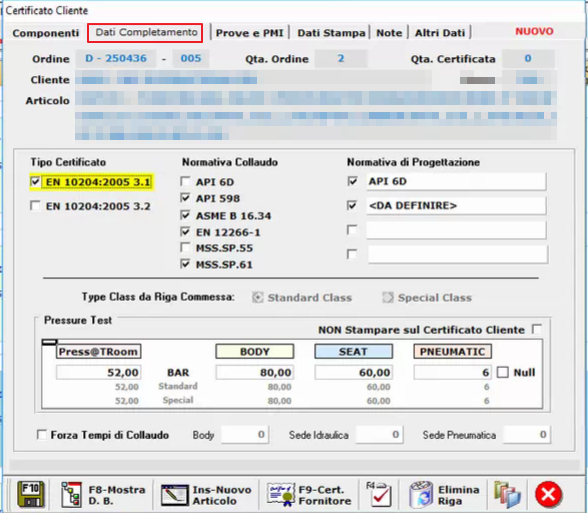
Compila i campi relativi alla Tipologia di certificato, alla Normativa di collaudo e alla Normativa di progettazione.
Tempi di collaudo: Nella parte inferiore del form, puoi gestire i tempi in due modi:
Manualmente: Clicca sul pulsante Forza tempi di collaudo per inserirli a mano.
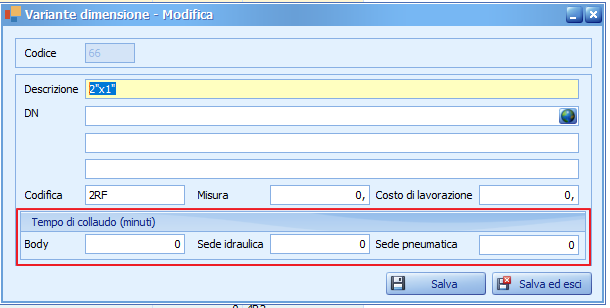
Automaticamente: I tempi possono essere preconfigurati. Vai su Varianti dimensione, cerca la dimensione dell'articolo, fai doppio click su di essa e imposta i tempi di collaudo di default.
Pressure test: per l’inserimento dei dati relativi al pressure test è possibile operare in due modalità:
Manualmente: compilando i campi direttamente all’interno del form.
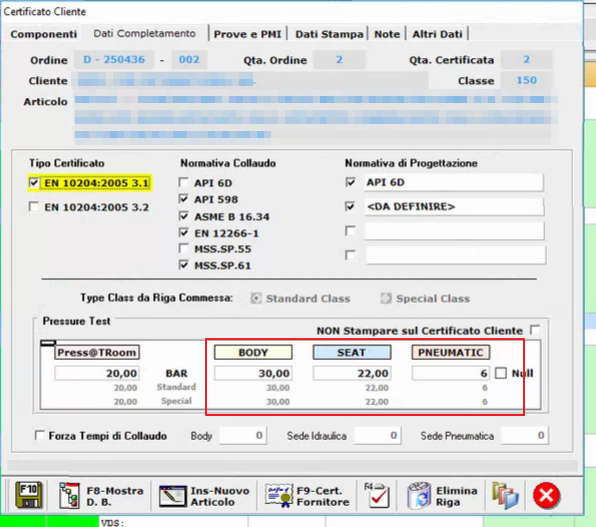
Automaticamente: per impostare dei valori di default è necessario:
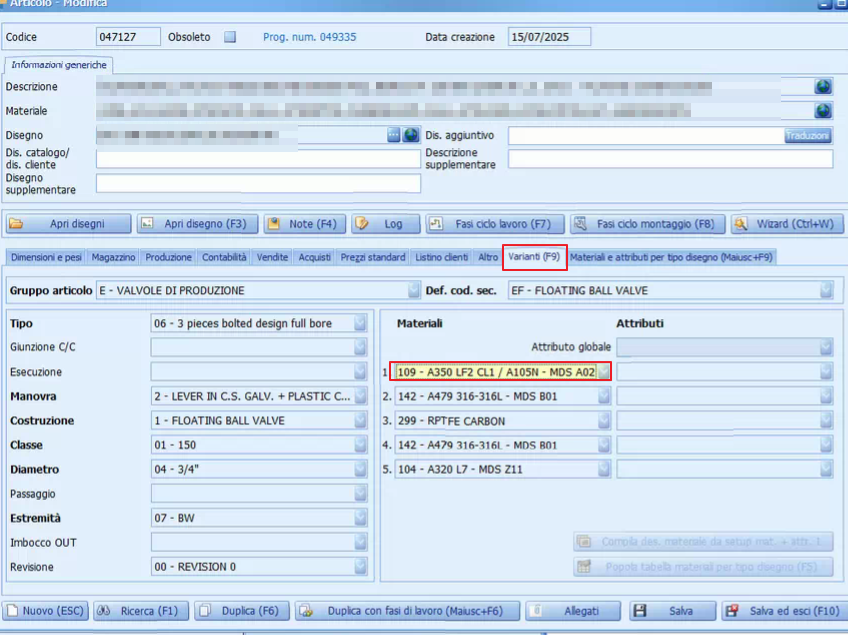
Accedere all’anagrafica dell’articolo da certificare.
Aprire il tab Varianti e identificare il primo materiale associato (es. 109).
Accedere alla tabella dei materiali e cercare il materiale individuato (es. 109).
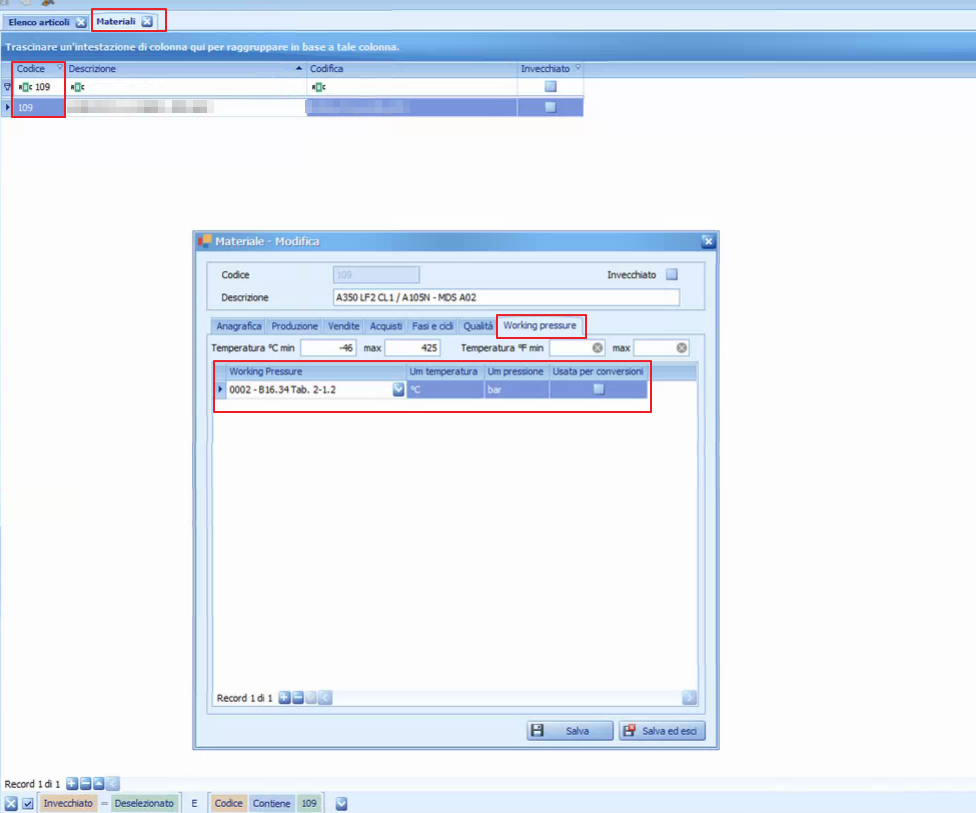
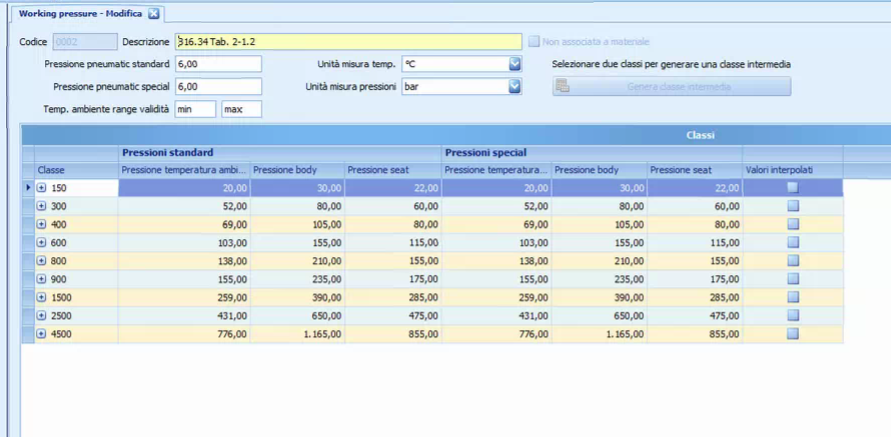
Verificare quale tabella di Working pressure è associata.
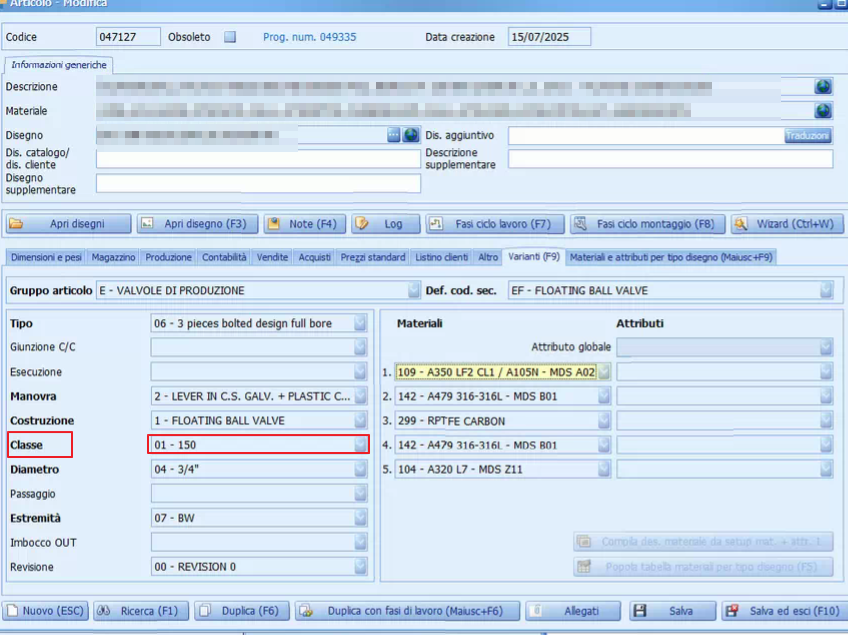
All’interno di tale tabella, in base alla classe dell’articolo, saranno disponibili i valori di default del pressure test.
6. Stampa del Certificato
Per procedere con la stampa finale:
Posizionati sulla riga dello split che desideri stampare.
Premi la Barra Spaziatrice. Comparirà una descrizione per confermare che il file è pronto.
Premi il tasto
F7per avviare la stampa.
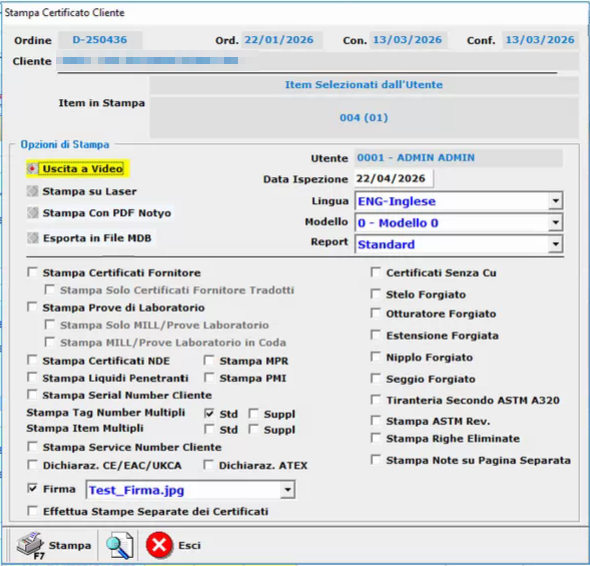
⚠️ Nota sulle impostazioni di stampa: Le opzioni di stampa scelte verranno salvate da Notyo e riproposte automaticamente per le stampe future dello stesso articolo. Se modifichi un'impostazione rispetto alla stampa precedente, il sistema ti avviserà con un messaggio. Questo è solo un avviso informativo e non è un errore bloccante.