
L'interfaccia di gestione delle note è standardizzata: il suo funzionamento rimane identico per tutte le tipologie di note presenti all'interno del gestionale.
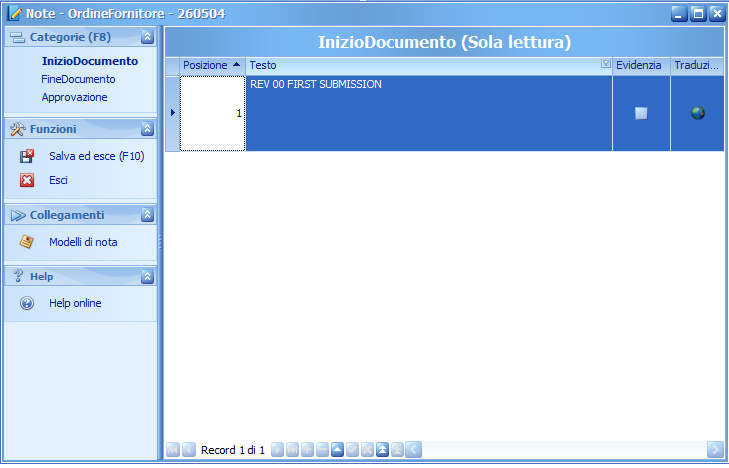
1. Categorie di Note
Le categorie di note disponibili variano in base al tipo di documento selezionato (ad esempio, un documento può prevedere le categorie Inizio Documento e Fine Documento).
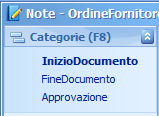
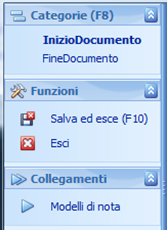
Cambio Categoria: È possibile spostarsi rapidamente da una tipologia di nota all'altra cliccando sulle categorie con il mouse, oppure utilizzando il tasto rapido F8.
2. Gestione delle Righe: Aggiungi, Modifica ed Elimina
La barra di controllo inferiore mette a disposizione tutti i pulsanti necessari per organizzare i testi in modo pratico.
Inserire e Unire le Note
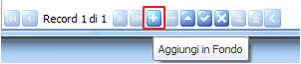
Aggiungere una nota in fondo: Cliccare sul pulsante Aggiungi in Fondo nella barra di controllo, oppure cliccare direttamente sull'ultima riga vuota in basso.
Inserire una nota in mezzo: Per aggiungere una nuova riga esattamente sopra una nota già esistente, selezionare la riga di riferimento e cliccare su Inserisci.

Unire due note: Selezionare due righe distinte e cliccare su Inserisci note selezionate per fonderle in un'unica riga di testo.

Annullare ed Eliminare
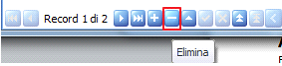
Eliminare una nota: Selezionare la riga da rimuovere e cliccare sul pulsante Elimina.
Annullare la modifica di una cella: Premere il tasto ESC una sola volta.
Annullare la modifica di un'intera riga: Premere ESC due volte consecutive, oppure cliccare sul pulsante Annulla Modifiche.
3. Utilizzo dei Modelli di Nota
I Modelli di Nota sono uno strumento essenziale per salvare testi standard e ricorrenti, velocizzandone l'inserimento senza doverli riscrivere ogni volta. Per accedere a questa funzione, cliccare sull'apposito pulsante dei modelli.
Creazione e Associazione: Quando si crea un nuovo modello, è necessario associarlo al contesto in cui verrà utilizzato (es. Ordine fornitore, Commessa, ecc.).
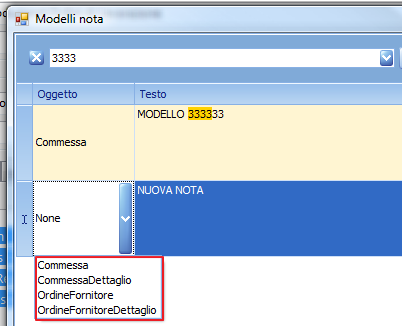
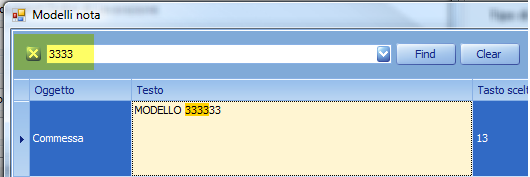
Ricerca rapida: All'interno della schermata dei modelli è presente un campo di ricerca per filtrare e trovare facilmente la nota desiderata.
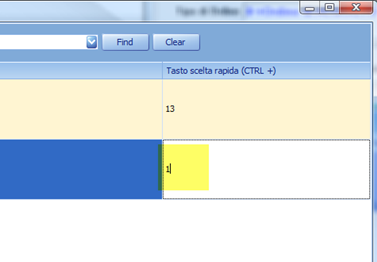
Scorciatoie da tastiera: A ogni modello può essere assegnato un tasto di scelta rapida personalizzato. In fase di compilazione, basterà premere Ctrl + [tasto scelto] per richiamare istantaneamente il testo.
Salvataggio: Al termine delle operazioni sui modelli, premere F10 (o l'apposito pulsante di uscita) per salvare tutte le modifiche.
4. Traduzione delle Note
Il sistema permette di inserire traduzioni per gestire facilmente i documenti multilingua, sia per le note inserite manualmente che per i modelli preimpostati.
Inserire una traduzione: Cliccare sull'icona presente nella colonna Traduzioni in corrispondenza della riga interessata. Si aprirà la finestra di gestione multilingua.
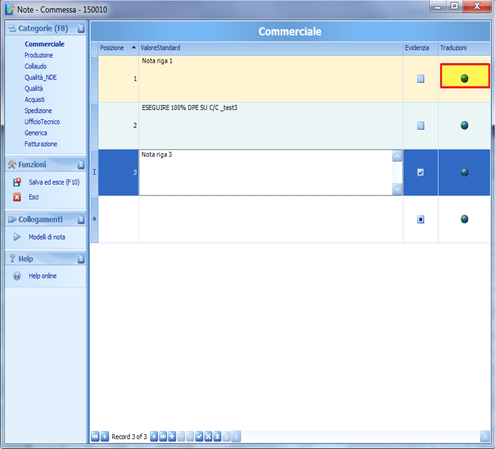
Salvataggio delle lingue: Una volta inserite le traduzioni necessarie nella schermata dedicata, premere OK per tornare alla griglia principale e salvare.
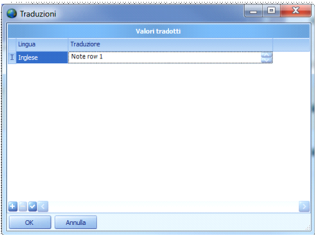
Traduzione dei Modelli: Anche i Modelli di Nota supportano le traduzioni, che si gestiscono esattamente con le stesse modalità. Quando si applica un modello a un documento, tutte le traduzioni ad esso associate verranno copiate in automatico nella nuova riga.