
A cosa serve
Sulle righe di commessa cliente le temperature e le pressioni PED sono compilate solo quando il cliente le ha richieste esplicitamente. Quando non le ha richieste il valore non è assente: è determinabile a partire dai materiali e dalle tabelle standard, ed è quanto già fanno il programma Certificati e l'export dell'Ufficio Tecnico.
Questa funzione porta quel valore direttamente nell'Elenco righe commesse clienti, in quattro nuove colonne. Per ogni riga e per ogni grandezza viene mostrato:
il valore richiesto dal cliente, se presente sulla riga di commessa;
altrimenti il valore calcolato dal sistema, con lo stesso motore di calcolo usato da Certificati e Ufficio Tecnico.
Due colonne di servizio accompagnano i valori: una dichiara da dove viene ciascun dato, l'altra spiega il motivo quando un valore non è determinabile. Lo scopo principale è che questi valori siano presenti nel file Excel estratto dalla griglia.
Come si attiva
Il calcolo è oneroso: per ogni riga il sistema analizza la distinta base, i materiali dei componenti e le tabelle di working pressure. Per questo non è automatico.
Nel pannello dei filtri, a sinistra, spunta la casella Includi PED effettive.
Imposta i filtri come al solito e premi Applica filtri.
Il secondo passaggio è indispensabile: la spunta da sola non produce alcun effetto. È al momento dell'applicazione dei filtri che i valori vengono calcolati. Con la casella non spuntata l'elenco si comporta esattamente come prima e i tempi di risposta restano quelli abituali.
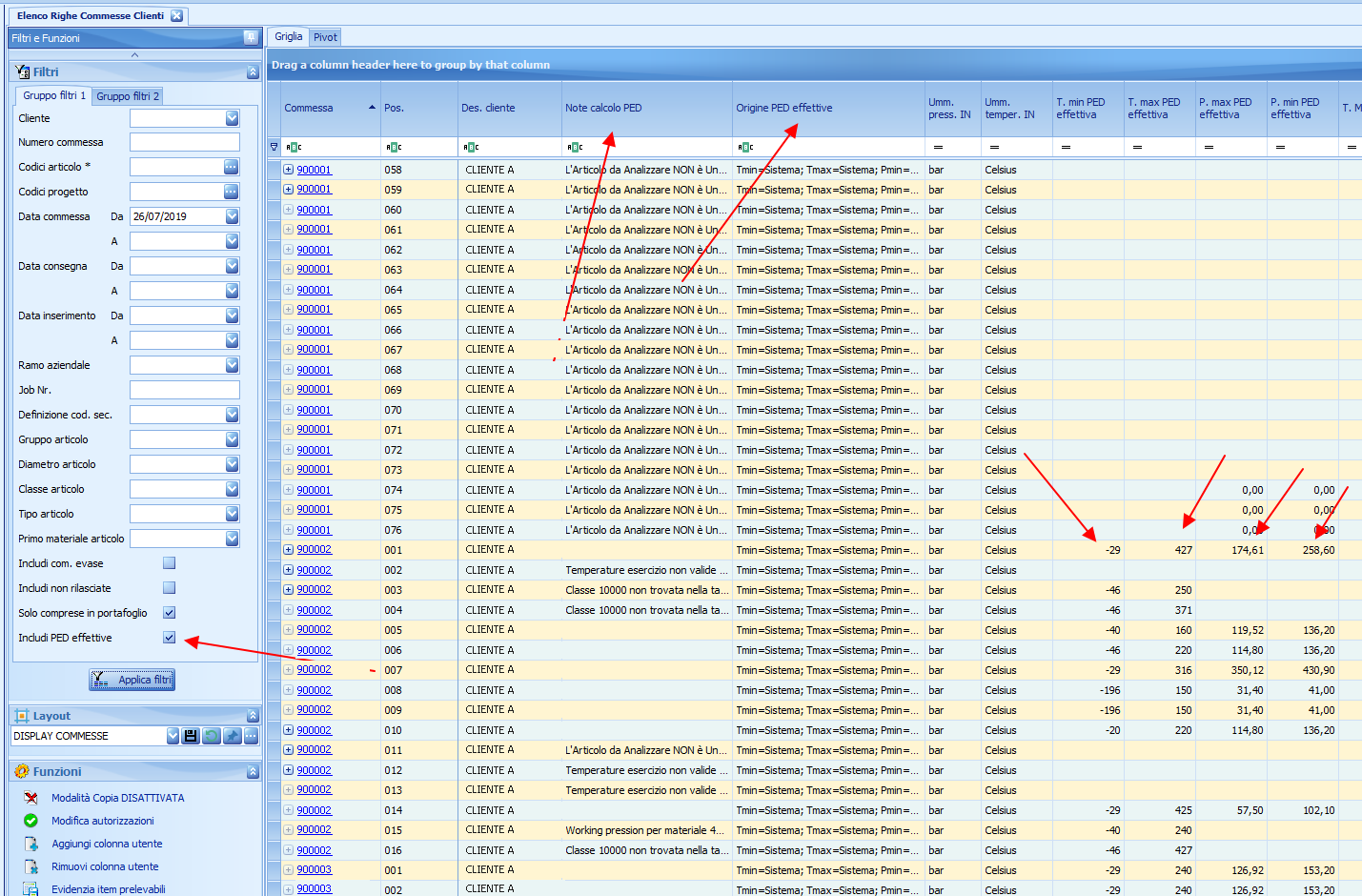
Nel pannello filtri a sinistra la casella Includi PED effettive è spuntata; dopo Applica filtri la griglia mostra le colonne PED popolate (valori, Origine PED effettive e Note calcolo PED).
Suggerimento
Restringi i filtri il più possibile prima di attivare la casella. Su un numero elevato di righe il sistema chiede una conferma prima di procedere, indicando quante righe verranno elaborate: è il momento giusto per fermarsi e filtrare meglio, se il numero è più alto del previsto.
Prima configurazione, da fare una volta sola
Le colonne nuove non vengono aggiunte automaticamente ai layout già salvati, per non alterare le personalizzazioni esistenti. Alla prima estrazione occorre quindi configurarle una volta:
Spunta Includi PED effettive e premi Applica filtri.
Fai clic con il tasto destro su una qualsiasi intestazione di colonna e scegli Column Chooser (selezione colonne).
Nella finestra che si apre, usa la casella di ricerca digitando
PEDper trovarle rapidamente.Trascina in griglia le sei colonne elencate nel capitolo seguente.
Verifica che siano presenti in griglia anche le colonne Umm. temper. IN e Umm. press. IN. Non sono opzionali: vedi il capitolo sull'unità di misura.
Salva il layout.
Da quel momento le colonne restano nel tuo layout e basta la spunta più Applica filtri per popolarle.
Le colonne aggiunte
Colonna | Contenuto |
|---|---|
T. min PED effettiva | Temperatura minima: valore richiesto dal cliente o, in mancanza, calcolato |
T. max PED effettiva | Temperatura massima, stessa logica |
P. min PED effettiva | Pressione minima, stessa logica |
P. max PED effettiva | Pressione massima, stessa logica |
Origine PED effettive | Per ciascuna delle quattro grandezze, indica se il valore è quello richiesto dal cliente o quello calcolato dal sistema |
Note calcolo PED | Motivo per cui un valore non è determinabile, oppure segnalazione di una riserva sul dato |
La colonna Origine PED effettive merita attenzione: senza di essa, nel file estratto un valore contrattuale e una stima del sistema sarebbero indistinguibili. Se la tua elaborazione tratta i due casi in modo diverso, è la colonna da cui partire.
L'unità di misura: perché servono le due colonne dedicate
I valori sono esportati come numeri, non come testo, così restano utilizzabili nei calcoli e nelle macro. Questo significa che il simbolo dell'unità di misura non è dentro la cella del valore.
L'unità di riferimento è quella di input della commessa, ed è riportata nelle colonne Umm. temper. IN e Umm. press. IN, già presenti nell'elenco.
Questo è importante perché una singola estrazione può contenere righe di commesse diverse, con unità differenti: gradi Celsius accanto a gradi Fahrenheit, bar accanto a psi. Senza le due colonne dell'unità di misura, il file risulta ambiguo e i valori non sono confrontabili tra loro.
Quando un valore non compare
Alcune righe non consentono il calcolo. I casi più frequenti:
l'articolo non è gestito come valvola;
il materiale di un componente non ha temperature di esercizio valide;
non viene individuata la tabella di working pressure applicabile;
la riga è annullata.
In questi casi la cella resta vuota — mai zero — e la colonna Note calcolo PED riporta il motivo. Una cella vuota accompagnata da una nota non è quindi un malfunzionamento: è l'indicazione che per quella riga il dato non è determinabile.
Un caso è gestito in modo particolare: se il calcolo automatico fallisce ma la grandezza era richiesta esplicitamente dal cliente, il valore viene comunque mostrato, con il motivo del mancato calcolo nelle note. Un problema sui materiali di un componente non fa perdere un dato contrattuale certo.
Estrazione in Excel
L'estrazione si effettua come sempre, dalla scheda Griglia. Nel file compaiono le colonne presenti nel layout attivo, quindi anche le sei nuove e le due dell'unità di misura, se sono state configurate come descritto sopra.
Suggerimento
Verifica rapida sul file ottenuto: applica la formula
VAL.NUMERO(ISNUMBERnelle versioni inglesi) a una cella di una delle quattro colonne valore. Deve restituire VERO. Se restituisce FALSO, i valori sono stati esportati come testo e le elaborazioni numeriche non funzioneranno: segnalalo.
La scheda Pivot non espone queste colonne.
Avvertenze
Attenzione
I valori calcolati non sostituiscono il certificato. Sono un'indicazione prodotta con lo stesso strumento di calcolo, utile per analisi ed elaborazioni, ma il documento che fa fede resta il certificato.
In casi particolari possono esistere scostamenti rispetto al certificato, legati all'unità di misura di riferimento e agli arrotondamenti applicati. Sono situazioni circoscritte e note. Prima di segnalare una divergenza, verifica che il certificato per quella riga riporti effettivamente un valore: in alcune condizioni il certificato non stampa il dato, e in quel caso il confronto non è significativo.
Le colonne mostrano i valori calcolati all'ultima applicazione dei filtri. Non si aggiornano da sole: se modifichi dati che influenzano il calcolo, riapplica i filtri.
In sintesi
Se vuoi… | Fai così |
|---|---|
Vedere i valori PED completi | Spunta Includi PED effettive e premi Applica filtri |
Non rallentare l'elenco | Lascia la casella non spuntata |
Preparare il file per le elaborazioni | Configura una volta il layout con le sei colonne più le due unità di misura, poi salva |
Capire se un valore è del cliente o calcolato | Leggi la colonna Origine PED effettive |
Capire perché una cella è vuota | Leggi la colonna Note calcolo PED |
Elenco righe commesse clienti · scheda Griglia — le colonne PED si popolano solo dopo Applica filtri con Includi PED effettive attivo.