
A cosa serve
Il modulo crea documenti personalizzati da inviare a clienti e fornitori, partendo da modelli con revisioni. Per ogni business partner genera un PDF con i dati presi dalla sua anagrafica, come una stampa unione. Se il destinatario deve firmare, la copia sottoscritta si archivia nel sistema.
È utile per conservare la documentazione richiesta dalla normativa GDPR nei rapporti con clienti e fornitori, ma anche per tenere sotto controllo contratti di manutenzione, garanzia o fornitura di servizi.
Prima di iniziare
MicroDoc (archiviazione documentale) deve essere attivo.
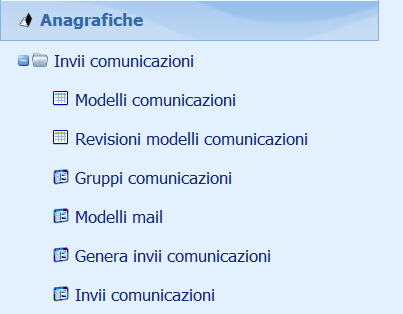
Tutte le funzioni si trovano in Anagrafiche › Invii comunicazioni.
Il processo in breve
Crea i modelli in Modelli comunicazioni.
Prepara il report di ogni modello in Revisioni modelli comunicazioni.
Raggruppa i modelli in Gruppi comunicazioni e assegna il gruppo a clienti e fornitori.
Genera i PDF in Genera invii comunicazioni.
Invia, consulta e archivia le copie firmate in Invii comunicazioni.
1. Modelli comunicazioni
Percorso: Anagrafiche › Invii comunicazioni › Modelli comunicazioni
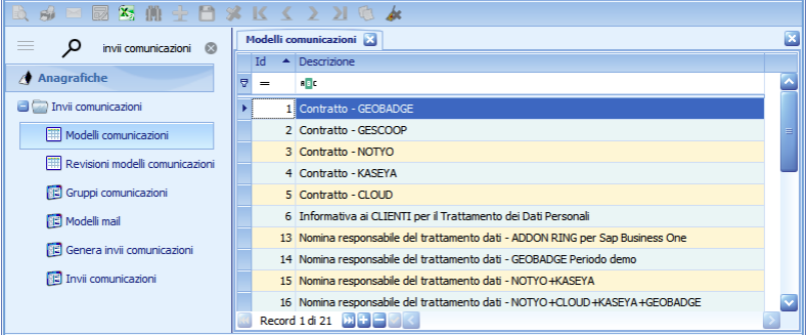
È l'elenco dei modelli di documento da gestire (es. informativa privacy, contratto di manutenzione). Aggiungi, rinomina o elimina i modelli con le funzioni di editing della griglia.
2. Revisioni modelli comunicazioni
Percorso: Anagrafiche › Invii comunicazioni › Revisioni modelli comunicazioni

Qui gestisci le revisioni di ogni modello e il relativo report.
Premi + nella griglia per aggiungere una riga.
Assegna il modello (obbligatorio) e, se vuoi, una nota in Motivo revisione e setup report.
Salva: la numerazione delle revisioni è automatica.
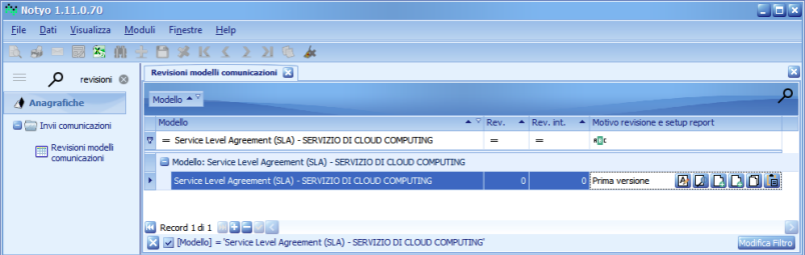
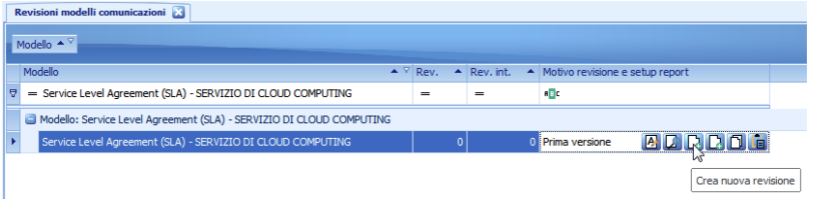
Dopo il salvataggio, i pulsanti della maschera permettono di modificare il report, vederne l'anteprima, creare una nuova revisione o una revisione interna, copiare e incollare i report.

Modificare il report
Alla creazione della revisione viene preparato un report vuoto, da adattare con il designer di report integrato.
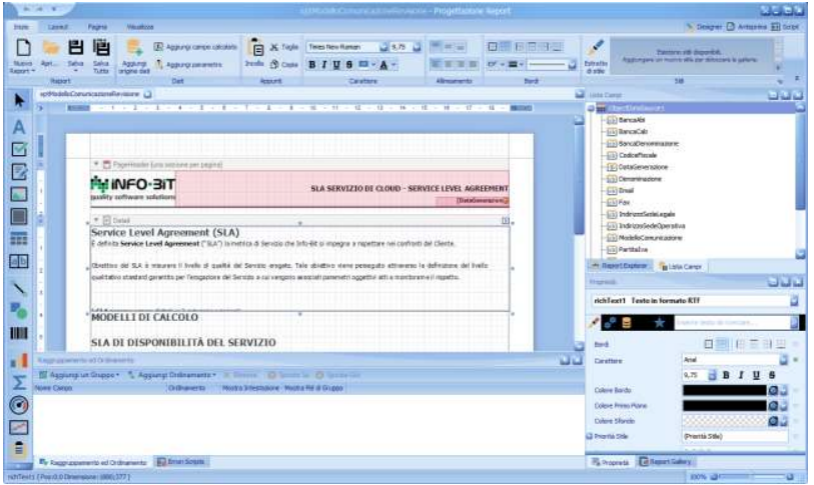
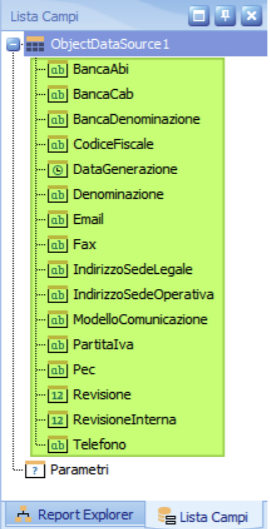
Nel report puoi usare i campi evidenziati in verde nell'immagine seguente: vengono riempiti con i dati del business partner e della revisione del modello.
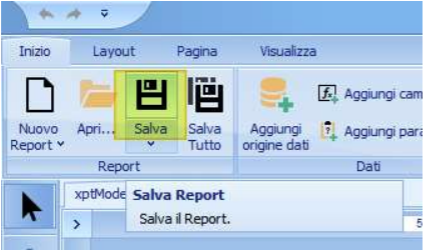
Salva le modifiche con il comando Salva del designer.
⚠️ Attenzione
La creazione e la modifica dei report sono a carico del cliente. Gli interventi di Info-Bit per creare, modificare o controllare un report sono addebitati a consuntivo alla tariffa concordata, oppure secondo un'offerta commerciale sottoscritta.
Vedere l'anteprima
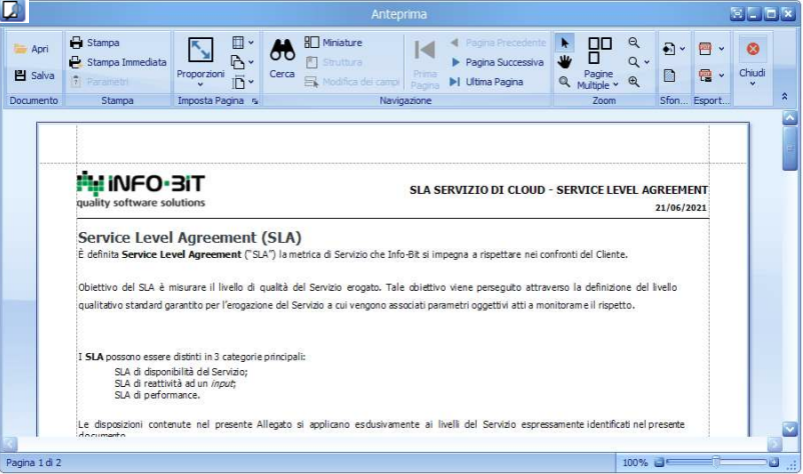
Usa il pulsante di anteprima per vedere il risultato del report.

Revisione major o revisione interna
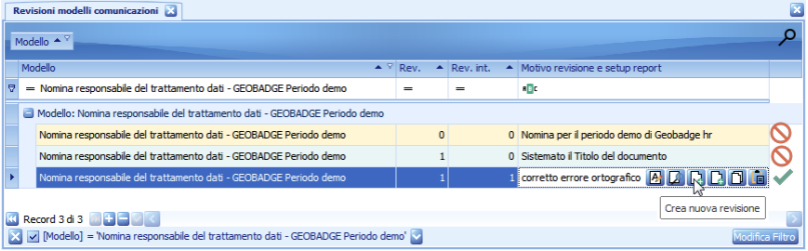
Seleziona in griglia il modello e usa il comando corrispondente. La nuova revisione eredita il report della precedente, che resta disponibile in sola lettura.
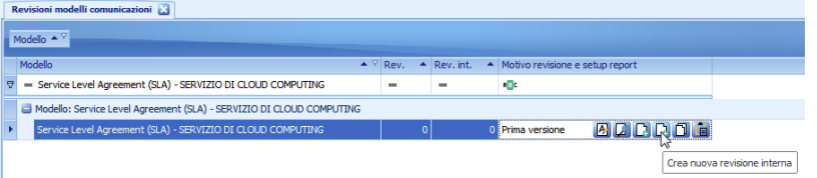
| Tipo | Quando usarla | Effetto sui business partner che hanno già ricevuto il modello |
|---|---|---|
| Revisione (major) | Modifiche al contenuto del documento | Va fatto un nuovo invio |
| Revisione interna | Correzione di refusi o errori di layout | Nessun nuovo invio |
Le nuove revisioni si creano solo dall'ultima revisione disponibile (major + interna) del modello.
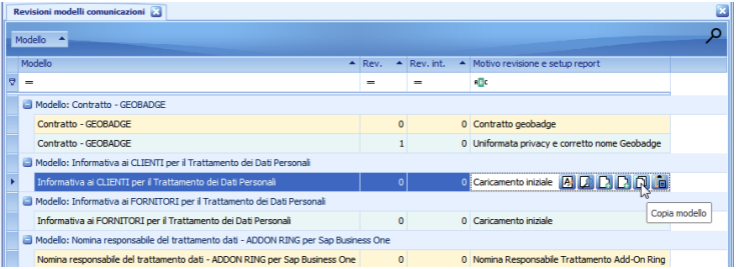
Copiare un report su un altro modello

Seleziona la riga di modello e revisione da copiare e usa Copia modello.
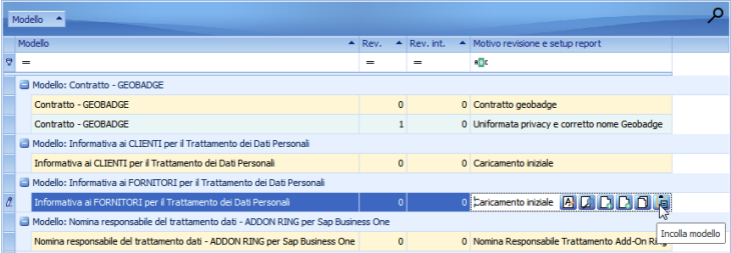
Seleziona la riga di destinazione (anche di un altro modello) e usa Incolla modello.
⚠️ Attenzione
Puoi modificare o incollare un report solo sull'ultima revisione di un modello, e solo se quella revisione non è ancora stata inviata ad alcun business partner.
3. Gruppi comunicazioni
Percorso: Anagrafiche › Invii comunicazioni › Gruppi comunicazioni
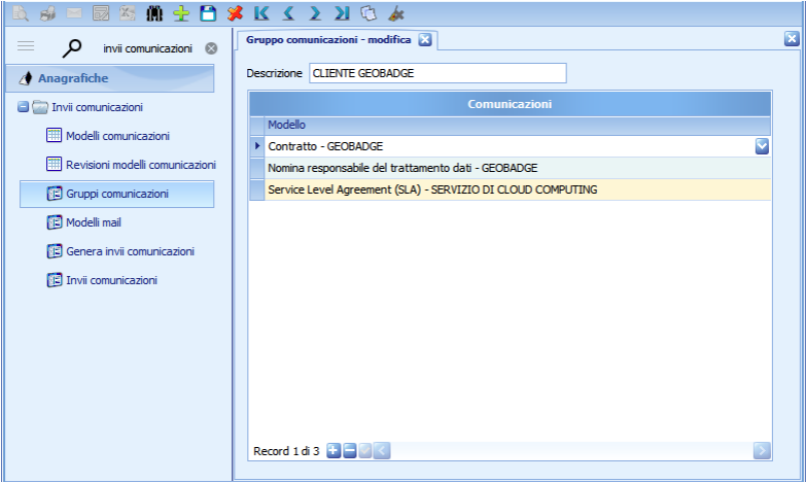
Un gruppo è l'elenco dei modelli che un business partner deve ricevere o sottoscrivere (ad esempio i contratti e le informative necessari per erogargli un servizio).
Con i pulsanti della barra strumenti cerca, crea, modifica, elimina o duplica un gruppo.

Nella griglia Comunicazioni aggiungi, modifica o togli i modelli del gruppo.
Salva con Salva o con F10.

Assegnare il gruppo a clienti e fornitori
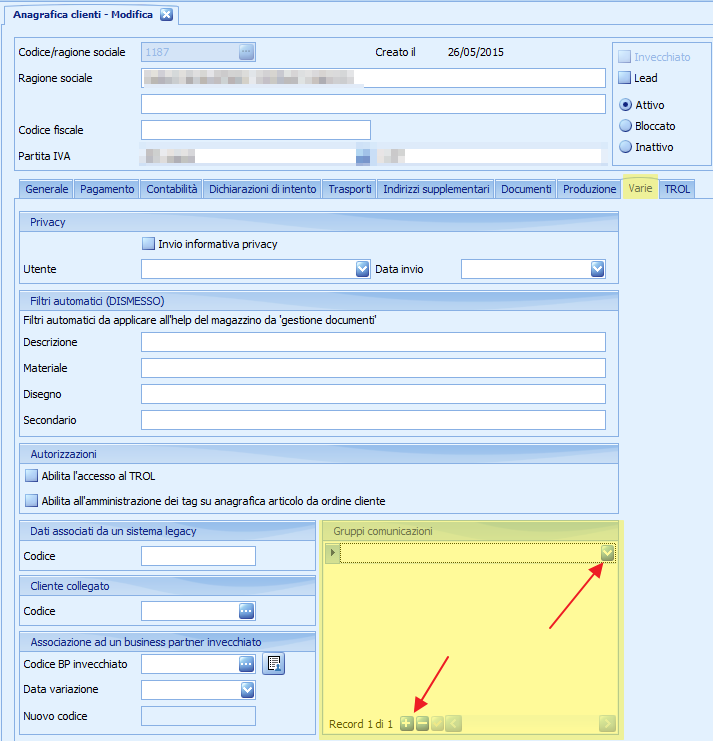
In Anagrafica clienti e Anagrafica fornitori, scheda Varie, gruppo Gruppi comunicazioni, scegli il gruppo del business partner. Per toglierlo usa Pulisci nel menu a tendina oppure Ctrl+Canc con il cursore sul campo.
4. Genera invii comunicazioni
Percorso: Anagrafiche › Invii comunicazioni › Genera invii comunicazioni
Notyo elenca i clienti e i fornitori che hanno un gruppo assegnato, con i modelli da inviare. Viene proposta solo l'ultima revisione major di ogni modello; se il business partner ha già ricevuto quella revisione, la riga non compare.
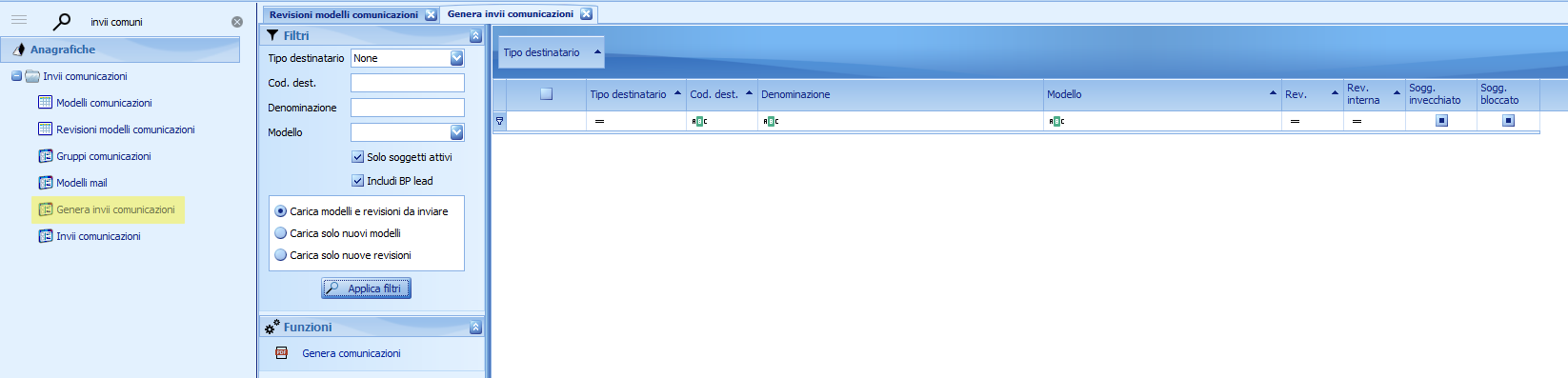
Restringi l'elenco con i pre-filtri e i filtri della griglia.
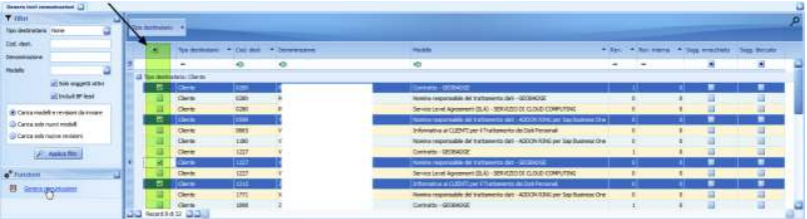
Spunta i modelli da generare nella colonna di selezione (evidenziata in verde).
Premi Genera comunicazioni nel pannello laterale: vengono creati i PDF da inviare.
5. Invii comunicazioni
Percorso: Anagrafiche › Invii comunicazioni › Invii comunicazioni
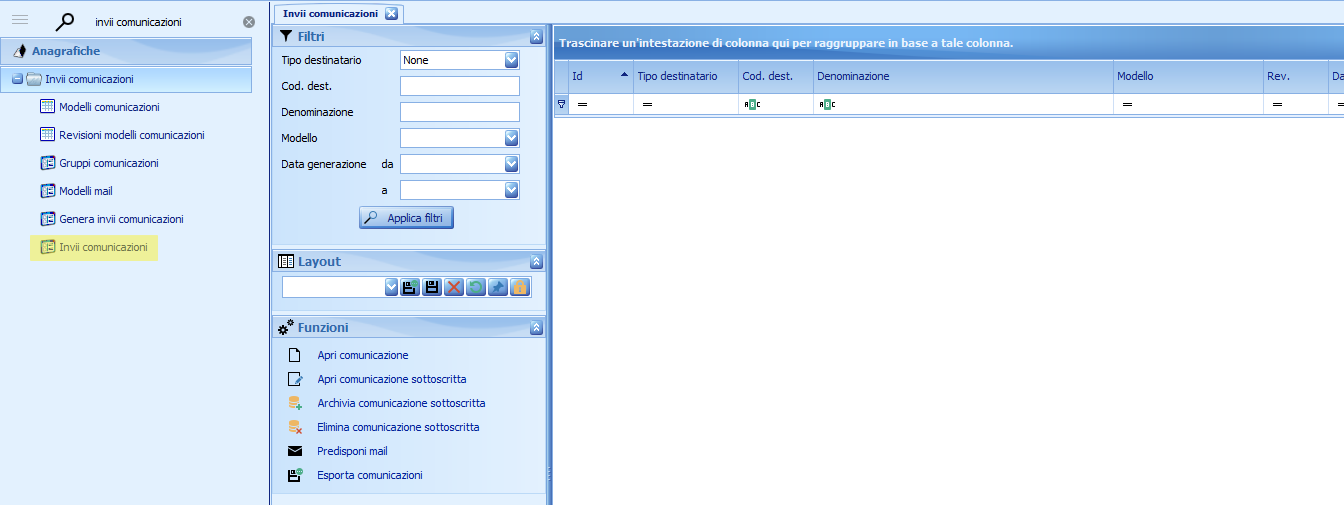
Qui gestisci le comunicazioni generate. I comandi sono nella sezione Funzioni del pannello laterale.
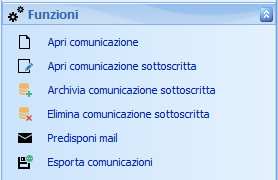
| Comando | Cosa fa |
|---|---|
| Apri comunicazione | Apre il PDF della comunicazione selezionata (anche con doppio clic sulla riga). |
| Archivia comunicazione sottoscritta | Archivia il documento firmato dal business partner. |
| Apri comunicazione sottoscritta | Apre il documento firmato già archiviato. |
| Elimina comunicazione sottoscritta | Elimina il documento firmato archiviato. |
| Esporta comunicazioni | Esporta l'elenco in Excel. |
| Predisponi mail | Prepara in Outlook le mail con le comunicazioni selezionate. Disponibile solo con Microsoft Outlook a 32 bit come client di posta predefinito. |
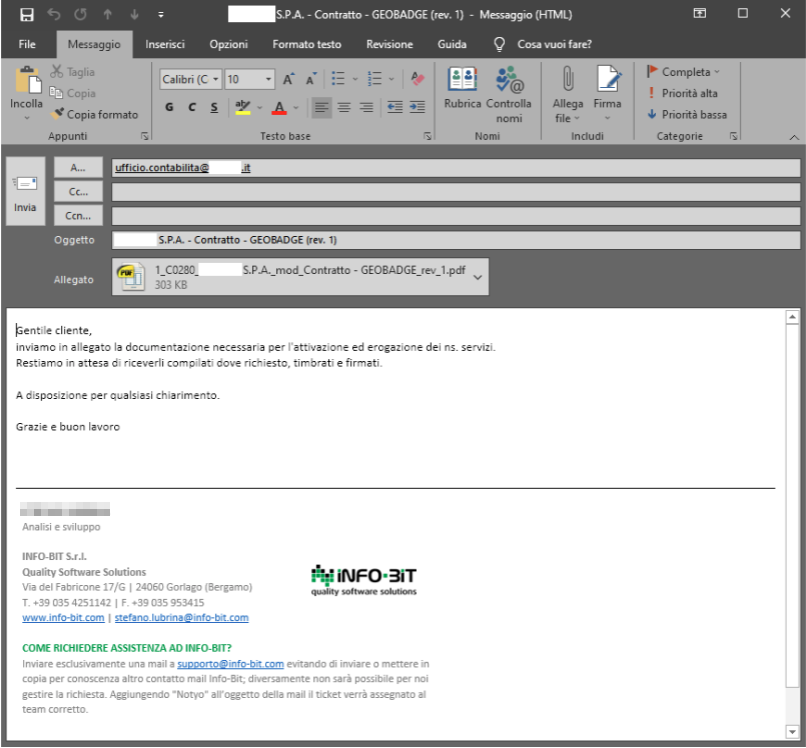
L'oggetto della mail non è personalizzabile ed è composto così: [RagioneSocialeBp] - [NomeModello1] (rev. X), [NomeModello2] (rev. Y), …. Il corpo invece si personalizza con i Modelli mail (sezione successiva).
Destinatario della mail
In griglia puoi modificare le colonne evidenziate, tra cui E-mail destinatario, usata da Predisponi mail. Il campo accetta un solo indirizzo.

⚠️ Attenzione
Dopo aver modificato una riga in griglia conferma sempre con il pulsante di spunta (indicato dalla freccia): senza conferma la modifica non viene salvata. Vale per tutte le griglie modificabili di Notyo.
💡 Suggerimento
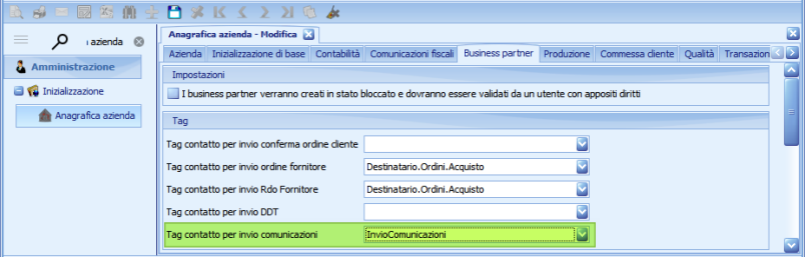
Per precompilare E-mail destinatario, inserisci in anagrafica azienda un tag personalizzato prima di generare le comunicazioni: Notyo userà l'indirizzo del contatto del business partner che ha quel tag.
6. Modelli mail
Percorso: Anagrafiche › Invii comunicazioni › Modelli mail
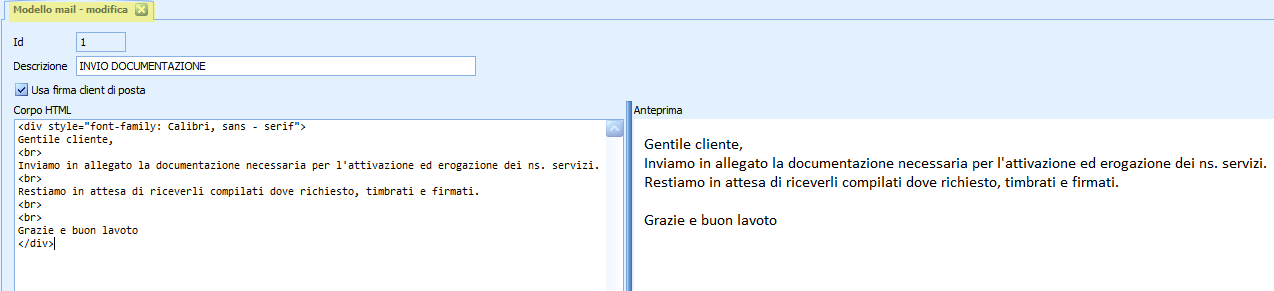
Qui crei i testi delle mail usati da Predisponi mail.
Scrivi il testo in formato HTML nel campo Corpo HTML: l'anteprima a destra mostra il risultato.
Con Usa firma client di posta scegli se aggiungere la firma predefinita del programma di posta.
Con i pulsanti della barra strumenti cerca, crea, modifica, elimina o duplica un modello mail; salva con Salva o F10.


In sintesi
| Se vuoi… | Fai così |
|---|---|
| Creare un nuovo documento da inviare | Modelli comunicazioni › aggiungi il modello, poi in Revisioni modelli comunicazioni crea la revisione e modifica il report. |
| Correggere un refuso senza rimandare il documento | Crea una revisione interna. |
| Cambiare il contenuto e farlo rifirmare | Crea una nuova revisione (major) e genera di nuovo gli invii. |
| Decidere cosa riceve un cliente o fornitore | Crea un gruppo comunicazioni e assegnalo nella scheda Varie dell'anagrafica. |
| Produrre i PDF da inviare | Genera invii comunicazioni › spunta le righe › Genera comunicazioni. |
| Inviare per mail | Invii comunicazioni › seleziona › Predisponi mail. |
| Conservare la copia firmata | Invii comunicazioni › Archivia comunicazione sottoscritta. |