
A cosa serve
La funzione Copia da commessa cliente importa in una commessa le righe (item) di un'altra commessa cliente già esistente, insieme a gran parte delle informazioni collegate: note, dati targhetta, distinta base di produzione, tag, date e riferimenti del cliente.
È utile quando un ordine ripete, in tutto o in parte, un ordine precedente: invece di ricaricare le righe a mano, le selezioni dalla commessa di partenza e scegli quali dati portare con te. Nella guida chiamiamo commessa di destinazione quella che riceve le righe e commessa di origine quella da cui le copi.
Come si accede
Apri la commessa di destinazione nel Dettaglio Ordine Cliente.
Nella barra dei comandi in basso premi il pulsante delle funzioni di copia e scegli Copia da commessa cliente.
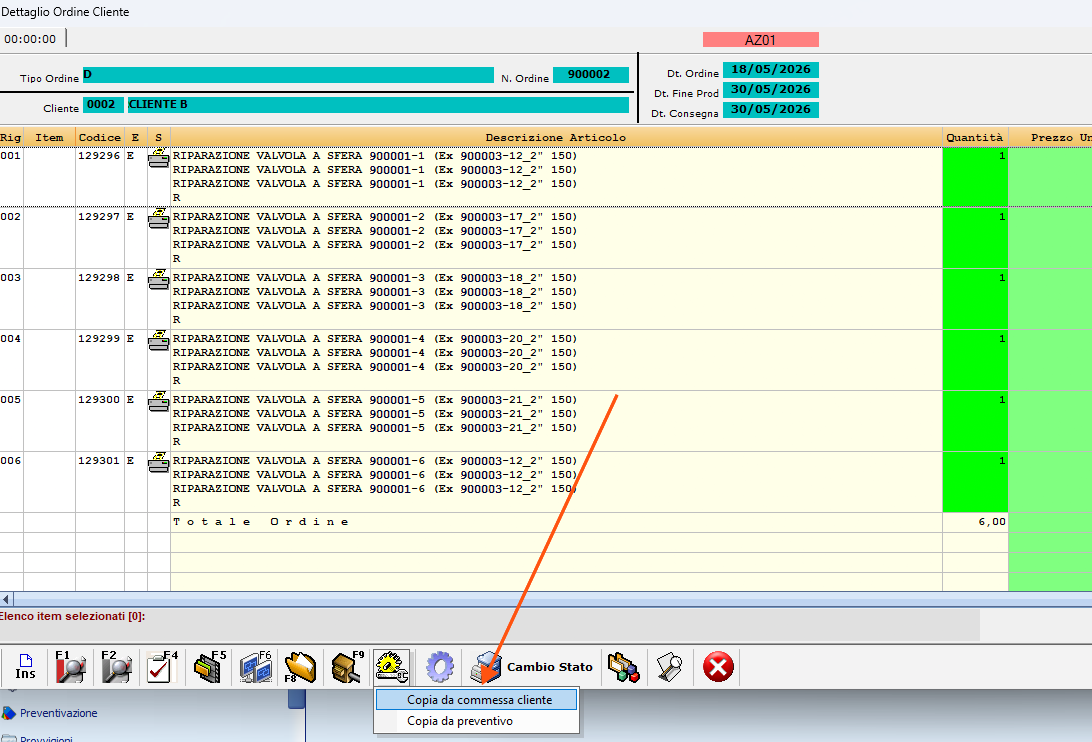
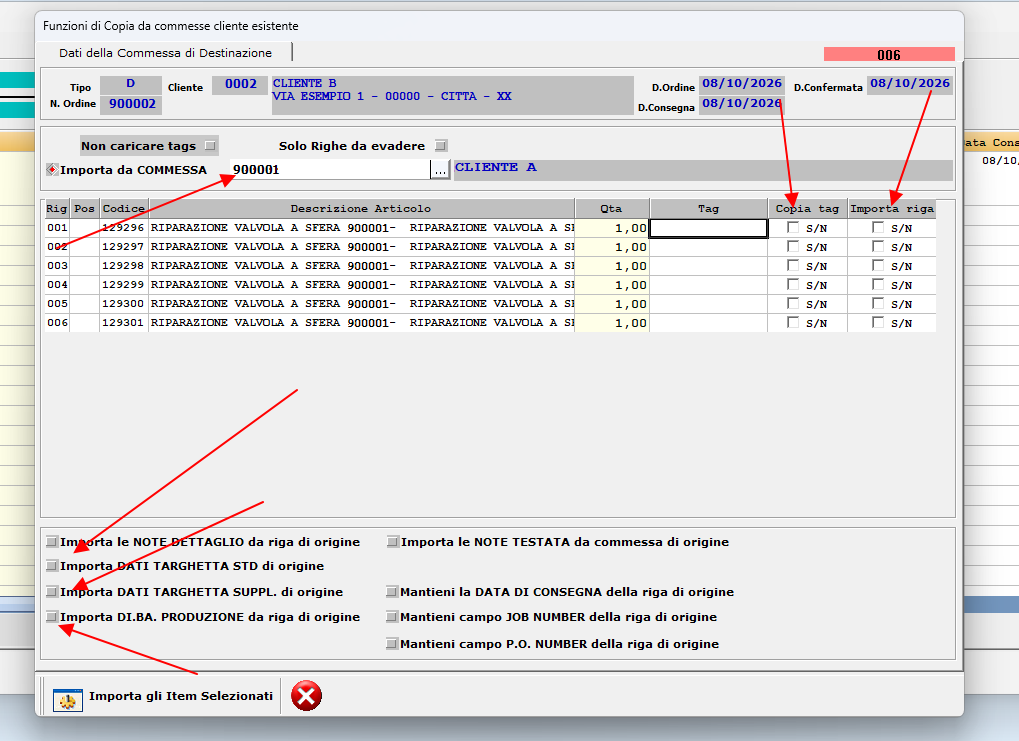
Si apre la finestra Funzioni di Copia da commesse cliente esistente. Nella parte alta riporta i dati della commessa di destinazione: tipo, numero, cliente e date.
Come si usa
Se ti servono, imposta prima i filtri Solo Righe da evadere e Non caricare tags (vedi più sotto): agiscono nel momento in cui la commessa di origine viene caricata.
Nel campo Importa da COMMESSA digita il numero della commessa di origine, oppure cercala con il pulsante …, e conferma. Accanto compare il cliente della commessa di origine e la griglia si riempie con le sue righe.
Spunta Importa riga su ogni riga da copiare.
Se serve, correggi la quantità nella colonna Qta: la riga viene importata con la quantità indicata.
Spunta Copia tag sulle righe di cui vuoi copiare anche i tag (numeri di serie). La colonna Tag mostra il tag della riga, oppure
MULTI TAGse la riga ne ha più di uno.Nella parte bassa scegli le opzioni di importazione (tabella più sotto).
Premi Importa gli Item Selezionati. Al termine un messaggio riepiloga quante righe sono state importate e quali dati aggiuntivi sono stati copiati.
💡 Suggerimento
Le righe importate vengono aggiunte in coda alla commessa di destinazione con una nuova posizione: puoi ripetere la copia da più commesse di origine sulla stessa commessa.
Filtri di caricamento
Filtro | Effetto |
|---|---|
Solo Righe da evadere | Carica solo le righe della commessa di origine che hanno ancora quantità da evadere. Le righe caricate risultano già spuntate in Importa riga. |
Non caricare tags | Non legge i tag delle righe e disattiva la colonna Copia tag. Il filtro compare solo se è attiva la gestione dei numeri di serie sulle commesse. |
Opzioni di importazione
Ogni opzione vale per tutte le righe spuntate in Importa riga. Alcune opzioni compaiono solo se la relativa gestione è attiva.
Opzione | Cosa fa |
|---|---|
Importa le NOTE DETTAGLIO da riga di origine | Copia sulla nuova riga le note di produzione, di collaudo e di ufficio tecnico della riga di origine. |
Importa le NOTE TESTATA da commessa di origine | Copia le note di testata della commessa di origine (produzione, collaudo, commerciali, spedizione, ufficio tecnico, generali, qualità, NDE, acquisti). Sostituiscono quelle già presenti nella commessa di destinazione: prima di procedere viene chiesta conferma. |
Importa DATI TARGHETTA STD di origine | Copia i dati di targhetta della riga di origine: tipo targhetta, categoria e modulo PED, specifica, ATEX, pressioni e temperature, classi. Senza questa spunta i dati di targhetta della nuova riga vengono presi dalla testata della commessa di destinazione. |
Importa DATI TARGHETTA SUPPL. di origine | Copia le righe di targhetta supplementare della riga di origine. |
Importa DI.BA. PRODUZIONE da riga di origine | Duplica sulla nuova riga la distinta base di produzione della riga di origine. Compare solo se è attiva la gestione della distinta base di produzione. |
Mantieni la DATA DI CONSEGNA della riga di origine | La nuova riga conserva la data di consegna della riga di origine. Senza spunta prende la data di consegna della testata della commessa di destinazione. |
Mantieni campo JOB NUMBER della riga di origine | Conserva il Job Number. Senza spunta il campo resta vuoto. |
Mantieni campo P.O. NUMBER della riga di origine | Conserva il P.O. Number. Senza spunta il campo resta vuoto. |
💡 Suggerimento
Le opzioni scelte restano impostate per le copie successive: se copi spesso con le stesse impostazioni non devi rispuntarle ogni volta.
Cosa riceve sempre la nuova riga
Articolo, descrizione, quantità indicata e dettaglio prezzi della riga di origine, insieme ai dati tecnici della riga (diametro, classe, finitura, materiale).
Il cliente della commessa di destinazione.
La priorità predefinita della commessa di destinazione.
I flag PED, EAC e UKCA della testata della commessa di destinazione.
Riga sbloccata, senza numero di serie e senza le norme di collaudo, che vanno reimpostate se servono.
Dalla revisione ordine
Le stesse funzioni di copia sono disponibili anche dalla revisione ordine: le righe selezionate vengono aggiunte alla revisione su cui stai lavorando. Quando la finestra è aperta da una revisione, l'intestazione con i dati di destinazione è rossa.
Avvertenze
⚠️ Attenzione
Le note di testata importate sostituiscono quelle della commessa di destinazione. Se origine e destinazione sono la stessa commessa, l'opzione delle note di testata non è disponibile.
Unità di misura diverse. Se le due commesse usano unità di misura diverse per temperature o pressioni, quei valori di targhetta non vengono copiati. Un avviso lo segnala e chiede se proseguire; la nuova riga riceve i valori predefiniti.
Righe bloccate o annullate. Una riga di origine bloccata ed evasa non può essere copiata: l'importazione viene annullata. Una riga bloccata non evasa, o annullata, viene copiata con un avviso e la nuova riga nasce attiva e sbloccata.
Tag con quantità modificata. Se correggi la quantità di una riga con più tag (
MULTI TAG), la copia dei tag per quella riga viene disattivata.Note di avanzamento. Le note di avanzamento della riga di origine non vengono copiate: la nuova riga parte con le note di avanzamento vuote.
Importazione interrotta. Se l'importazione si interrompe per un errore, le righe non vengono create e la commessa di destinazione resta com'era.
In sintesi
Se vuoi… | Fai così |
|---|---|
Ripetere in una commessa le righe di un ordine precedente | Dal Dettaglio Ordine Cliente della commessa di destinazione scegli Copia da commessa cliente, carica la commessa di origine e spunta Importa riga. |
Copiare solo ciò che resta da consegnare | Spunta Solo Righe da evadere prima di caricare la commessa di origine. |
Portare anche note, targhette o distinta base | Spunta le opzioni Importa … nella parte bassa della finestra. |
Conservare data di consegna, Job Number o P.O. Number | Spunta le opzioni Mantieni … corrispondenti. |
Copiare i tag delle righe | Spunta Copia tag sulle righe interessate. |
Aggiungere righe a una revisione d'ordine | Usa le stesse funzioni di copia dalla revisione ordine. |