
A cosa serve
Il modulo gestisce le autofatture in un archivio dedicato. Le autofatture si generano in automatico a partire dalle fatture di acquisto e dalle note di credito di acquisto che richiedono l'integrazione IVA (per esempio acquisti in reverse charge o acquisti di beni e servizi da fornitori esteri). Dalle autofatture si creano poi le autofatture elettroniche da inviare all'Agenzia delle Entrate tramite il Sistema di Interscambio (SDI), che sostituiscono la comunicazione dei dati delle operazioni transfrontaliere (il cosiddetto esterometro).
Il percorso completo è:
configurare i tipi documento autofattura e abbinarli ai tipi documento di acquisto;
registrare e contabilizzare le fatture e le note di credito di acquisto;
generare le autofatture;
generare e inviare le relative fatture elettroniche.
Prerequisiti
Le autofatture si generano esclusivamente dalle fatture e dalle note di credito di acquisto registrate negli appositi moduli di Notyo. Non si possono generare dalle sole registrazioni contabili.
Questo vale anche per chi usa l'integrazione con SAP Business One: fatture e note di credito di acquisto vanno comunque registrate in Notyo.
I documenti di acquisto di origine devono essere già contabilizzati: il numero dell'autofattura è il protocollo di autofattura assegnato dalla prima nota, quindi senza contabilizzazione non si può attribuire.
Configurazione dei tipi documento autofattura
Per ogni tipo documento di acquisto che richiede l'integrazione IVA va creato un tipo documento di tipo Autofattura, da Amministrazione > Inizializzazione > Configurazione tipi documento.

Individua i tipi documento di acquisto in uso: premi il pulsante di ricerca (il binocolo nella barra degli strumenti) e filtra la colonna Tipo documento sui valori
FatturaAcquistoeNotaCreditoAcquisto.Per ciascun tipo documento di acquisto da integrare, premi Nuovo e crea un tipo documento con Tipo documento = Autofattura, una descrizione riconoscibile e il Codice progressivi da usare.
Nella scheda Autofatture scegli in Tipo documento (e-fatt) il codice TD che verrà riportato sulla fattura elettronica.
Salva.


Nell'esempio i tipi documento di acquisto da integrare sono quattro, quindi servono quattro tipi documento autofattura:
autofattura per l'integrazione delle fatture di acquisto di servizi da fornitori UE ed extra UE;
autofattura per l'integrazione delle fatture di acquisto in reverse charge interno;
autofattura per l'integrazione delle note di credito di servizi da fornitori UE ed extra UE;
autofattura per l'integrazione delle note di credito in reverse charge interno.

I valori disponibili in Tipo documento (e-fatt) sono:
Codice | Uso |
|---|---|
| Integrazione fattura reverse charge interno. |
| Integrazione/autofattura per acquisto di servizi dall'estero (UE ed extra UE). |
| Integrazione per acquisto di beni intracomunitari. |
| Integrazione/autofattura per acquisto di beni già presenti in Italia da fornitore estero (ex art. 17 c. 2 D.P.R. 633/72). |
Per il significato dei tipi documento nelle fatture elettroniche si veda anche la guida su natura IVA e tipo documento.
⚠️ Attenzione
L'invio elettronico delle autofatture di tipo TD16 (reverse charge interno) è facoltativo, mentre è obbligatorio per i tipi TD17, TD18 e TD19.
Uno stesso tipo documento di acquisto non può gestire acquisti di natura diversa, cioè che dovrebbero confluire in due TD autofattura diversi. In questo caso conviene configurare tipi documento di acquisto distinti per natura e non usare più quello vecchio.
Abbinare il tipo autofattura al tipo documento di acquisto
Ogni tipo documento di fattura o nota di credito di acquisto da integrare va poi collegato al proprio tipo autofattura: apri il tipo documento di acquisto e, nella scheda Acquisti, scegli il tipo autofattura nel campo Codice autofattura.

Generare le autofatture
Le autofatture si generano da Acquisti > Fatture di acquisto > Genera autofatture, con la stessa logica degli altri moduli di generazione documenti di Notyo.
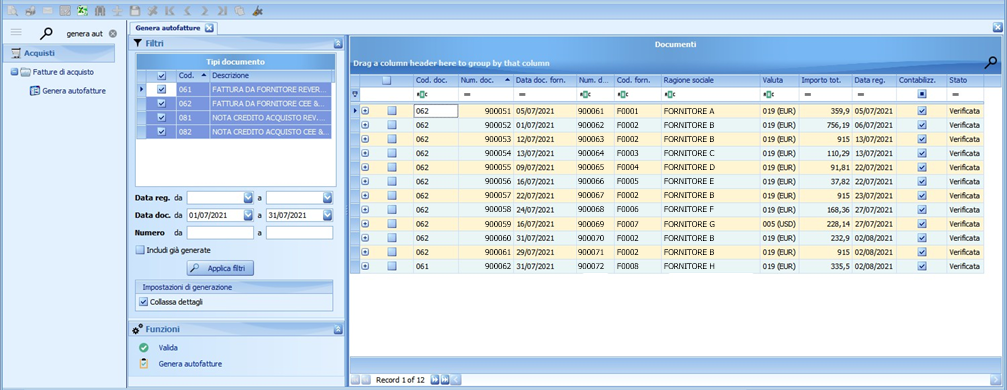
Nei filtri seleziona i Tipi documento di acquisto e restringi per Data reg., Data doc. o Numero. Spunta Includi già generate solo se vuoi vedere anche i documenti già trattati.
Premi Applica filtri.
Nella griglia Documenti seleziona i documenti con la colonna di selezione. La colonna Contabilizz. mostra se il documento è già stato contabilizzato.
Scegli la modalità con Collassa dettagli (vedi sotto).
Premi Genera autofatture. Prima di creare le autofatture Notyo esegue una validazione, che puoi lanciare anche da sola con Valida.
L'opzione Collassa dettagli, in Impostazioni di generazione, stabilisce come vengono riportate le righe:
attiva: le righe del documento di acquisto vengono raggruppate con lo stesso criterio delle prime note e ogni riga dell'autofattura riceve una descrizione standard, riferita alla natura dell'integrazione;
disattiva (sconsigliata): nell'autofattura vengono riportati tutti i dettagli del documento di acquisto (codice articolo interno, descrizione, materiale, disegno, descrizione supplementare, unità di misura e quantità).
L'opzione vale solo per le autofatture generate in quel momento e non modifica quelle già generate. Le autofatture generate da note di credito riportano importi negativi.
Consultare le autofatture create
Le autofatture si consultano da Vendite > Autofatture, con i filtri per data, numero e fornitore e il doppio clic sulla riga per aprire il documento.
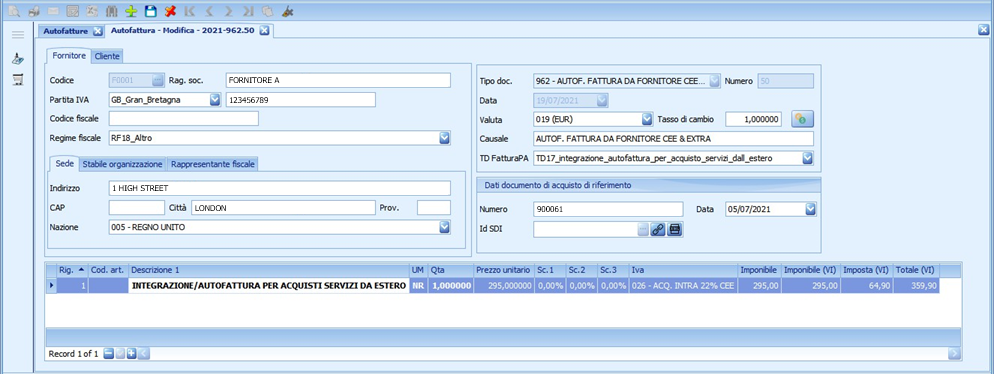
L'autofattura riporta i dati del fornitore, il tipo documento autofattura con il relativo TD FatturaPA, il numero e la data del documento di acquisto di riferimento e le righe di integrazione con imponibile e imposta.
⚠️ Attenzione
Le autofatture generate da un documento di acquisto non si possono modificare. Un'autofattura per cui è già stata creata la fattura elettronica non si può né modificare né eliminare. Il comando Nuovo consente di inserire un'autofattura a mano: per casi particolari (regolarizzazioni, autofatture per splafonamento delle dichiarazioni d'intento, estrazione di beni da deposito IVA) è consigliabile sottoporre prima il caso all'assistenza Info-Bit (supporto@info-bit.com).
Fatture elettroniche delle autofatture
Generazione
Le fatture elettroniche delle autofatture si generano da Vendite > Fatturazione elettronica > Generazione fatture elettroniche, esattamente come per le fatture di vendita: il funzionamento è descritto nella guida alla fatturazione elettronica. Nei filtri, il gruppo Autofatture permette di scegliere cosa caricare:

Non caricare autofatture: solo le fatture di vendita;
Carica solo autofatture: solo le autofatture;
Carica tutto: entrambe.
Gestione
Visualizzazione, firma, invio, esportazione e scarto manuale delle fatture elettroniche delle autofatture si fanno da Vendite > Fatturazione elettronica > Fatture elettroniche di vendita, come per le fatture di vendita. Anche qui è disponibile lo stesso filtro sulle autofatture.

Ricezione
Il destinatario di un'autofattura è chi la invia, e lo SDI si limita a recapitare il documento. Per questo le autofatture elettroniche arrivano come fatture elettroniche di acquisto nel cassetto fiscale e, se è attiva l'integrazione con l'intermediario partner di Info-Bit, anche in Acquisti > Fatture elettroniche di acquisto. In questo modulo il filtro permette di caricare le sole fatture di acquisto (esclusi i tipi documento autofattura), le sole autofatture o tutto.

Riferimenti normativi
Per la compilazione delle autofatture restano valide le indicazioni già usate per la comunicazione dei dati delle fatture transfrontaliere. Per approfondire, l'Agenzia delle Entrate mette a disposizione la documentazione sul portale fatturapa.gov.it. Per i dubbi non strettamente tecnici è sempre consigliabile confrontarsi prima con il proprio commercialista.
In sintesi
Se vuoi… | Fai così |
|---|---|
Preparare i tipi documento | In Amministrazione > Inizializzazione > Configurazione tipi documento crea un tipo Autofattura per ogni tipo di acquisto da integrare e scegli il Tipo documento (e-fatt). |
Collegare acquisto e autofattura | Nel tipo documento di acquisto, scheda Acquisti, compila Codice autofattura. |
Generare le autofatture | Contabilizza i documenti di acquisto, poi Acquisti > Fatture di acquisto > Genera autofatture, seleziona i documenti e premi Genera autofatture. |
Avere autofatture con righe sintetiche | Lascia attiva Collassa dettagli prima di generare. |
Consultare un'autofattura | Vendite > Autofatture, filtra e fai doppio clic sulla riga. |
Inviare le autofatture allo SDI | Vendite > Fatturazione elettronica > Generazione fatture elettroniche con il filtro Carica solo autofatture, poi gestisci invio e firma da Fatture elettroniche di vendita. |