
A cosa serve
Questa guida raccoglie in un unico percorso tutto ciò che serve per lavorare con la fatturazione elettronica in Notyo: la configurazione iniziale (progressivo, dati dell'azienda, natura dei codici IVA, impostazioni dei clienti), la generazione e l'invio delle fatture elettroniche di vendita, la ricezione delle fatture elettroniche di acquisto e la visualizzazione dei file XML. Per i singoli argomenti più specifici rimanda alle guide dedicate.
Prima configurazione
Prima di generare la prima fattura elettronica completa, nell'ordine, i passaggi che seguono.
1. Creare il progressivo delle fatture elettroniche
Apri Amministrazione > Inizializzazione > Progressivi (vedi anche la guida Tabella progressivi: dove si trova e come modificarla).
Aggiungi una riga con i controlli della griglia, assegnale un Codice univoco e una Descrizione riconoscibile (per esempio "Fatture elettroniche").
Imposta il Numero iniziale a
0e salva.

Ogni invio di fattura è identificato da un progressivo univoco, che forma il nome del file XML generato. Anche quando una fattura viene scartata dal Sistema di Interscambio e va rigenerata, non può riusare lo stesso progressivo: la fattura elettronica rigenerata ne riceve uno nuovo.
2. Completare l'anagrafica azienda
Apri Amministrazione > Inizializzazione > Anagrafica azienda e compila questi dati.
Nella scheda Azienda, gruppo Sede legale, compila ragione sociale, indirizzo con numero civico, CAP, città, sigla della provincia e nazione.

⚠️ Attenzione
La nazione deve avere la sigla ISO 3166-1 alpha-2 corretta: per l'Italia IT. Controllala in Amministrazione > Configurazione > Business Partner > Nazioni, colonna Sigla ISO 3166-1 alpha 2. Senza sigla la validazione si ferma con il messaggio Sigla nazione non compilata.

Nella scheda Comunicazioni fiscali, gruppo Trasmittente (fatturazione elettronica), indica Nazione, P. IVA dell'azienda e Regime fiscale. Se la partita IVA manca, la validazione segnala
Partita iva trasmittente non presente.
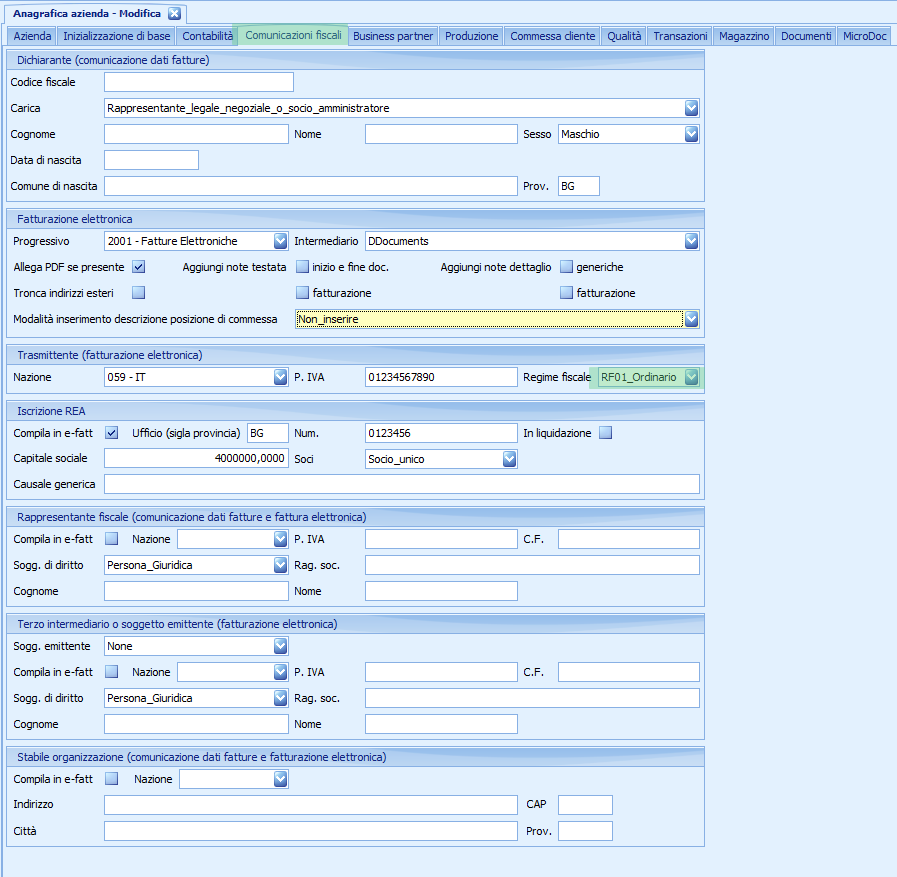
Per il campo Regime fiscale scegli il valore corrispondente al regime dell'azienda; nella maggior parte dei casi è RF01_Ordinario.
Codice | Regime fiscale |
|---|---|
| Ordinario |
| Contribuenti minimi |
| Agricoltura e attività connesse e pesca |
| Vendita sali e tabacchi |
| Commercio fiammiferi |
| Editoria |
| Gestione servizi telefonia pubblica |
| Rivendita documenti di trasporto pubblico e di sosta |
| Intrattenimenti, giochi e altre attività di cui alla tariffa allegata al DPR 640/72 |
| Agenzie viaggi e turismo |
| Agriturismo |
| Vendite a domicilio |
| Rivendita beni usati, oggetti d'arte, d'antiquariato o da collezione |
| Agenzie di vendite all'asta di oggetti d'arte, antiquariato o da collezione |
| IVA per cassa PA |
| IVA per cassa |
| Altro |
| Regime forfettario |
| Regime transfrontaliero di franchigia IVA |
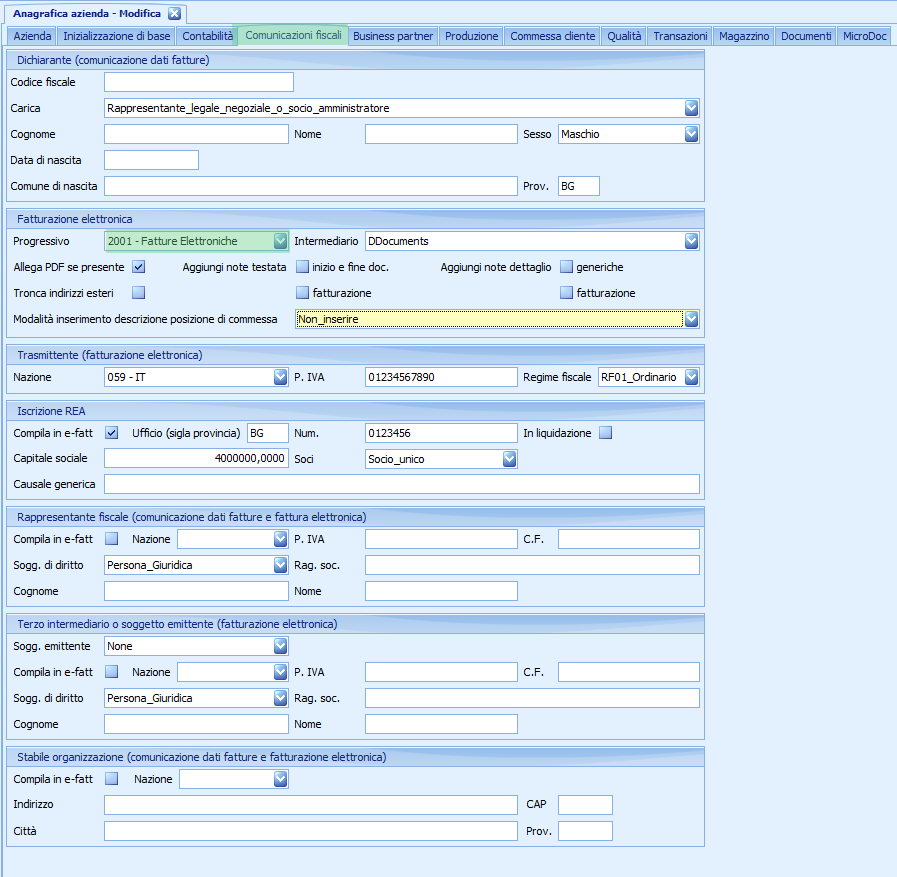
Sempre nella scheda Comunicazioni fiscali, gruppo Fatturazione elettronica, seleziona nel campo Progressivo il progressivo creato al passo precedente e verifica l'Intermediario utilizzato.
Salva le modifiche.
3. Assegnare la natura ai codici IVA
Apri Amministrazione > Configurazione > Contabilità > Tabella IVA.
Per ogni codice IVA esente, non imponibile o non soggetto usato in fattura, scegli nel campo Natura il valore corretto.
Salva le modifiche.

Per le nature N2, N3 e N6 il tracciato richiede la natura specifica (per esempio N2.1, N3.2, N6.9): se un codice ne è privo, la validazione segnala Specificare la natura IVA estesa su tutti i codici IVA N2, N3 ed N6. Come scegliere la natura e quali tipi documento assegna Notyo è spiegato nella guida Natura IVA e tipo documento nelle fatture elettroniche.
4. Impostare i clienti
Apri Anagrafiche > Anagrafica clienti, scegli il cliente e vai nella scheda Contabilità, gruppo Comunicazioni fiscali (Italia). Qui si trovano i campi PEC, Canale di invio e Codice destinatario, che decidono come la fattura viene recapitata.
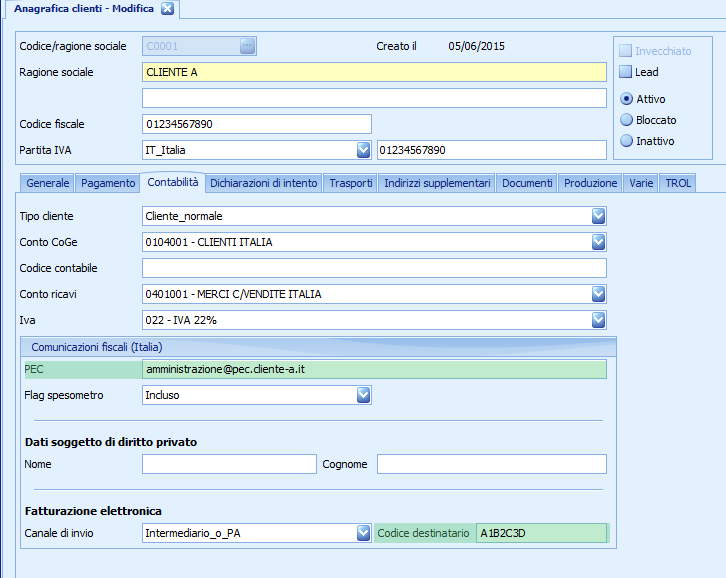
Il campo Canale di invio stabilisce quali dati finiscono nel file XML:
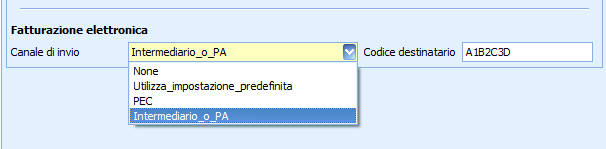
Canale di invio | Cosa scrive Notyo nell'XML | Quando usarlo |
|---|---|---|
None | Nulla: la validazione si ferma con | Mai: è il valore di un cliente non ancora configurato. |
Utilizza_impostazione_predefinita | Codice destinatario | Cliente che ha registrato l'indirizzo prevalente sul portale Fatture e corrispettivi, e sempre per i clienti esteri (vedi Come inviare fatture elettroniche verso l'estero). |
PEC | Codice destinatario | Cliente che riceve le fatture via posta elettronica certificata. Se la PEC è vuota la validazione segnala |
Intermediario_o_PA | Il valore del campo Codice destinatario; la PEC non viene usata. | Cliente che ha comunicato un codice destinatario: 7 caratteri per i privati, 6 per la pubblica amministrazione. Con una lunghezza diversa la validazione segnala |
⚠️ Attenzione
Il campo PEC accetta un solo indirizzo. Non va confuso con il campo Indirizzi mail per invio automatico delle fatture della scheda Documenti, che può contenere una lista di indirizzi e non riguarda la fattura elettronica.
Il dettaglio dei casi, dei messaggi di errore e del codice destinatario da comunicare ai fornitori è nella guida Setup anagrafica clienti per fatturazione elettronica e codice destinatario.
Fatture elettroniche di vendita
Generare le fatture elettroniche
La generazione parte dalle fatture già create con il modulo di fatturazione.
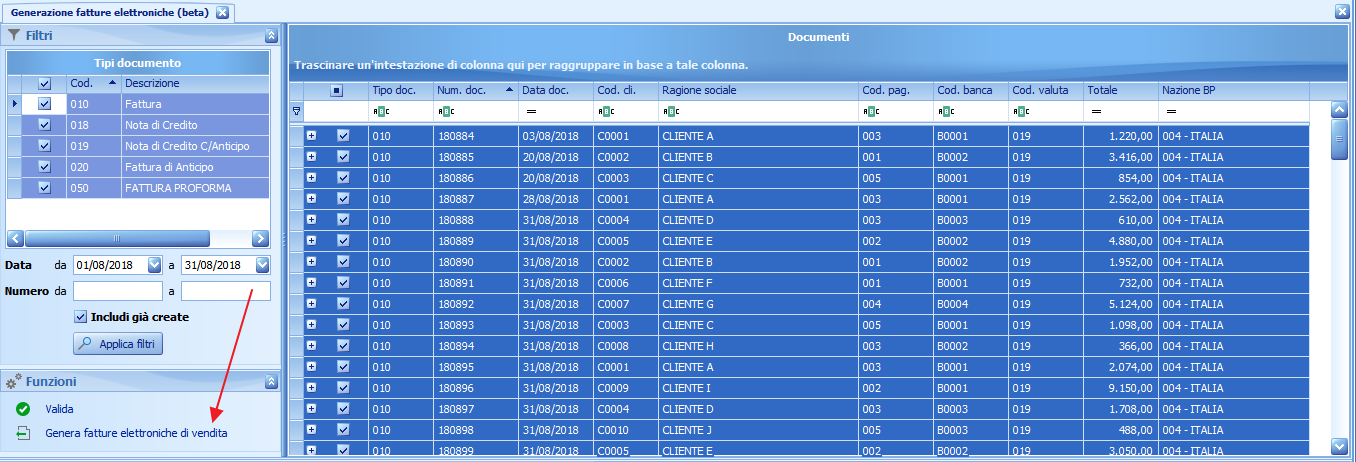
Apri Vendite > Fatturazione elettronica > Generazione fatture elettroniche.
Imposta i filtri per estrarre i documenti da trasformare in fattura elettronica e premi Applica filtri.
Spunta in griglia i documenti da generare.
Premi Valida: Notyo controlla i dati di azienda, cliente e documento e mostra gli eventuali errori da correggere.
Se non ci sono errori, premi Genera fatture elettroniche di vendita.
Firmare, inviare o esportare
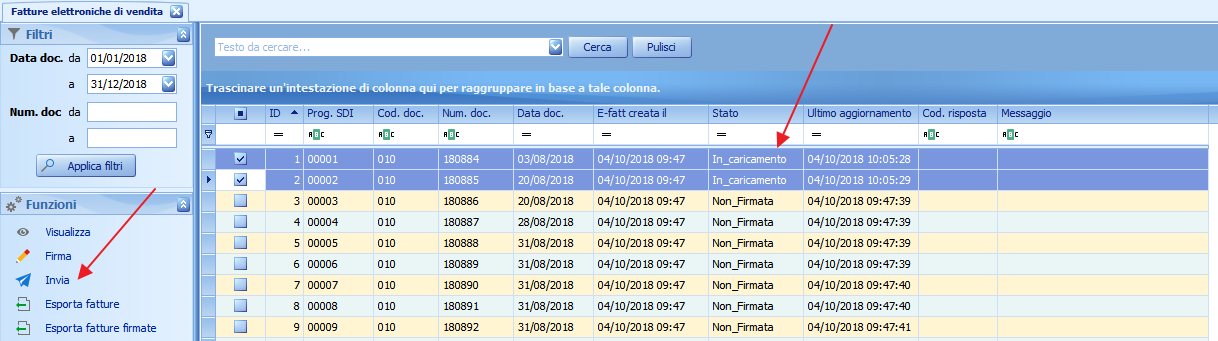
Apri Vendite > Fatturazione elettronica > Fatture elettroniche di vendita, imposta i filtri e premi Applica filtri.
Seleziona le fatture e usa il pannello Funzioni:
Visualizza apre la fattura nel visualizzatore integrato;
Firma firma le fatture con un certificato installato sul computer (non serve con l'intermediario suggerito da Info-Bit);
Invia trasmette le fatture all'intermediario suggerito da Info-Bit;
Esporta fatture ed Esporta fatture firmate salvano i file per inviarli con un canale di trasmissione diverso.
Dopo l'invio le fatture passano allo stato In_caricamento e un servizio si occupa della trasmissione.
Seguire l'esito dell'invio
Il Sistema di Interscambio (SDI) dell'Agenzia delle Entrate non lavora in tempo reale: la trasmissione è asincrona e l'esito non arriva subito. Segui l'avanzamento nella colonna Stato dell'elenco e leggi le risposte nelle colonne Cod. risposta e Messaggio; in alternativa puoi ricevere le notifiche tramite Alert Manager, se configurato.

Il significato di ogni stato è descritto in Stati di invio della fattura elettronica.
Come trattare le fatture con lo stato in rosso (correzione, rigenerazione e nuovo invio) è spiegato in Fatture elettroniche: stati da verificare e codice destinatario Info-Bit.
Per misurare i giorni fra la data documento e l'invio valido puoi usare l'analisi fatturato, come descritto in Analisi fatturato: giorni di spedizione e invio valido delle fatture elettroniche.
Fatture elettroniche di acquisto
Con l'intermediario suggerito da Info-Bit le fatture di acquisto elettroniche arrivano direttamente in Notyo.
Apri Acquisti > Fatture elettroniche di acquisto e applica i filtri.
Le fatture non ancora visualizzate sono mostrate in grassetto.
Dal pannello Funzioni puoi aprirle con Visualizza, riportarle fra quelle da leggere con Segna come da leggere, oppure salvarne il file con Esporta (o Esporta sbustate) per importarlo in altri sistemi.
Nel pannello Filtri della stessa finestra compare il Codice destinatario Info-Bit da comunicare ai fornitori: vedi la guida sugli stati da verificare e codice destinatario citata sopra.
Visualizzare un file di fattura elettronica
Il visualizzatore integrato apre anche le fatture elettroniche ricevute da canali diversi dall'intermediario (per esempio via PEC), compresi i file firmati in formato .p7m.
Apri Amministrazione > Utilità > Visualizzatore documenti elettronici.
In Tipo documento scegli Fattura_Elettronica.
In File da caricare premi il pulsante del campo e seleziona uno o più file
.xmlo.p7m: ogni file viene aperto in una scheda separata.Premi Carica.
In ogni scheda puoi cambiare il Foglio di stile della visualizzazione (Semplificato, Ministeriale_B2B, Ministeriale_PA), aprire l'Anteprima di stampa e consultare gli Allegati contenuti nella fattura.
💡 Suggerimento
Per visualizzare un documento XML con un foglio di stile proprio, scegli in Tipo documento il valore Usa_foglio_di_stile_personalizzato e indica nel campo Foglio di stile personalizzato il percorso del file .xsl, poi premi Carica.

Ricevere le fatture tramite l'intermediario Info-Bit
Chi gestisce la fatturazione elettronica direttamente da Notyo con l'intermediario consigliato da Info-Bit ha come codice destinatario V1KK9S3.
⚠️ Attenzione
L'indirizzo registrato sul portale Fatture e corrispettivi prevale sempre su quanto comunicato ai fornitori. Finché la posizione presso l'intermediario non è attiva, registra sul portale la PEC aziendale, così le fatture continuano ad arrivare. Info-Bit comunica l'attivazione con una mail dedicata: da quel momento puoi impostare come indirizzo prevalente il codice destinatario V1KK9S3.
Per accedere al portale Fatture e corrispettivi servono le credenziali Entratel/Fisconline: se non le hai, vanno richieste all'Agenzia delle Entrate (il consulente fiscale può supportarti).
Il codice destinatario di 7 caratteri dei clienti privati identifica l'intermediario a cui si appoggiano e non è univoco per ogni soggetto: lo smistamento avviene tramite la partita IVA. Le pubbliche amministrazioni sono invece identificate da un codice di 6 caratteri, univoco per ogni ente.
In sintesi
Se vuoi… | Fai così |
|---|---|
Preparare la numerazione dei file XML | Crea un progressivo in Amministrazione > Inizializzazione > Progressivi e assegnalo in Anagrafica azienda > Comunicazioni fiscali > Fatturazione elettronica. |
Completare i dati dell'azienda | Compila Sede legale (scheda Azienda) e Nazione, P. IVA e Regime fiscale del gruppo Trasmittente; verifica la sigla |
Evitare errori sulla natura IVA | Assegna la natura specifica ai codici in Tabella IVA. |
Decidere come recapitare la fattura a un cliente | Imposta Canale di invio, PEC o Codice destinatario in Anagrafica clienti > Contabilità. |
Creare e inviare le fatture elettroniche | Generazione fatture elettroniche: Valida e genera; poi Invia da Fatture elettroniche di vendita. |
Sapere se una fattura è arrivata | Controlla le colonne Stato, Cod. risposta e Messaggio. |
Leggere le fatture dei fornitori | Apri Acquisti > Fatture elettroniche di acquisto. |
Aprire un file XML o P7M ricevuto per altra via | Usa Amministrazione > Utilità > Visualizzatore documenti elettronici. |