
Il problema
Nell'analisi fatturato vuoi controllare quanti giorni passano tra la data di una fattura e la sua spedizione, oppure tra la data della fattura e l'invio valido della fattura elettronica, ma le colonne non compaiono nella griglia o restano vuote.
Perché succede
Le informazioni sono in tre colonne che hanno alcune condizioni:
esistono solo nell'analisi per testata documento, cioè con Esplodi righe documento senza spunta, e nel layout standard sono nascoste;
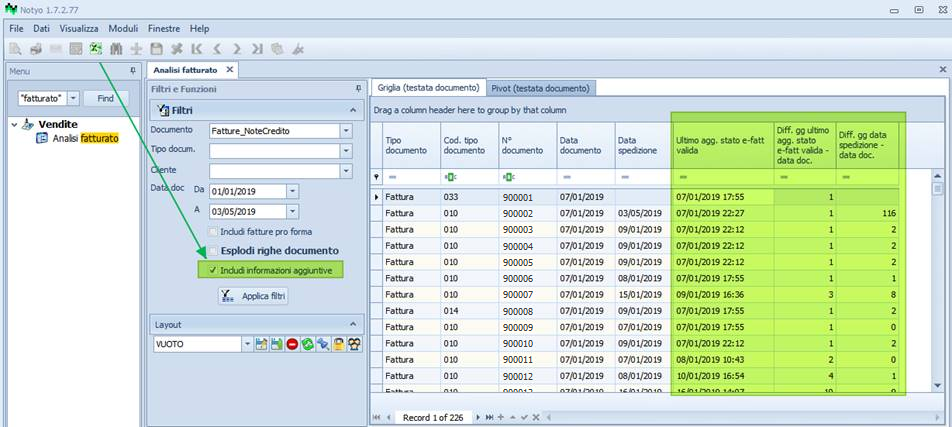
le due colonne sulla fattura elettronica vengono calcolate solo se spunti Includi informazioni aggiuntive prima di caricare i dati;
sono valorizzate solo per fatture e note di credito che hanno una fattura elettronica con invio valido, cioè in uno di questi stati: consegna effettuata, accettata dal committente, raggiunta decorrenza termini di contestazione, trasmissione avvenuta con impossibilità di recapito, inoltro al destinatario fallito. Una fattura scartata, rifiutata o non ancora inviata resta vuota;
la differenza con la data di spedizione è calcolata solo se sul documento è indicata la data di spedizione.
Come risolvere
Mostrare le colonne
Apri Vendite > Analisi fatturato.
Nel pannello Filtri scegli il Documento (per esempio Fatture_NoteCredito) e il periodo in Data doc.
Lascia senza spunta Esplodi righe documento.
Spunta Includi informazioni aggiuntive.
Premi Applica filtri.
Nella scheda Griglia (testata documento) fai clic destro su un'intestazione di colonna, scegli Selezione Colonne e trascina tra le intestazioni le colonne della tabella che segue. I comandi per mostrare, spostare e filtrare le colonne sono descritti nella guida alle griglie dati.
💡 Suggerimento
Le informazioni aggiuntive rendono il caricamento più lento: restringi il periodo in Data doc quando ti servono solo queste colonne.
Cosa indicano le colonne
Colonna | Significato |
|---|---|
Ultimo agg. stato e-fatt valida | Data e ora dell'ultimo aggiornamento di stato della fattura elettronica con invio valido. Richiede Includi informazioni aggiuntive. |
Diff. gg ultimo agg. stato e-fatt valida - data doc. | Giorni tra la data del documento e l'ultimo aggiornamento di stato valido, arrotondati per eccesso: un aggiornamento nello stesso giorno della fattura vale 1. Richiede Includi informazioni aggiuntive. |
Diff. gg data spedizione - data doc. | Giorni tra la data del documento e la data di spedizione: 0 se coincidono. È calcolata anche senza informazioni aggiuntive. |
Il significato dei singoli stati della fattura elettronica è nella guida Stati di invio della fattura elettronica; se una fattura resta senza invio valido, i passi per correggerla e inviarla di nuovo sono in Fatture elettroniche: stati da verificare e codice destinatario Info-Bit.
Usare le colonne nella pivot
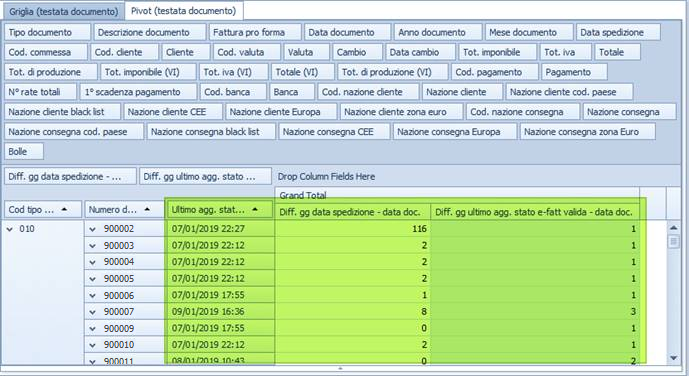
Gli stessi dati sono disponibili come campi nella scheda Pivot (testata documento). Trascina dall'elenco dei campi in alto il numero documento e la data dell'ultimo aggiornamento nelle righe, e le due differenze in giorni nell'area dei dati: ottieni per ogni fattura i giorni di spedizione e di invio, con il totale complessivo.
Con la stessa funzione puoi anche ricavare l'importo del bollo virtuale: vedi Calcolare l'importo del bollo virtuale con l'Analisi fatturato.
In sintesi
Se vuoi… | Fai così |
|---|---|
Vedere quando la fattura elettronica ha avuto un invio valido | Spunta Includi informazioni aggiuntive, applica i filtri e mostra la colonna Ultimo agg. stato e-fatt valida. |
Misurare i giorni tra fattura e invio valido | Mostra Diff. gg ultimo agg. stato e-fatt valida - data doc. |
Misurare i giorni tra fattura e spedizione | Mostra Diff. gg data spedizione - data doc. |
Capire perché le colonne sono vuote | Controlla di non aver spuntato Esplodi righe documento, di aver spuntato Includi informazioni aggiuntive e che la fattura elettronica abbia un invio valido. |
Riepilogare i tempi per fattura | Usa la scheda Pivot (testata documento). |