
A cosa serve
L'Analisi fatturato estrae le fatture e le note di credito di vendita di un periodo e le rende analizzabili con tutte le funzioni della griglia dati e della griglia pivot: raggruppamenti, filtri, totali, esportazione in Excel. Le analisi costruite si salvano come layout e si ritrovano alle aperture successive.
Con la stessa funzione si può, ad esempio:
analizzare il fatturato per cliente, per tipologia di articolo o per commessa;
confrontare periodi diversi con la pivot;
controllare il riepilogo IVA dei documenti del periodo;
verificare se nella numerazione dei documenti ci sono buchi.
Come si accede
Apri Vendite > Analisi fatturato.
Nel pannello Filtri e Funzioni a sinistra imposta i filtri, in particolare il periodo in Data doc (vedi sotto).
Decidi il livello di dettaglio: spunta Esplodi righe documento per analizzare le righe dei documenti, lasciala senza spunta per analizzare le testate.
Spunta Includi informazioni aggiuntive solo se ti servono le colonne descritte più avanti.
Premi Applica filtri.
Analizza i dati nelle schede a destra (griglia o pivot) e salva la disposizione dal pannello Layout.
La finestra è divisa in due zone: a sinistra il pannello dei filtri e dei layout, a destra le schede con i dati caricati.
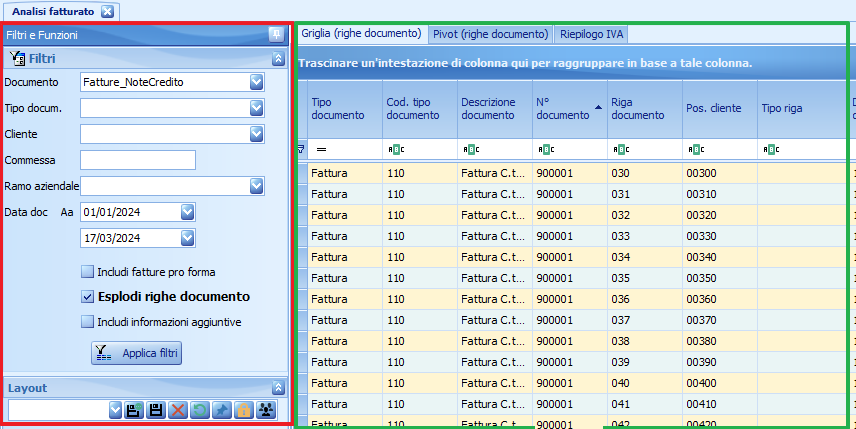
I filtri
I filtri si possono combinare tra loro.
Filtro | A cosa serve |
|---|---|
Documento | Il gruppo di documenti da caricare: Fatture_NoteCredito, cioè fatture e note di credito insieme. È obbligatorio. |
Tipo docum. | Uno o più tipi documento di fattura o nota di credito. Lascialo vuoto per caricarli tutti; scegli solo i tipi fattura (o solo i tipi nota di credito) per limitare l'analisi a uno dei due documenti. |
Cliente | Limita l'analisi ai documenti di un cliente. |
Commessa | Limita l'analisi ai documenti di una commessa cliente. |
Ramo aziendale | Limita l'analisi a un ramo dell'azienda. |
Data doc | Il periodo dei documenti, da / a. Entrambe le date sono obbligatorie; all'apertura il periodo va dal primo giorno del mese precedente a oggi. |
Includi fatture pro forma | Carica anche le fatture e le note di credito pro forma. |
Esplodi righe documento | Passa dall'analisi delle testate all'analisi delle righe dei documenti. |
Includi informazioni aggiuntive | Calcola colonne in più, che richiedono un caricamento più lento. |
Analisi per testata o per righe
La casella Esplodi righe documento decide su quali dati lavora l'analisi e quali schede compaiono a destra.
Esplodi righe documento | Cosa ottieni |
|---|---|
Senza spunta | Una riga per documento, con i dati di testata come totale documento, imponibile e importo IVA. Schede Griglia (testata documento) e Pivot (testata documento). |
Con spunta | Una riga per ogni riga dei documenti, con i dati di dettaglio come l'articolo o la commessa di riferimento. Mancano invece alcune informazioni di testata, come il totale del documento o l'importo IVA. Schede Griglia (righe documento), Pivot (righe documento) e Riepilogo IVA. |
Le colonne disponibili sono quindi diverse nei due casi, e anche i layout si salvano separatamente per ciascuna scheda. Per mostrare colonne nascoste, raggruppare e filtrare valgono i comandi descritti nella guida alle griglie dati.
Le informazioni aggiuntive
Alcune informazioni sono particolarmente onerose da ricavare e vengono calcolate solo se spunti Includi informazioni aggiuntive prima di premere Applica filtri. La casella è attiva in entrambe le analisi, ma aggiunge informazioni diverse: il suggerimento che compare passando il mouse sulla casella ricorda quali.
Analisi | Informazioni aggiunte |
|---|---|
Per testata |
|
Per righe |
|
💡 Suggerimento
Le informazioni aggiuntive rendono il caricamento più lento: spunta la casella solo quando ti servono quelle colonne, e in quel caso restringi il periodo in Data doc.
Come usare le colonne della fattura elettronica è spiegato in Analisi fatturato: giorni di spedizione e invio valido delle fatture elettroniche; per ricavare l'importo del bollo virtuale dalle righe documento vedi Calcolare l'importo del bollo virtuale con l'Analisi fatturato.
Griglia e pivot
Una volta caricati i dati, scegli se lavorare sulla griglia o sulla pivot semplicemente attivando la scheda corrispondente:
la griglia mostra l'elenco dei documenti (o delle righe), da raggruppare, filtrare ed esportare;
la pivot riassume i dati incrociando i campi nelle righe e nelle colonne, ad esempio il fatturato per cliente e per mese. Con il clic destro nell'area delle intestazioni dei campi puoi scegliere Disponi righe ad albero, con il clic destro sull'intestazione di un campo Nascondi totali;
il Riepilogo IVA, disponibile nell'analisi per righe, riassume imponibile e imposta per codice IVA.
Per esportare in Excel o vedere l'anteprima di stampa della scheda attiva usa i comandi Excel e Anteprima della barra degli strumenti.
Avvertenze
⚠️ Attenzione
Se non indichi né un Cliente né un Tipo docum., al caricamento Notyo controlla la numerazione dei documenti, per ciascuna numerazione e per anno: se trova numeri mancanti (o, nell'analisi per righe, documenti senza righe) mostra il messaggio «ATTENZIONE: rilevati documenti mancanti» e il pannello Rilevati doc. mancanti con l'elenco dei numeri. Verifica quei documenti prima di considerare completa l'analisi.
Se mancano dei tassi di cambio per i documenti in valuta, al termine del caricamento compare l'elenco dei tassi di cambio non validi: correggili prima di usare gli importi in valuta interna (VI).
In sintesi
Se vuoi… | Fai così |
|---|---|
Aprire l'analisi | Vendite > Analisi fatturato. |
Analizzare i totali per documento | Lascia senza spunta Esplodi righe documento e premi Applica filtri. |
Analizzare articoli e commesse fatturati | Spunta Esplodi righe documento. |
Analizzare solo le fatture o solo le note di credito | Scegli i tipi documento in Tipo docum. |
Vedere effetti, residuo anticipi o dati della fattura elettronica | Analisi per testata con Includi informazioni aggiuntive. |
Vedere costi medi, codice secondario e tag di commessa | Analisi per righe con Includi informazioni aggiuntive. |
Riepilogare il fatturato per cliente o per mese | Usa la scheda Pivot e salva il layout. |
Controllare i buchi di numerazione | Carica senza filtro cliente e tipo documento e guarda Rilevati doc. mancanti. |