
A cosa serve
La funzione Configura menu utente stabilisce quali voci del menu di Notyo vede ciascun utente. Per ogni utente si spuntano le voci da rendere visibili: le voci non spuntate non compaiono nel suo menu.
abilitare o togliere le voci di menu a un utente;
copiare il menu di un utente su un altro;
vedere quali utenti possono usare una certa voce di menu.
Il menu utente decide quali funzioni l'utente può aprire; cosa può fare all'interno di ciascuna funzione dipende invece dalle autorizzazioni impostate nell'anagrafica utenti.
Come si accede
Apri Amministrazione > Autorizzazioni > Configura menu utente.
Per aprire la funzione devi essere amministratore oppure avere abilitata, nel tuo menu, la voce Configura menu utente.
La finestra
La finestra Menu utente è divisa in due parti:
a sinistra, il riquadro Utenti con l'elenco degli utenti (colonne Codice e Nome), filtrabile scrivendo nella riga di filtro sotto le intestazioni. All'apertura l'elenco mostra solo gli utenti attivi: il filtro Disattivato in basso nasconde quelli disattivati e si può togliere;
a destra, il riquadro Menu con lo stesso albero del menu di Notyo e una casella per ogni voce, più i pulsanti Seleziona tutto, Deseleziona tutto, Espandi tutto e Comprimi tutto.
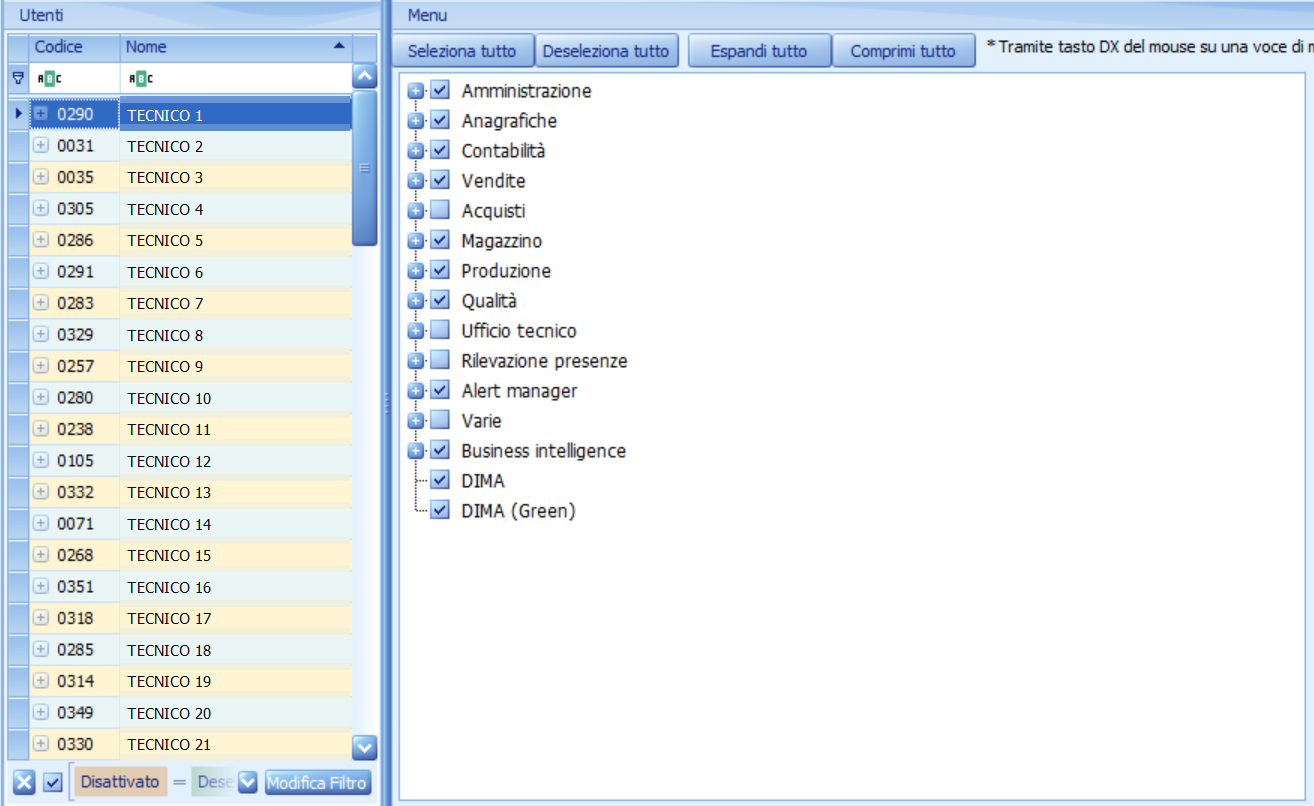
Nell'albero compaiono solo le voci delle funzioni per cui l'azienda ha la licenza. Gli utenti amministratori non sono nell'elenco, perché vedono sempre tutte le voci del menu; se tutti gli utenti sono amministratori, all'apertura compare Nessun utente da configurare, tutti gli utenti sono amministratori..
Abilitare le voci di menu a un utente
Apri Amministrazione > Autorizzazioni > Configura menu utente.
Nel riquadro Utenti seleziona l'utente: a destra le caselle mostrano le voci che ha già abilitate.
Usa Espandi tutto per vedere tutte le voci, oppure apri i singoli rami con +.
Spunta le voci da rendere visibili e togli la spunta a quelle da nascondere.
Premi Salva (
F10) nella barra strumenti.
Le caselle dell'albero sono collegate tra loro:
spuntando o togliendo la spunta a un gruppo (ad esempio Vendite) cambiano allo stesso modo tutte le voci al suo interno;
spuntando una singola voce si spuntano anche i gruppi che la contengono, così la voce resta raggiungibile;
togliendo la spunta all'ultima voce attiva di un gruppo, si toglie anche quella del gruppo.
Seleziona tutto e Deseleziona tutto spuntano o tolgono la spunta a tutte le voci dell'utente selezionato in un solo passaggio.
⚠️ Attenzione
Le modifiche valgono solo dopo Salva. Se passi a un altro utente o chiudi la finestra con modifiche non salvate, Notyo chiede conferma: rispondendo Sì le modifiche vanno perse.
Copiare il menu da un utente a un altro
Per dare a un utente lo stesso menu di un collega (ad esempio un nuovo addetto che deve vedere le stesse voci di Vendite e Contabilità):
Nel riquadro Utenti fai clic con il tasto destro sull'utente da cui copiare e scegli Copia menu utente.
Fai clic con il tasto destro sull'utente a cui assegnare lo stesso menu.
Scegli Incolla e salva menu utente per incollare e salvare subito, oppure Incolla menu utente se vuoi ritoccare le voci prima di premere Salva.
L'incolla sostituisce tutte le voci dell'utente di destinazione con quelle dell'utente copiato. I comandi di incolla si attivano dopo aver copiato un utente e restano disponibili per incollare lo stesso menu su più utenti.
Vedere chi è abilitato a una voce
Come indica la nota in alto a destra della finestra, puoi vedere tutti gli utenti che possono usare una certa voce:
Seleziona un qualsiasi utente.
Nell'albero del menu fai clic con il tasto destro su una voce che apre una funzione (non su un gruppo).
Scegli Mostra utenti abilitati.
Si apre la finestra Utenti abilitati con il nome della voce nel titolo e le colonne Codice, Nome, Cognome, Cod. Ufficio, Ufficio, Amministratore e Disattivato. L'elenco comprende anche gli amministratori e si può filtrare, stampare o esportare in Excel.
💡 Suggerimento
Per avere in un'unica griglia tutte le voci abilitate a tutti gli utenti attivi apri Amministrazione > Autorizzazioni > Elenco autorizzazioni menu utente: ogni riga riporta Voce menu, Codice utente e Nome utente, e l'elenco si può esportare con il pulsante Excel della barra strumenti.
Avvertenze
Una voce abilitata nel menu utente è utilizzabile solo se l'utente è anche assegnato alla licenza del modulo da cui dipende: se una funzione manca, controlla anche la gestione licenze.
Il menu utente non sostituisce le autorizzazioni: un utente può aprire una funzione ma non poterne usare alcuni comandi, se non ha l'autorizzazione corrispondente.
Per abilitare un utente a tutte le voci senza configurarle una per una, spunta Amministratore nella sua anagrafica: l'utente vedrà l'intero menu e sarà abilitato a tutte le funzionalità.
In sintesi
Se vuoi… | Fai così |
|---|---|
Abilitare o nascondere voci di menu a un utente | Amministrazione > Autorizzazioni > Configura menu utente: seleziona l'utente, spunta o togli le voci e premi Salva. |
Abilitare tutte le voci di un gruppo | Spunta la casella del gruppo: si spuntano tutte le voci al suo interno. |
Dare a un utente il menu di un collega | Tasto destro sul collega, Copia menu utente; tasto destro sull'utente, Incolla e salva menu utente. |
Sapere chi può usare una voce | Tasto destro sulla voce nell'albero, Mostra utenti abilitati. |
Esportare tutte le abilitazioni dei menu | Amministrazione > Autorizzazioni > Elenco autorizzazioni menu utente, pulsante Excel. |
Capire perché un utente non vede una funzione | Controlla la voce nel menu utente e l'assegnazione della licenza del modulo. |