
A cosa serve
Questa guida raccoglie alcuni messaggi di blocco frequenti legati alle autorizzazioni utente e indica, per ciascuno, quale autorizzazione attivare nell'anagrafica dell'utente per sbloccare la funzione.
Tutte le autorizzazioni citate si trovano in Amministrazione > Anagrafica utenti, scheda Autorizzazioni: a sinistra scegli il gruppo (ad esempio Magazzino o Produzione), a destra spunta la casella e salva. Per la gestione completa dell'anagrafica vedi la guida Anagrafica utenti.
⚠️ Attenzione
Un utente con il flag Amministratore è abilitato a tutte le funzioni: i blocchi descritti qui riguardano solo gli utenti non amministratori.
Abilitazione movimenti di rettifica da DIMA
L'operatore prova a creare un movimento di rettifica premendo ALT+F5 nella maschera DIMA, ma si apre la finestra Rettifiche di Magazzino con il messaggio !!! FUNZIONE NON AUTORIZZATA !!!.
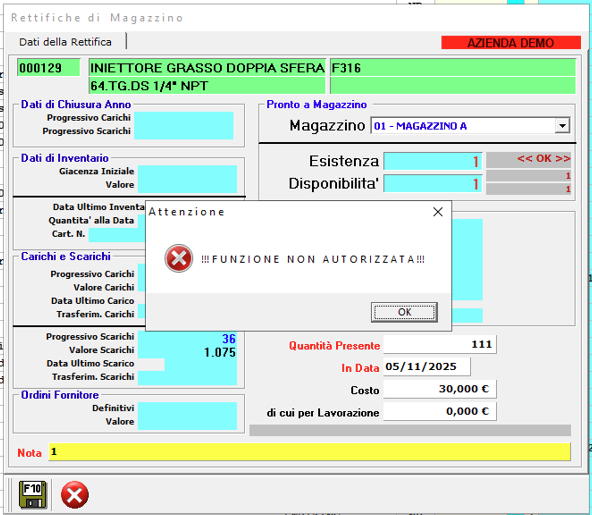
Il blocco compare perché l'utente non è autorizzato a intervenire sui movimenti di magazzino.
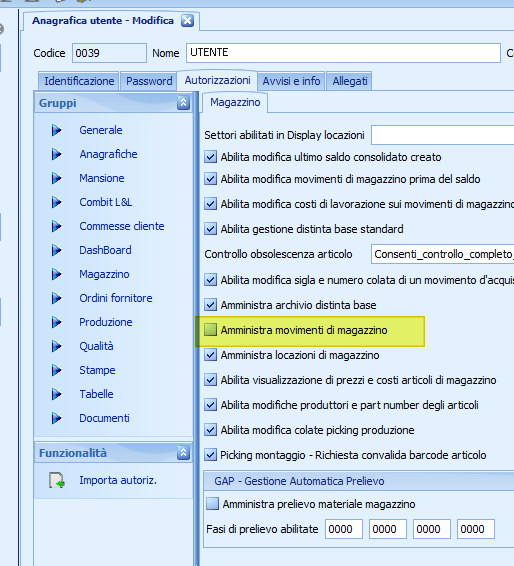
Soluzione: in anagrafica utente, scheda Autorizzazioni, gruppo Magazzino, attiva la casella:
✅ Amministra movimenti di magazzino
Dopo il salvataggio l'utente può creare le rettifiche con ALT+F5.
Procedura per il "Cambio singolo articolo"
Questa funzione permette di sostituire un componente della distinta base di una commessa con un articolo alternativo, direttamente dall'interfaccia operativa.
Autorizzazione richiesta: in anagrafica utente, scheda Autorizzazioni, gruppo Produzione, attiva la casella Abilita cambio impegno articolo. Senza questa autorizzazione il pulsante Cambia Singolo Articolo non compare nella barra della schermata.
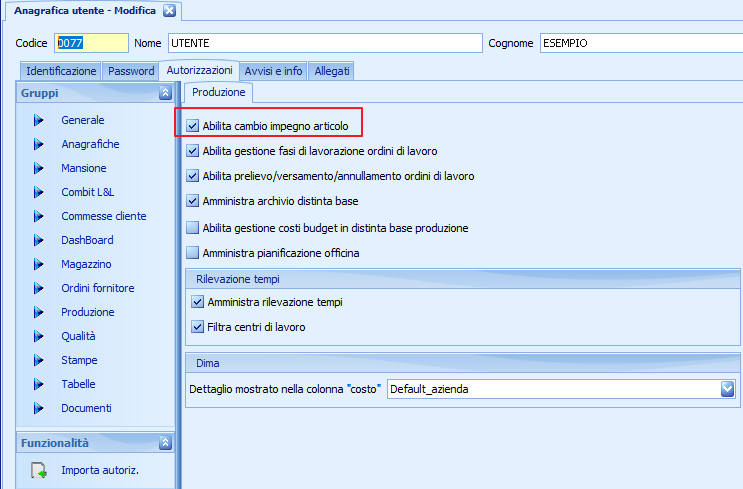
Procedura operativa:
Apri il Display Commessa.
Seleziona la riga della commessa interessata e premi
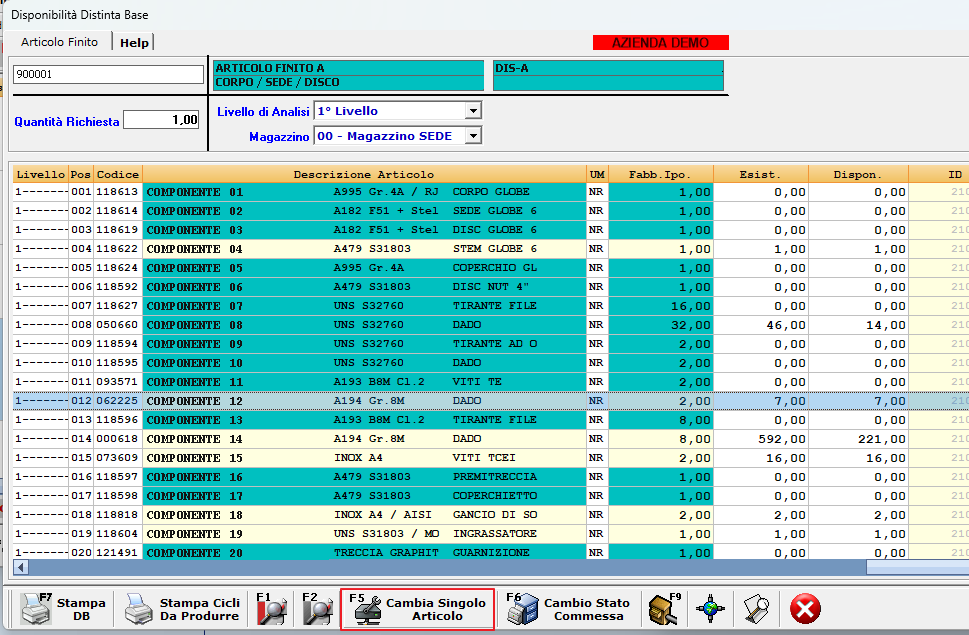
F5.Si apre la schermata Disponibilità Distinta Base.
Seleziona il componente da sostituire e premi di nuovo
F5, oppure il pulsante Cambia Singolo Articolo nella barra in basso.Il sistema abilita la modifica per sostituire il componente selezionato con un'alternativa.
Abilitazione riallineamento dinamici magazzino
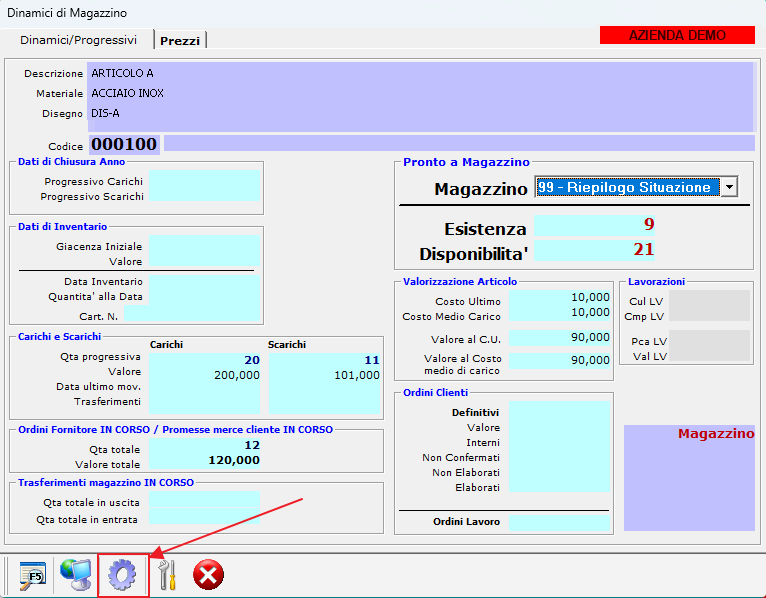
Questa funzione ricalcola i saldi di magazzino (dinamici), così che i valori di Esistenza e Disponibilità tornino coerenti con la somma dei movimenti registrati.
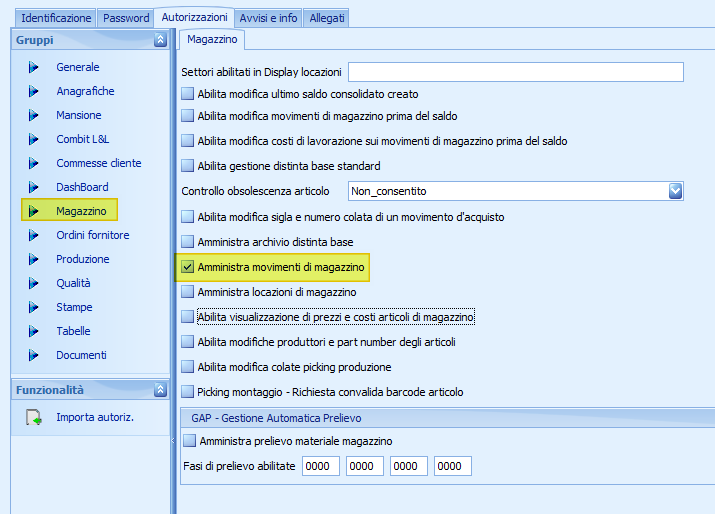
Autorizzazione richiesta: la stessa delle rettifiche, cioè la casella Amministra movimenti di magazzino nel gruppo Magazzino.
Quando usarla: dalla maschera DIMA premi F1. Esegui il riallineamento quando noti saldi incongruenti su un articolo: i valori di stock tornano corretti subito.
Abilitazione utente per rilevazione tempi
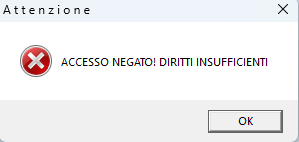
L'operatore prova ad accedere al pannello di rilevazione tempi ma compare il messaggio ACCESSO NEGATO! DIRITTI INSUFFICIENTI.
In questo caso l'utente va autorizzato alla rilevazione tempi. Per la procedura completa vedi la guida 👉Abilitazione utente per rilevazione tempi.
Abilita visualizzazione prezzi
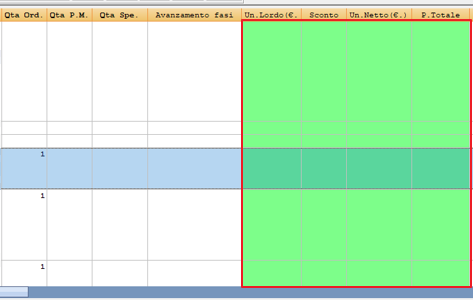
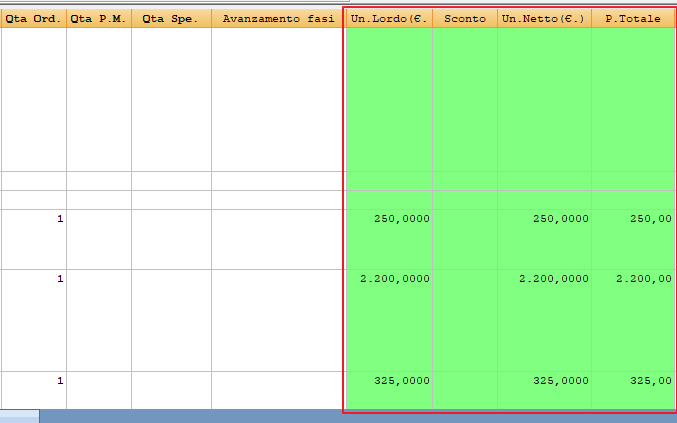
Senza questa autorizzazione l'utente non vede i prezzi, ad esempio nelle colonne di prezzo e sconto del Display commessa. Per abilitarla, in anagrafica utente, scheda Autorizzazioni, gruppo Generale, attiva la casella Abilita visualizzazione prezzi.
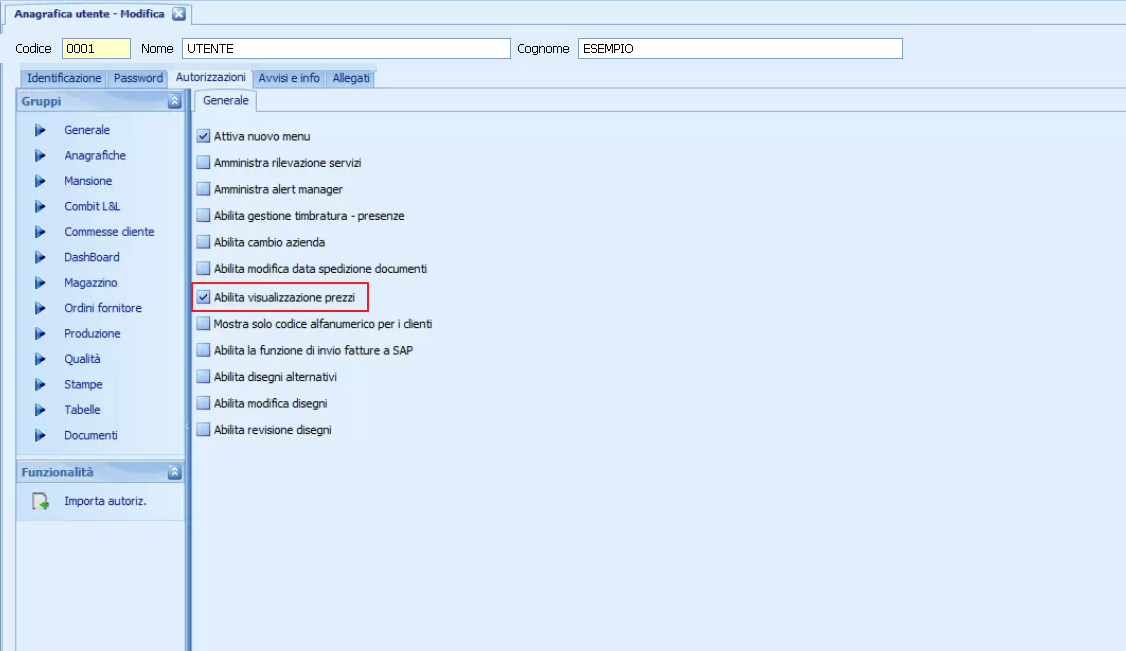
Prima: le colonne dei prezzi sono vuote.
Dopo: le colonne mostrano prezzo unitario lordo, sconto, prezzo netto e totale.
In sintesi
Se l'utente non riesce a… | Attiva in Anagrafica utenti > Autorizzazioni |
|---|---|
Creare una rettifica da DIMA con | Gruppo Magazzino: Amministra movimenti di magazzino |
Riallineare i dinamici da DIMA con | Gruppo Magazzino: Amministra movimenti di magazzino |
Sostituire un componente con Cambia Singolo Articolo | Gruppo Produzione: Abilita cambio impegno articolo |
Accedere alla rilevazione tempi | Vedi la guida Abilitazione utente per rilevazione tempi |
Vedere i prezzi nel Display commessa | Gruppo Generale: Abilita visualizzazione prezzi |