
A cosa serve
Questa guida elenca le impostazioni che servono perché un utente possa usare la rilevazione tempi in officina: la password di rilevazione, con cui l'operatore si riconosce sulla postazione, e l'abilitazione ai centri di lavoro (o alle macchine) su cui deve rilevare. Descrive anche le opzioni del gruppo Rilevazione tempi nelle autorizzazioni dell'utente e i messaggi che compaiono quando manca un requisito.
Le impostazioni si fanno nell'anagrafica utenti e nelle anagrafiche dei centri di lavoro e delle macchine.
I requisiti in breve
Requisito | Dove si imposta | Se manca |
|---|---|---|
Password di rilevazione | Amministrazione > Anagrafica utenti, scheda Password, gruppo Rilevazione tempi | L'operatore non può riconoscersi sulla postazione; se manca all'utente con cui è aperto Notyo, la rilevazione non si apre. |
Utente attivo | Anagrafica dell'utente | Un utente non attivo non viene riconosciuto, anche se ha la password. |
Abilitazione ai centri di lavoro o alle macchine | Produzione > Configurazione > Centri di lavoro (o Macchine), oppure Associazione centri di lavoro con utenti | L'operatore non vede le fasi di quei centri di lavoro; se non è abilitato a nessuno, la rilevazione lo segnala con un messaggio. |
1. Assegnare la password di rilevazione
La password di rilevazione è il codice con cui l'operatore si riconosce sulla postazione di officina, digitandolo o leggendolo come barcode nel campo Password Operatore. Notyo la usa per individuare l'utente, quindi deve essere diversa per ogni utente.
Apri Amministrazione > Anagrafica utenti e seleziona l'utente.
Vai alla scheda Password e individua il gruppo Rilevazione tempi.
Nel campo Password scrivi la password, oppure premi Genera PW per farla generare a Notyo.
Salva l'utente.

Cosa sapere sulla password di rilevazione:
viene salvata in maiuscolo ed è lunga al massimo 20 caratteri;
Genera PW funziona solo se nell'anagrafica sono compilati Nome e Cognome: compone un codice con le iniziali e con data e ora correnti, sostituendo con cifre alcune lettere (I, P, M, T, R) per non interferire con la lettura dei barcode;
se la password è già assegnata a un altro utente, il salvataggio viene bloccato con il messaggio
Password rilevazione tempi già utilizzata per un altro utente, seguito dal codice dell'utente che la usa;quando duplichi un utente, la password di rilevazione non viene copiata e va assegnata di nuovo.
Il campo Lavoratore assoc. dello stesso gruppo collega l'utente a un lavoratore della rilevazione presenze e non è richiesto per rilevare i tempi.
⚠️ Attenzione
La password serve anche all'utente con cui è aperto Notyo sulla postazione da cui si lancia la rilevazione: se quell'utente non è amministratore e non ha una password di rilevazione (o non è attivo), all'apertura compare ACCESSO NEGATO! DIRITTI INSUFFICIENTI. Sulle postazioni dedicate all'officina assegna quindi una password di rilevazione anche all'utente della postazione.
2. Abilitare l'utente ai centri di lavoro
Dopo il riconoscimento, la rilevazione mostra all'operatore solo le fasi dei centri di lavoro a cui è abilitato. Se la fase è assegnata anche a una macchina, basta in alternativa l'abilitazione a quella macchina. Hai tre modi per abilitare un utente.
Dal singolo centro di lavoro
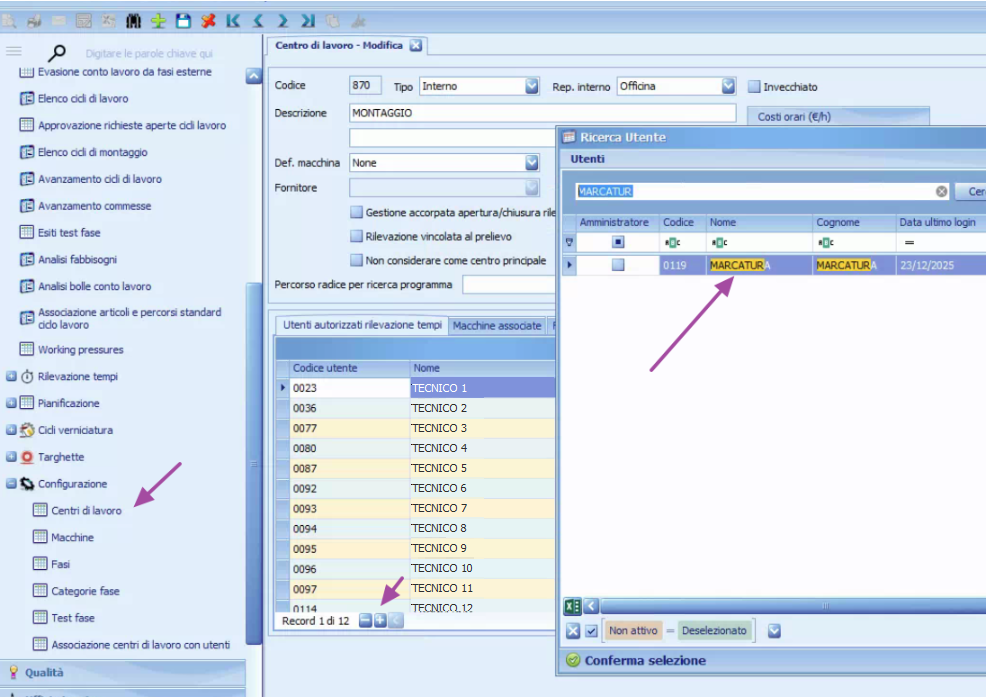
Apri Produzione > Configurazione > Centri di lavoro e seleziona il centro di lavoro.
Vai alla scheda Utenti autorizzati rilevazione tempi.
Premi + nella barra in basso alla griglia: si apre la finestra Ricerca Utente.
Cerca e seleziona l'utente, poi premi Conferma selezione.
Salva il centro di lavoro.
Dalla singola macchina
Allo stesso modo, in Produzione > Configurazione > Macchine la griglia Utenti autorizzati rilevazione tempi abilita l'utente a rilevare sulle fasi assegnate a quella macchina.
Abilitazione massiva
Per abilitare più utenti a più centri di lavoro in una sola operazione usa Produzione > Configurazione > Associazione centri di lavoro con utenti, descritta nella guida associazione centri di lavoro con utenti.
3. Le opzioni del gruppo Rilevazione tempi nelle autorizzazioni
In Amministrazione > Anagrafica utenti, scheda Autorizzazioni, gruppo Produzione, trovi il riquadro Rilevazione tempi e, poco sopra, una casella che cambia il comportamento della rilevazione. Nessuna di queste caselle è necessaria perché un operatore possa rilevare i tempi.
Casella | Effetto sulla rilevazione |
|---|---|
Amministra rilevazione tempi | Non serve per rilevare i tempi: l'accesso alla rilevazione dipende solo dalla password e dalle abilitazioni ai centri di lavoro. |
Filtra centri di lavoro | Da attivare sull'utente di una postazione condivisa da più operatori. Quando nessun operatore si è ancora riconosciuto, la postazione mostra solo le fasi dei centri di lavoro a cui è abilitato l'utente della postazione. Nella rilevazione delle fasi esterne fa comparire la richiesta di accesso dell'operatore invece dell'accesso automatico con l'utente della postazione. |
Nascondi le rilevazioni in corso di altri operatori (cicli di lavoro) | Nella rilevazione dei cicli di lavoro l'operatore vede solo le proprie rilevazioni in corso; restano visibili le pause con causale riprendibile da tutti. Non vale sulle postazioni senza accesso dell'operatore né per gli utenti con la casella successiva o amministratori. |
Abilita gestione fasi di lavorazione ordini di lavoro | Rende l'utente un |
Messaggi frequenti
Messaggio | Causa | Cosa fare |
|---|---|---|
| L'utente con cui è aperto Notyo sulla postazione non è amministratore e non ha una password di rilevazione, oppure non è attivo. | Assegna una password di rilevazione a quell'utente (punto 1). |
| La password digitata o letta non corrisponde a nessun utente attivo. | Verifica la password nell'anagrafica dell'operatore e che l'utente sia attivo. |
| L'operatore non è abilitato a nessun centro di lavoro né a nessuna macchina. | Abilitalo ai centri di lavoro su cui deve lavorare (punto 2). |
| Aprendo la rilevazione delle fasi esterne, l'utente della postazione non ha una password di rilevazione o non è attivo. | Assegna la password di rilevazione all'utente della postazione. |
| Al salvataggio dell'anagrafica, la password è già assegnata a un altro utente. | Scegli un'altra password o premi Genera PW. |
💡 Suggerimento
Se l'operatore si riconosce ma non trova la fase che deve lavorare, controlla prima l'abilitazione al centro di lavoro della fase (o alla sua macchina): è la causa più comune.
In sintesi
Se vuoi… | Fai così |
|---|---|
Permettere a un operatore di riconoscersi in officina | Amministrazione > Anagrafica utenti, scheda Password: compila la password di rilevazione o premi Genera PW. |
Fargli vedere le fasi di un centro di lavoro | Produzione > Configurazione > Centri di lavoro, scheda Utenti autorizzati rilevazione tempi: aggiungi l'utente. |
Abilitare molti utenti insieme | Produzione > Configurazione > Associazione centri di lavoro con utenti. |
Risolvere | Assegna la password di rilevazione all'utente con cui è aperto Notyo sulla postazione. |
Usare una postazione condivisa da più operatori | Attiva Filtra centri di lavoro sull'utente della postazione. |
Mostrare a ciascuno solo le proprie rilevazioni in corso | Attiva Nascondi le rilevazioni in corso di altri operatori (cicli di lavoro) sull'operatore. |