
A cosa serve
Il ciclo di lavorazione (in Notyo «ciclo di lavoro») permette di trasformare uno o più componenti, tipicamente una materia prima, in un altro articolo attraverso una o più fasi di lavoro, interne o esterne. L'intero processo è gestito in Notyo: dal prelievo dei componenti al versamento a magazzino del prodotto finito, con il calcolo del costo di produzione.
raccoglie in un'unica finestra distinta base, fasi, riferimenti di commessa, date di avanzamento, stato di approvazione e note del ciclo;
preleva i componenti e versa il prodotto finito, anche in più riprese e con gli storni;
dà accesso rapido ai documenti collegati: bolle di conto lavoro, ordini fornitore, entrate merce, movimenti di magazzino, rilevazioni.
Questa è la guida principale del ciclo di lavoro. Gli approfondimenti sono in guide dedicate:
Prelievo e versamento del ciclo di lavoro: prelievo anche per componente, versamento, storni, movimenti di magazzino e WIP;
Elenco cicli di lavoro: filtri, prelievo e versamento in blocco;
Ciclo di lavoro: impostazioni in Anagrafica azienda e diritti utente.
Come funziona
Il ciclo indica quanti pezzi produrre di un articolo e quali componenti servono, secondo la distinta base: vengono impegnati i componenti di primo livello. La produzione richiede l'esecuzione di una o più fasi di lavoro; ogni fase ha centro di lavoro, macchina (facoltativa), fase, tempi, data proposta e costo, e un ciclo può avere fasi interne ed esterne miste.

Fasi interne: il tempo impiegato viene registrato con la rilevazione tempi; il costo si calcola moltiplicando il tempo impiegato per il costo orario del centro di lavoro.
Fasi esterne: la lavorazione è affidata a un fornitore con l'ordine di lavorazione di fase e il DDT di conto lavoro di fase. Il costo è quello della fattura del fornitore relativa alla lavorazione, collegata all'entrata merce che registra la consegna del materiale lavorato; l'entrata merce chiude la fase e l'ordine di lavorazione.
Il versamento si esegue manualmente, anche in più riprese, per la quantità già lavorata. Al versamento il movimento del prodotto finito viene creato con la quantità versata e il costo della materia prima; il costo della lavorazione, somma dei costi delle fasi, si aggiunge in seguito con la valorizzazione di ordini di lavorazione, fatture e fasi.
Come si accede
Da Produzione › Elenco cicli di lavoro: cerca il ciclo e aprilo con un doppio clic sulla riga.
Da DIMA.
Dalla finestra di un ciclo già aperto, scrivendo il numero nella casella Ricerca per numero della barra.


La finestra del ciclo di lavoro
In alto si trovano i dati principali del ciclo (numero, data, magazzino di destinazione, articolo da produrre, quantità da prelevare, prelevata, evasa e da evadere, esistenza e disponibilità, fornitore), a destra il pannello Altre informazioni con lo stato del ciclo, sotto le schede.
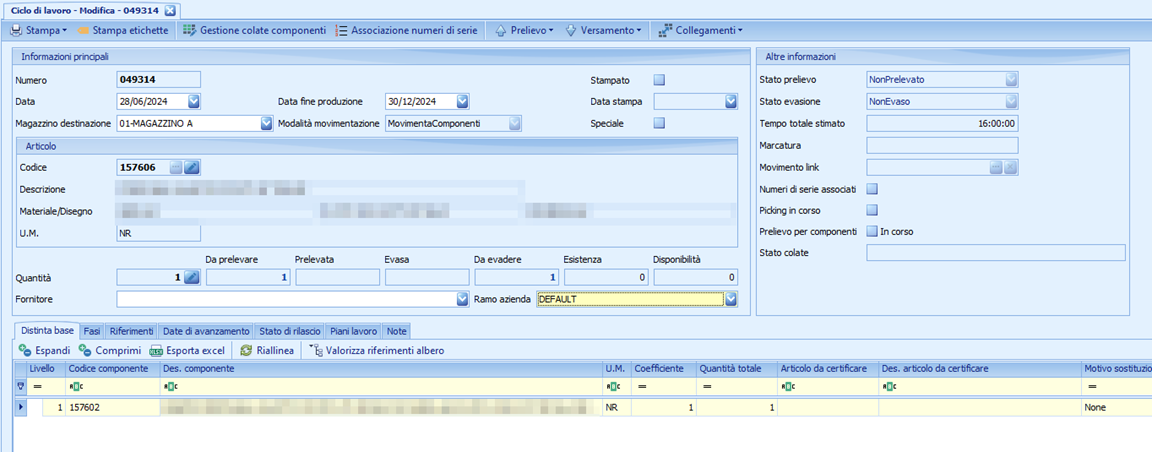
Dalla barra dei comandi generale di Notyo si salva il ciclo, se ne crea uno nuovo con Aggiungi o lo si annulla con Elimina (vedi «Annullare un ciclo»).

I campi che decidono come si comporta il ciclo
| Campo | Significato |
|---|---|
Modalità movimentazione | Come il ciclo muove il magazzino: Movimenta componenti (impegna e preleva i componenti di primo livello), Non movimenta componenti (nessun impegno né prelievo dei componenti) o Trasformazione (lavora l'articolo stesso senza cambiarne il codice, per esempio una riparazione). Il valore proposto ai cicli nuovi si imposta in Anagrafica azienda, dove la modalità Non movimenta componenti si può anche disattivare. Si cambia solo finché il ciclo è del tutto modificabile; passando da o verso Trasformazione la distinta viene ricostruita. |
Movimento link | Solo per i cicli di trasformazione: il movimento di acquisto dell'articolo da cui parte la lavorazione, scelto con il pulsante …. Il movimento deve riguardare lo stesso articolo del ciclo; prelievo e versamento vengono collegati a questo movimento. |
Speciale | Segna il ciclo e tutti i suoi componenti come speciali. Con il magazzino per commessa la prelevabilità di un componente speciale considera solo l'esistenza della commessa, non lo scaffale; il flag incide anche sulla richiesta delle colate e sulla ricerca dei certificati fornitore. |
La barra dei comandi del ciclo
| Comando | A cosa serve |
|---|---|
Stampa | Anteprima e stampa del ciclo, con le opzioni descritte sotto. |
Stampa etichette | Etichette del prodotto da produrre o dei componenti. |
Gestione colate componenti (Alt + C) | Colate richieste per i componenti. |
Associazione numeri di serie | Abbina i pezzi prodotti ai numeri di serie delle commesse di riferimento. |
Verifica prelevabilità (F7) | Indica se il ciclo è prelevabile: risponde |
Prelievo | Preleva, Preleva per componente, Storna prelievo, Storna prelievo per componente. |
Versamento | Versa, Storna versamento. |
Collegamenti | Accesso rapido ai documenti e alle funzioni legate al ciclo. |
Allegati (Ctrl + A) | Documenti allegati al ciclo con MicroDoc, se il modulo è attivo; il ciclo deve essere salvato. |
Stampa
Il menu Stampa offre tre comandi:
Anteprima: genera un PDF da stampare o salvare;
Stampa: apre la scelta della stampante;
Stampa immediata (Alt + I): stampa sulla stampante predefinita; lanciata con la scorciatoia chiude anche la finestra.
L'anteprima e la stampa confermata segnano il ciclo come stampato. Il menu ha anche queste opzioni:
Stampa i disegni alternativi anziché quelli standard: se in anagrafica azienda è configurato il percorso dei disegni alternativi legati all'articolo finito, vengono stampati quelli;
Includi i documenti aggiuntivi: se il report li prevede, espone parametri aggiuntivi che permettono, ad esempio, di stampare documenti aggiuntivi al report standard;
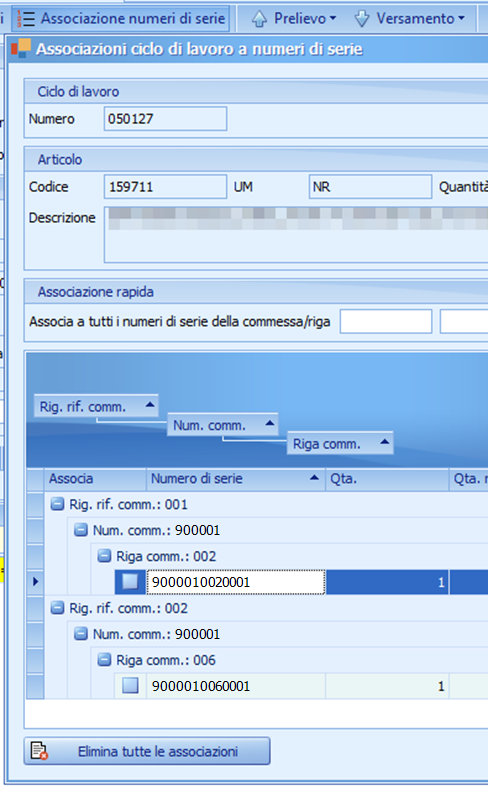
Stampa numeri di serie: viene stampata una pagina per ogni numero di serie. I numeri di serie derivano dai riferimenti di commessa del ciclo e sono composti da numero commessa, item e progressivo (ad esempio
9000010010001e9000010010002per la commessa900001, item001).

Stampa etichette
La stampa etichette identifica il materiale presente in azienda e dedicato al ciclo. Puoi stampare le informazioni del prodotto da produrre oppure quelle dei componenti; se ai componenti sono assegnate colate richieste, puoi scegliere quali stampare. Nel campo Layout scegli il layout di etichetta, se ne sono configurati più di uno, e in Nr. copie il numero di copie.

Con il layout predefinito l'etichetta riporta numero del ciclo con codice a barre, codice, descrizione, materiale e disegno dell'articolo e quantità del ciclo.

Gestione colate componenti
Imposta quali colate devono essere richieste per i componenti usati per realizzare il prodotto finito.

Associazione numeri di serie
Associa ogni singolo pezzo prodotto a un numero di serie (composto da commessa, item e progressivo) di una delle commesse presenti nei riferimenti del ciclo. Il campo Associa a tutti i numeri di serie della commessa/riga permette un'associazione rapida; Elimina tutte le associazioni le rimuove.
Menu Collegamenti
Raccoglie le funzioni per accedere rapidamente ai processi tipici legati al ciclo.

| Comando | Cosa apre |
|---|---|
Visualizza disegno (F3) | Il disegno dell'articolo finito. |
Mostra bolle di conto lavoro (F6) | Le bolle di conto lavoro legate al ciclo, con il loro stato. |
Mostra fasi esterne e documenti collegati | Le fasi esterne del ciclo con, per ciascuna, le righe degli ordini fornitore, delle bolle di conto lavoro e delle entrate merce (vedi sotto). |
Mostra ordini fornitore | L'elenco ordini fornitore filtrato sul ciclo; se il ciclo ha più ordini, li mostra tutti. |
Mostra movimenti di magazzino | I movimenti di magazzino del ciclo. |
Mostra gerarchia cicli lavoro | La gerarchia dei cicli collegati. |
Mostra rilevazioni raggruppate per fase (Alt + X) | Le rilevazioni del ciclo raggruppate per fase. Con il tasto destro su una fase puoi forzarne l'evasione. |
Mostra manutenzione rilevazioni | La manutenzione rilevazioni fasi ciclo, per correggere le rilevazioni; il ciclo deve essere salvato. |
Mostra log | Il log delle operazioni sul ciclo. |
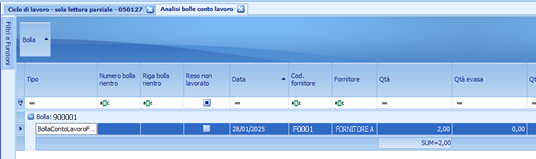
Fasi esterne e documenti collegati
La finestra Fasi esterne ciclo e documenti collegati mostra in un solo posto la situazione del conto lavoro del ciclo. Per ogni fase esterna (sequenza, centro di lavoro, fase, quantità da evadere ed evasa, data proposta) espandi la riga per vedere:
le Righe ordini fornitore di lavorazione, con quantità, consegna, ultima data di avanzamento e prezzi;
sotto ogni riga d'ordine, le Righe bolle di conto lavoro, con quantità, stornato e Lavorazione da non fatturare;
sotto ogni bolla, le Righe entrate merci, con bolla del fornitore, quantità, Reso non lavorato e stornato.
Un clic sul numero apre l'ordine, la bolla o l'entrata merce. È lo strumento più rapido per capire a che punto è una fase esterna e perché un ciclo non si può ancora versare, o in caso di reso non lavorato.
Cambiare la quantità da produrre
La quantità di un ciclo già salvato si cambia con il pulsante accanto al campo Quantità della testata.
Salva eventuali modifiche in corso.
Premi il pulsante sul campo Quantità: si apre Modifica quantità ciclo di lavoro.
In Inserire la nuova quantità: scrivi la quantità e conferma. Notyo chiede conferma e salva il ciclo.
Notyo ricalcola la quantità da evadere e la distinta base del ciclo, e aggiorna la quantità in lavorazione e gli impegni dei componenti.
Riferimenti di commessa:
se il ciclo ha un solo riferimento di commessa con quantità maggiore della nuova, Notyo propone di ridurlo in automatico e mostra il riferimento con la quantità vecchia e nuova. La riduzione automatica non è possibile se il riferimento ha numeri di serie associati o se il riferimento di magazzino ha già quantità prelevate o versate;
con due o più riferimenti, riduci prima le loro quantità nella scheda Riferimenti, in modo che la somma non superi la nuova quantità, salva e poi cambia la quantità. Se il ciclo è già prelevato la scheda Riferimenti non è modificabile e la quantità non può scendere sotto la somma dei riferimenti.
La quantità non può scendere sotto la quantità già prelevata o rilevata sulla prima fase, né sotto quella già ordinata ai fornitori sulle fasi esterne. Il cambio non è possibile su un ciclo annullato o completamente evaso, durante un prelievo per componente, con il processo di approvazione attivo su un ciclo a stesura completata, e nemmeno se un componente ha più colate richieste o colate già rilevate.
Chiudere un ciclo con meno pezzi
Un ciclo evaso in parte si può chiudere portando la quantità al valore già evaso: Notyo avvisa che il ciclo risulterà completamente evaso e, alla conferma, registra la chiusura forzata nel log. Valgono i limiti appena descritti: in particolare la quantità prelevata non deve superare quella evasa (altrimenti storna prima il prelievo in eccesso), non ci devono essere rilevazioni aperte sulla prima fase, gli ordini di lavorazione di fase non devono superare la nuova quantità e il riferimento di magazzino non deve avere quantità.
💡 Suggerimento
Se il ciclo è prelevato per intero e versato solo in parte, la strada più semplice per chiuderlo è il versamento con Forza a saldo il ciclo.
Annullare un ciclo
Un ciclo di lavoro non si cancella: si annulla. Con il ciclo aperto e salvato premi Elimina nella barra dei comandi generale di Notyo e conferma la domanda Si desidera procedere con l'annullamento del ciclo ? (la risposta proposta è No). Serve il diritto Abilita prelievo/versamento/annullamento ordini di lavoro.
L'annullamento:
toglie dal magazzino la quantità in lavorazione dell'articolo e libera gli impegni dei componenti;
annulla tutte le rilevazioni del ciclo, pause comprese;
toglie il ciclo dai piani di lavoro;
registra data e utente dell'annullamento.
Il ciclo annullato resta consultabile: il titolo della finestra riporta «annullato», tutto è in sola lettura, il pannello Altre informazioni mostra la casella Annullato con data e utente, e nell'Elenco cicli di lavoro è spuntata la colonna Annullato.
Un ciclo non si può annullare se:
è già stato prelevato o versato, anche in parte: storna prima versamento e prelievo, oppure chiudilo come descritto in «Chiudere un ciclo con meno pezzi»;
ha un prelievo per componente in corso;
ha numeri di serie associati;
è collegato ad altri cicli, o altri cicli sono collegati a lui: togli prima il collegamento nei Riferimenti;
ha bolle di conto lavoro di fase non stornate ancora da evadere o con entrate merce di materiale lavorato non stornate.
⚠️ Attenzione
L'annullamento non si può revocare: un ciclo annullato non torna attivo. I riferimenti di commessa e gli ordini fornitore di lavorazione del ciclo non vengono modificati: se servono, chiudili a parte.
Le schede del ciclo
Distinta base
Elenca i componenti del ciclo con livello, codice e descrizione, unità di misura, coefficiente e quantità totale.
La distinta base non è modificabile quando il ciclo è prelevato o versato anche in parte, ha un prelievo per componente o un picking in corso, ha numeri di serie associati, ha colate richieste o rilevate, è a stesura completata o rifiutato con l'approvazione attiva, oppure è un ciclo di trasformazione. Il motivo compare nel titolo della finestra e nell'avviso all'apertura.

Se inserisci un componente con più livelli, a sinistra compare il pulsante + per navigare nei livelli inferiori. Dalla barra della scheda:
Espandi e Comprimi aprono e chiudono tutti i livelli;
Esporta excel esporta la distinta così come è mostrata;
Riallinea ricostruisce la distinta del ciclo dalla distinta base standard attuale dell'articolo, dopo conferma: le modifiche fatte a mano sulla distinta del ciclo vengono sostituite. Il risultato va salvato. È disattivato quando la distinta non è modificabile.
Nella barra di navigazione in fondo alla distinta il pulsante Documenti in essere (F2) mostra i documenti in essere del componente selezionato sul suo magazzino di prelievo.

La colonna Motivo sostituzione riporta il motivo della sostituzione articolo (Interna, Cliente o None).

Lo stato del ciclo (prelievo, evasione, colate) si legge nel pannello Altre informazioni.

Fasi
Permette di gestire il percorso del ciclo, cioè le sue fasi, e di associare e gestire i percorsi standard (Cambia percorso, Gestione percorsi standard (Alt + G), Utilizza come percorso standard); l'etichetta accanto indica quanti percorsi standard attivi esistono per il ciclo. Nella barra di navigazione trovi Inserisci fase e Nota... della fase; Elimina tutte le fasi svuota il percorso, da salvare poi. Per togliere una sola fase vedi come eliminare una fase dal ciclo.
Su ogni fase puoi allegare i disegni tecnici della lavorazione, che vengono ripresi automaticamente nella stampa dell'ordine fornitore di lavorazione di fase: vedi la guida ai disegni allegati alle fasi.

💡 Suggerimento
Se la scheda Fasi non compare, all'utente manca il diritto Abilita gestione fasi di lavorazione ordini di lavoro.
Riferimenti
Contiene i riferimenti alle commesse e agli item per cui il ciclo viene creato, con quantità, quantità prelevata ed evasa. Se la quantità del ciclo è superiore a quella richiesta dalle commesse, l'eccedenza va a magazzino e compare nella sezione Riferimento di magazzino. Con Mostra note produzione di testata commessa e Mostra note produzione di dettaglio commessa leggi le note di produzione della commessa di riferimento.
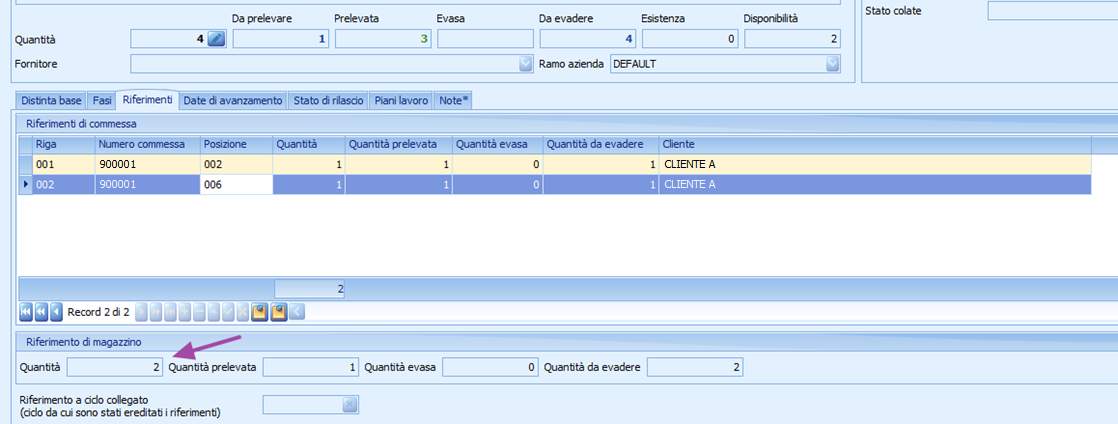
Per aggiungere riferimenti partendo dai documenti in essere dell'articolo, con il ciclo ancora modificabile:
Premi il pulsante Aggiungi riferimenti commessa da documenti in essere nella barra di navigazione della scheda.

Si apre Documenti in essere articolo, con i documenti collegati all'articolo (tipo documento, numero, riga, data). Spunta i documenti da collegare.
Premi Conferma selezione.

Date di avanzamento
Puoi indicare fino a quattro date di avanzamento del ciclo: scrivi la data nel campo Inserire la data da aggiungere e premere Invio: e premi Invio. Per ognuna vengono registrati automaticamente l'utente e la data di inserimento; oltre la quarta, la nuova data sostituisce l'ultima. Rimuovi ultima data elimina l'ultima data inserita.

Stato
Mostra lo stato di approvazione del ciclo. Finché lo stato è StesuraInCorso puoi modificare il ciclo. Con Cambia stato › Stesura completata lo stato diventa StesuraCompletata e il ciclo non è più modificabile, se non nei dati di avanzamento. Il pulsante Cronologia approvazioni mostra la storia delle approvazioni del ciclo.
Per tornare a modificarlo usa Cambia stato › Stesura in corso: si può finché il ciclo non è annullato né versato, anche in parte, e anche se l'approvazione è stata rifiutata. Le richieste di approvazione vengono annullate e Notyo chiede di chiudere e riaprire la finestra.

⚠️ Attenzione
Gli stati di stesura si usano solo se in Anagrafica azienda è attivo il processo di approvazione dei cicli. Il passaggio automatico ad Approvato avviene se non serve nessuna approvazione; se una procedura di approvazione la richiede, ad esempio da parte di più persone, lo stato di approvazione diventa InApprovazione. Finché il ciclo non è approvato non si può prelevare né versare, e un ciclo con approvazione rifiutata è in sola lettura.
Piani lavoro
Elenca i piani di lavoro del ciclo, per le aziende che li gestiscono.

Note
Contiene la Nota generica e la Nota avanzamento produzione del ciclo.

Passare da una scheda all'altra con la tastiera
Nel nome di ogni scheda una lettera è sottolineata: premendo Alt insieme a quella lettera apri direttamente la scheda, senza usare il mouse.

| Scheda | Scorciatoia |
|---|---|
Distinta base | Alt + B |
Fasi | Alt + A |
Riferimenti | Alt + R |
Date di avanzamento | Alt + Z |
Stato | Alt + S |
Piani lavoro | Alt + P |
Note | Alt + T |
Prelievo e versamento
Il ciclo ha due operazioni di magazzino: il prelievo dei componenti, quando sono disponibili, e il versamento del prodotto finito, quando le fasi sono concluse. Si eseguono dai menu Prelievo e Versamento della barra del ciclo, anche in più riprese, per componente o per commessa di riferimento, e si annullano con gli storni. Il prelievo scarica i componenti e li carica sul magazzino delle lavorazioni in corso (WIP); il versamento carica il prodotto finito.
Tutti i passaggi, i blocchi e i movimenti generati sono descritti nella guida Prelievo e versamento del ciclo di lavoro.
Fasi esterne: ordini di lavorazione e bolle di conto lavoro di fase
Se il ciclo ha fasi esterne, dopo il prelievo si procede con gli ordini di lavorazione di fase e le bolle di conto lavoro di fase. Se le fasi esterne hanno disegni allegati, questi vengono inclusi nella stampa dell'ordine di lavorazione al posto del disegno dell'articolo. Non si può versare più di quanto rientrato dall'ultima fase esterna con l'entrata merce del fornitore.
Comportamenti da conoscere
Componenti obsoleti in distinta base
Notyo impedisce di inserire in distinta base un articolo dichiarato obsoleto, o con un materiale invecchiato, e mostra un messaggio come Distinta base, componente …: l'articolo è invecchiato. L'inserimento è consentito solo se il motivo di obsolescenza dell'articolo ha un blocco parziale che permette ancora nuovi impegni.

Magazzino di prelievo con materiale fornito dal cliente
Se la prima commessa di riferimento del ciclo è di tipo «Lavorazione» e il cliente ha un magazzino di sua proprietà, quel magazzino viene proposto come magazzino di prelievo per i componenti che non hanno un magazzino predefinito per gli impegni; l'esistenza e la disponibilità mostrate sono quelle del magazzino del cliente.

Fasi create in automatico alla creazione del ciclo
Quando crei un ciclo senza fasi, Notyo può crearle da solo:
se in Anagrafica azienda è attivo il percorso effettivo automatico, applica il percorso standard predefinito del ciclo;
altrimenti, se il fornitore indicato in testata è collegato a un solo centro di lavoro e quel centro ha una Fase default, alla creazione del ciclo viene inserita quella fase.

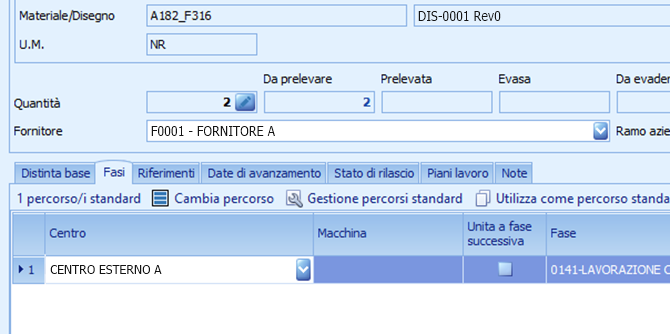
Se per il ramo azienda del ciclo è indicata una fase obbligatoria, il ciclo non si salva finché quella fase non è nel percorso.
Aggiorna tempi da percorso standard
Il comando Aggiorna tempi da percorso standard della scheda Fasi assegna al ciclo i tempi del percorso standard reso effettivo, abbinando le fasi per sequenza, e salva subito. Si può usare anche a posteriori, con il ciclo già versato, per aggiornare i tempi del ciclo prendendoli dal percorso standard opportunamente modificato.

Colonna Colate richieste in distinta base
La colonna Colate richieste della distinta base riporta, per ogni componente, il numero della colata richiesta seguito dalla quantità tra parentesi. Ad esempio 123456 (0,07) significa che per quel componente è richiesta la colata 123456 per una quantità di 0,07.
se un componente ha più colate richieste, le vedi tutte posizionando il mouse sulla colata;
puoi filtrare la colonna per trovare rapidamente i componenti con una determinata colata.

Elenco cicli di lavoro
L'Elenco cicli di lavoro permette di creare, cercare e gestire i cicli e di prelevarli, versarli, avviarne l'approvazione e stamparli in blocco: vedi la guida Elenco cicli di lavoro: filtri, prelievo e versamento in blocco.
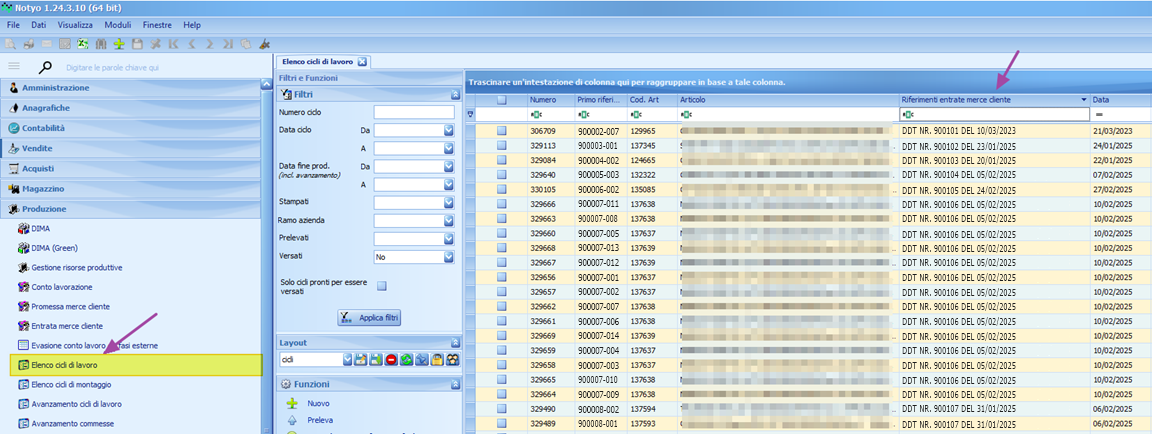
La colonna Riferimenti entrate merce cliente riporta i documenti di trasporto della merce ricevuta dal cliente (ad esempio DDT NR. 900001 DEL 01/01/2025): serve a controllare le materie prime o i semilavorati forniti dal cliente e necessari per avviare la produzione. Riporta le entrate merce cliente associate ai numeri di serie delle righe di commessa di tipo Lavorazione presenti nei riferimenti del ciclo: prima quelle dei numeri di serie associati al ciclo, altrimenti tutte quelle della riga. Senza numeri di serie la colonna resta vuota.
Riferimento MDS
Il campo Rif. MDS del pannello Altre informazioni mostra il riferimento alla specifica tecnica materiale (MDS, Material Data Sheet) associata ai materiali della commessa presente nei riferimenti del ciclo: un documento con specifiche, istruzioni o informazioni di qualità sui materiali.

Il dato proviene dalla funzione Qualità › Associazione specifiche tecniche materiale (MDS) a commessa e considera solo le MDS del materiale 1 dell'articolo prodotto. È cercato in quest'ordine:

Dettaglio della commessa: se esistono MDS associate alla riga di commessa, vengono usate quelle.
Testata della commessa: in assenza di MDS sulla riga, si cercano quelle associate alla testata.
Materiale: se dalle commesse non risulta nessuna MDS, il campo mostra la prima MDS collegata al materiale dell'articolo.
Con più riferimenti di commessa che hanno MDS diverse non viene proposta nessuna MDS da commessa. Se ne vengono trovate più di una, solo la prima della lista viene mostrata nella finestra e in stampa.
Avvertenze
Annullamento e prelievo sono legati: un ciclo prelevato non si annulla finché prelievo e versamento non sono stornati.
Le impostazioni di Anagrafica azienda (approvazione, modalità predefinita, fasi obbligatorie, vincoli su prelievo e versamento) cambiano il comportamento descritto qui: vedi la guida alle impostazioni del ciclo di lavoro.
In sintesi
| Se vuoi… | Fai così |
|---|---|
Aprire un ciclo di lavoro | Produzione › Elenco cicli di lavoro, doppio clic sulla riga del ciclo. |
Cambiare la quantità di un ciclo salvato | Pulsante sul campo Quantità, nuova quantità e conferma. |
Annullare un ciclo | Elimina nella barra generale, con il ciclo non prelevato, e conferma. |
Riportare la distinta a quella standard | Scheda Distinta base, Riallinea, poi salva. |
Capire perché non si può versare | Controlla la quantità prelevata e Collegamenti › Mostra fasi esterne e documenti collegati. |
Prelevare e versare | Menu Prelievo e Versamento: vedi la guida dedicata. |
Rendere il ciclo non più modificabile | Scheda Stato, Cambia stato › Stesura completata. |
Tornare a modificare un ciclo a stesura completata | Scheda Stato, Cambia stato › Stesura in corso. |