
A cosa serve
La procedura di approvazione gestisce i flussi autorizzativi su tre tipi di documento: Ordini fornitore, Richieste ordine cliente e Cicli di lavoro. Un modello di approvazione stabilisce a quali documenti si applica (le condizioni) e chi deve approvarli: uno o più livelli in sequenza, ciascuno composto da gruppi di utenti approvatori.
Come si accede
I modelli si configurano da Amministrazione > Procedure di approvazione > Anagrafica modelli (finestra Modelli approvazione).

Creare un modello: documento e condizioni
In Tipo documento scegli il documento da sottoporre ad approvazione:
OrdineFornitore,RichiestaOrdineClienteoCicloLavoro.In Descrizione dai un nome riconoscibile al modello (es. «Importo inferiore di 10'000€»).
In Condizioni di applicazione imposta le regole che decidono quando il modello si applica al documento.
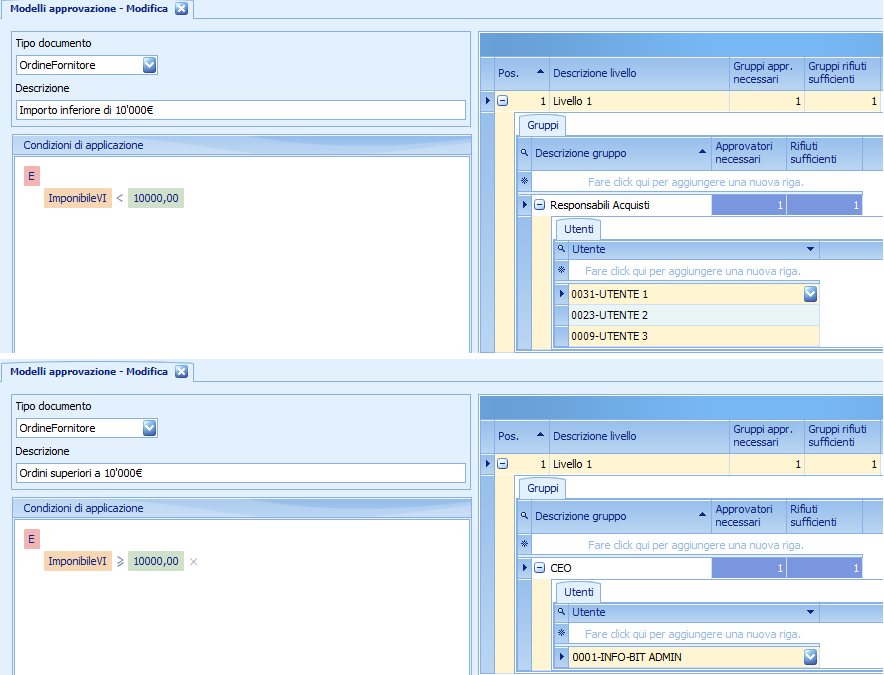
Nell'esempio seguente ci sono due modelli per gli ordini fornitore basati su ImponibileVI (l'imponibile dell'ordine espresso nella valuta nazionale): sotto i 10.000 l'approvazione spetta al gruppo dei responsabili acquisti; da 10.000 in su al CEO.
⚠️ Attenzione
Le condizioni dei modelli dello stesso tipo documento non devono sovrapporsi: a ogni documento deve applicarsi un solo modello. Se due modelli includono lo stesso valore (es. minore o uguale a 10.000 in uno e maggiore o uguale a 10.000 nell'altro), un ordine di esattamente 10.000 li attiva entrambi e Notyo blocca l'operazione con il messaggio «Esistono più modelli di approvazione applicabili per l'ordine selezionato».

Creare livelli e gruppi
Dopo le condizioni si definisce la struttura dell'approvazione, nella griglia a destra.
Aggiungi un livello con il pulsante + sotto la griglia.

Compila Descrizione livello (es. Livello 1).
Indica Gruppi appr. necessari (quanti gruppi devono approvare perché il livello sia approvato) e Gruppi rifiuti sufficienti (quanti gruppi che rifiutano bastano a rifiutare il livello).
Espandi il livello con il pulsante di dettaglio +/− a sinistra della riga per aprire la scheda Gruppi.
Aggiungi i gruppi: per ciascuno compila Descrizione gruppo, Approvatori necessari (quanti utenti del gruppo devono approvare) e Rifiuti sufficienti (quanti rifiuti bastano a rifiutare il gruppo). Puoi inserire tutti i gruppi che servono.
Espandi ogni gruppo e, nella scheda Utenti, aggiungi gli utenti approvatori.
Salva il modello.

Nell'esempio seguente il Livello 1 contiene due gruppi, Ufficio acquisti e Ufficio dirigenti:

riquadro rosso: il livello, cioè il passo di approvazione;
riquadri verdi: i gruppi incaricati dell'approvazione;
riquadri viola: gli utenti di ciascun gruppo.
💡 Suggerimento
I gruppi di uno stesso livello lavorano in parallelo. Nell'esempio il livello richiede l'approvazione di un solo gruppo: se l'utente dell'Ufficio dirigenti approva, il livello è approvato anche se l'Ufficio acquisti non ha ancora risposto. Vale anche il contrario, ma per l'Ufficio acquisti sono impostati 2 approvatori necessari: servono due utenti di quel gruppo.
Come avanza l'approvazione
I livelli sono in sequenza: la richiesta del livello successivo nasce solo quando il livello precedente è approvato. Quando l'ultimo livello è approvato, il documento risulta approvato.
Se un livello viene rifiutato, l'intero documento risulta rifiutato, anche se è il primo livello.
Regole controllate al salvataggio del modello
I numeri necessari e sufficienti devono essere maggiori di zero.
A livello di livello non possono superare il numero di gruppi inseriti; a livello di gruppo non possono superare il numero di utenti inseriti.
Lo stesso utente non può comparire due volte nello stesso gruppo né in gruppi diversi dello stesso livello.
Gestione delle approvazioni da parte degli approvatori
Gli utenti inseriti in un gruppo di approvazione consultano in un modulo dedicato l'elenco delle richieste (ordini e cicli) in attesa e le approvano o rifiutano. Per gli ordini fornitore vedi la guida Elenco approvazioni ordini fornitore aperte.
Attivare la procedura di approvazione
Per rendere operativo il flusso su ordini fornitore e cicli di lavoro attiva la casella Attiva processo di approvazione in Anagrafica azienda:
Ordini fornitore: scheda Documenti > Acquisto, gruppo Approvazione. Vedi anche la guida degli ordini fornitore.

Cicli di lavoro: scheda Produzione > Cicli. Vedi anche la guida del ciclo di lavorazione.

Richieste ordine cliente: non esiste una casella di attivazione; il processo si applica sempre, quando esiste un modello applicabile.
Avvertenze
⚠️ Attenzione
Senza la casella Attiva processo di approvazione, ordini fornitore e cicli di lavoro non generano richieste di approvazione anche se esistono modelli configurati.
⚠️ Attenzione
Controlla che le condizioni dei modelli di uno stesso tipo documento non si sovrappongano: un documento a cui si applicano due modelli non può essere sottoposto ad approvazione.
In sintesi
Se vuoi… | Fai così |
|---|---|
Creare un modello di approvazione | Amministrazione > Procedure di approvazione > Anagrafica modelli: scegli Tipo documento, descrizione e Condizioni di applicazione. |
Definire chi approva | Aggiungi livelli con +, poi gruppi e utenti, indicando approvazioni necessarie e rifiuti sufficienti. |
Richiedere più passaggi in sequenza | Crea più livelli: ognuno parte quando il precedente è approvato. |
Attivare l'approvazione su ordini fornitore o cicli | Spunta Attiva processo di approvazione in Anagrafica azienda (Documenti > Acquisto o Produzione > Cicli). |
Evitare l'errore di modelli sovrapposti | Usa condizioni che non includano lo stesso valore in due modelli (es. minore di e maggiore o uguale a). |