
A cosa serve
Con il magazzino per commessa, Notyo divide l'esistenza di un articolo in due parti:
esistenza attribuita a commessa: è riservata a una specifica riga di commessa e può essere usata solo da quella;
esistenza a scaffale: non è legata a nessuna commessa e può essere usata da qualsiasi commessa.
In questo modo il materiale acquistato o prodotto per una commessa non viene consumato da un'altra. La gestione si attiva nei parametri dell'azienda e può valere per tutti gli articoli oppure solo per quelli con l'opzione Articolo con magazzino gestito per commessa (anagrafica articolo, scheda Magazzino). Per attivarla rivolgiti all'assistenza.
Come la merce viene attribuita
L'attribuzione avviene in automatico quando la merce entra in magazzino:
Operazione | Con riferimento a una commessa | Senza riferimento |
|---|---|---|
La quantità va alla commessa e alla riga indicate nei riferimenti della riga. | La quantità va a scaffale. | |
Versamento del ciclo di lavoro | La quantità va alle commesse di riferimento del ciclo. | La parte con riferimento al magazzino va a scaffale. |
Se l'attribuzione non è quella voluta, puoi correggerla spostando la quantità tra scaffale e commessa (vedi più avanti).
Come si accede
Apri l'elenco articoli e seleziona l'articolo.
Nella barra laterale, gruppo Funzioni, scegli Movimenti per commessa.
Si apre la finestra Analisi movimenti articolo per commessa. La stessa finestra si apre anche dalla maschera Ricerca movimenti, con il pulsante dedicato che compare quando il magazzino per commessa è attivo.
Se l'articolo non è gestito per commessa, Notyo lo segnala con il messaggio «Articolo con gestione magazzino per commessa non attiva».
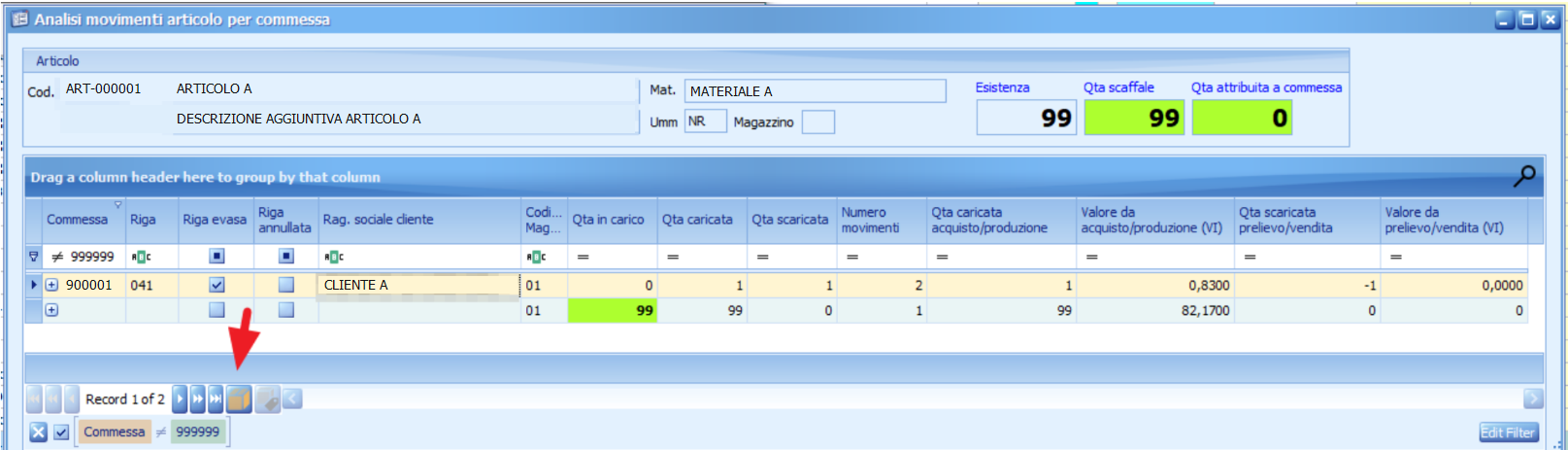
Cosa mostra la finestra
In testata trovi i dati dell'articolo e tre quantità:
Campo | Significato |
|---|---|
Esistenza | Esistenza totale dell'articolo, su tutti i magazzini. |
Qta scaffale | Quantità a scaffale, utilizzabile da qualsiasi commessa. |
Qta attribuita a commessa | Somma delle quantità riservate alle commesse. |
Nella griglia c'è una riga per ogni combinazione di commessa, riga di commessa e magazzino. La riga senza numero di commessa è lo scaffale. Le colonne principali sono:
Colonna | Significato |
|---|---|
Commessa / Riga | Riga di commessa a cui è attribuita la quantità (vuote per lo scaffale). |
Riga evasa / Riga annullata | Stato della riga di commessa. |
Rag. sociale cliente | Cliente della commessa. |
Codice Magazzino | Magazzino in cui si trova la quantità. |
Qta in carico | Quantità attualmente disponibile su quella riga; è evidenziata in verde quando è maggiore di zero. |
Qta caricata / Qta scaricata | Totale dei carichi e degli scarichi della riga. |
Numero movimenti | Quanti movimenti di magazzino compongono la riga. |
Con il pulsante + a sinistra della riga vedi i singoli movimenti, con Causale, Data, Qta carico, Qta scarico e Rif. documento.
💡 Suggerimento
All'apertura la griglia ha il filtro Commessa ≠ 999999. La commessa 999999 è un appoggio tecnico che Notyo usa per gli scarichi da scaffale: lascia attivo il filtro, così vedi solo le commesse reali e lo scaffale.
Spostare quantità da scaffale a commessa
Seleziona la riga dello scaffale (quella senza commessa).
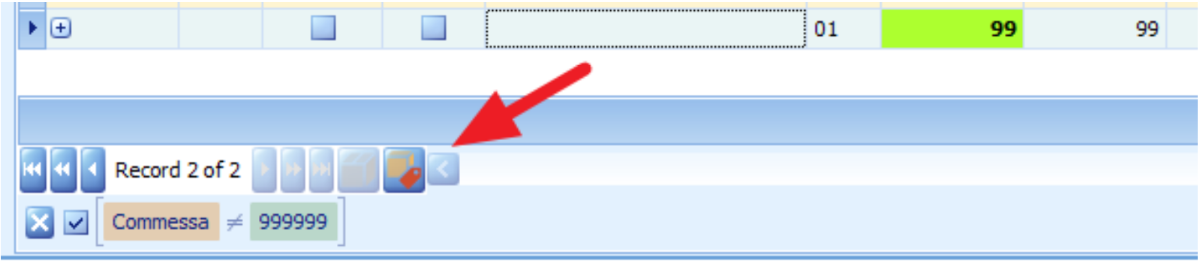
Nella barra in fondo alla griglia premi Attribuisci da scaffale a commessa. Il pulsante si abilita solo sulla riga dello scaffale.
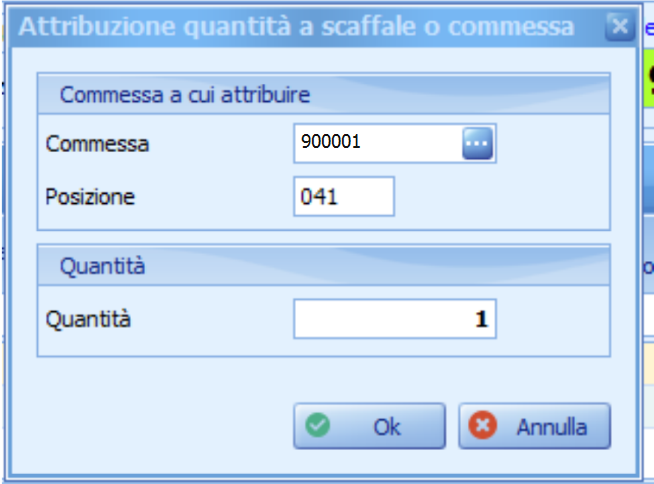
Nella finestra Attribuzione quantità a scaffale o commessa indica la Commessa (con il pulsante di ricerca accanto al campo) e la Posizione. Se la commessa ha una sola riga, la posizione si compila da sola.
In Quantità indica quanti pezzi attribuire.
Premi Ok e conferma.
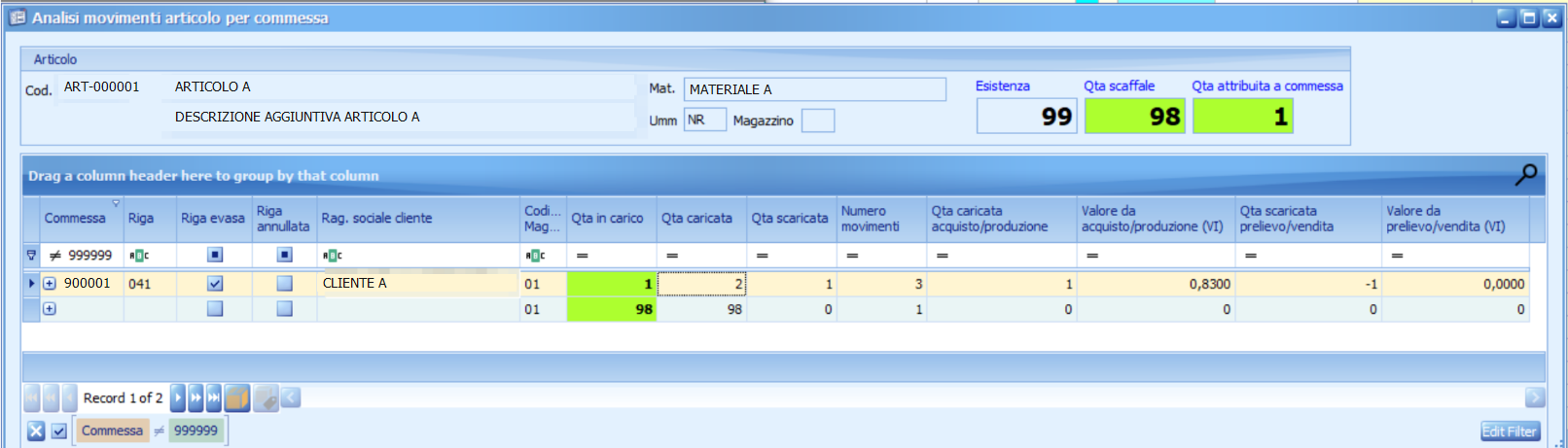
La testata si aggiorna: la Qta scaffale diminuisce, la Qta attribuita a commessa aumenta e l'Esistenza resta invariata.
Spostare quantità da commessa a scaffale
Seleziona la riga della commessa.
Premi Attribuisci da commessa a scaffale.
Notyo propone come Quantità l'intera Qta in carico della riga: modificala se vuoi spostarne solo una parte.
Premi Ok e conferma.
Puoi spostare la quantità tra scaffale e commessa, nei due sensi, tutte le volte che serve.
Spostare un singolo movimento
Se espandi una riga e selezioni un singolo movimento di carico, gli stessi pulsanti spostano la quantità di quel movimento. Nella finestra compare anche il Codice movimento e la quantità proposta è quella del movimento.
Spostare più commesse insieme
Il pulsante Attribuisci da commessa a scaffale (selezione multipla) riporta a scaffale tutta la Qta in carico delle righe di commessa selezionate. È visibile solo agli utenti con l'autorizzazione Abilita spostamento massivo merce da commessa a scaffale.
Avvertenze
Per spostare quantità serve l'autorizzazione Amministra movimenti di magazzino, oppure un utente amministratore.
Non puoi spostare più della quantità disponibile sulla commessa o a scaffale.
Non puoi attribuire quantità a una riga di commessa annullata.
Ogni spostamento genera movimenti di magazzino con data odierna e con le causali di cambio riferimento commessa (935 per il carico, 936 per la rettifica). L'esistenza totale non cambia: cambia solo a chi è attribuita.
⚠️ Attenzione
Se l'azienda usa la merce acquistata solo dopo l'accettazione materiale, i carichi di un'entrata merce non ancora accettata non si possono spostare: Notyo segnala «merce non ancora accettata».
In sintesi
Se vuoi… | Fai così |
|---|---|
Vedere quanta merce è a scaffale e quanta è riservata alle commesse | Elenco articoli → Funzioni → Movimenti per commessa, campi in testata. |
Riservare a una commessa merce che è a scaffale | Riga dello scaffale → Attribuisci da scaffale a commessa. |
Liberare merce riservata a una commessa | Riga della commessa → Attribuisci da commessa a scaffale. |
Spostare un solo movimento | Espandi la riga, seleziona il movimento di carico e usa lo stesso pulsante. |
Vedere i movimenti di una riga | Pulsante + a sinistra della riga. |