
A cosa serve
L'Elenco articoli mostra in una griglia gli articoli dell'anagrafica che rispondono ai filtri impostati: descrizioni, disegni, gruppi, varianti, materiali, prezzi, scorta minima, esistenza e disponibilità nei magazzini scelti. Dall'elenco si apre l'anagrafica dell'articolo, se ne crea uno nuovo, si stampa il listino prezzi e si consultano movimenti di carico, documenti in essere e movimenti per commessa.
Come si accede
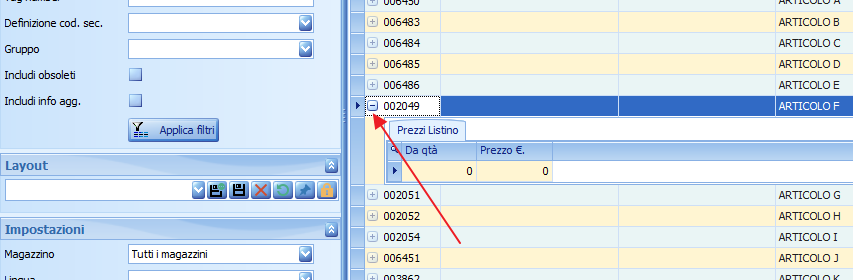
Apri il menu Magazzino > Elenco articoli. La finestra ha a sinistra i riquadri Filtri, Layout, Impostazioni e Funzioni, a destra la griglia Articoli. Nell'immagine la freccia indica il riquadro Impostazioni.

Come si usa
Compila i filtri che ti servono: sono tutti facoltativi.
Se ti servono le colonne di esistenza e disponibilità per magazzino, scegli il magazzino nel riquadro Impostazioni.
Premi Applica filtri: la griglia si riempie con gli articoli trovati.
Fai doppio clic su una riga per aprire l'anagrafica dell'articolo, oppure usa i comandi del riquadro Funzioni.
💡 Suggerimento
Senza filtri l'elenco carica tutti gli articoli non obsoleti: con un'anagrafica ampia conviene restringere la ricerca, ad esempio per descrizione o gruppo.
I filtri
Filtro | Cosa trova |
|---|---|
Tipo prodotto | Gli articoli del tipo prodotto scelto. |
Codice | L'articolo con quel codice esatto. Gli zeri iniziali si possono omettere: Notyo li aggiunge fino a 6 caratteri. |
Descrizione, Descrizione 2, Disegno, Dati aggiuntivi dis., Descrizione suppl. | Gli articoli in cui il campo corrispondente inizia con il testo scritto. |
Cliente | Gli articoli che hanno quel cliente come cliente predefinito. |
Produttore, Part number | Gli articoli con almeno un produttore o un part number associato che inizia con il testo scelto o scritto. |
Disegno catalogo, Tag number | Gli articoli in cui il campo inizia con il testo scritto. |
Definizione cod. sec. | Gli articoli con quella definizione del codice secondario. Se usi i tipi prodotto, l'elenco propone solo le definizioni del tipo prodotto scelto, e cambiando tipo prodotto il filtro si svuota. |
Gruppo | Gli articoli del gruppo scelto. |
Diametro, Classe, Tipo | Gli articoli con la variante di dimensione, classe o tipo scelta. |
Materiale 1 | Gli articoli con quel materiale 1. |
Includi obsoleti | Se non è spuntata, gli articoli obsoleti sono esclusi. |
Includi info agg. | Rende disponibile la colonna Disegno presente (vedi più sotto). |
Impostazioni: magazzino e lingua
Nel riquadro Impostazioni scegli a quali magazzini e a quale lingua riferire le colonne e i comandi contrassegnati da *, come ricorda la nota «I campi contrassegnati da * dipendono da queste selezioni».
Magazzino: elenco con caselle di spunta per scegliere uno o più magazzini; il valore iniziale è Tutti i magazzini. Da qui dipendono Esistenza *, Esistenza (U.M. 2) *, Disponibilità * e il comando Documenti in essere (F2) *. Dopo aver cambiato la scelta premi di nuovo Applica filtri: le colonne e il comando usano i magazzini scelti al momento dell'ultimo caricamento.
Lingua: lingua della colonna Des. da pattern in lingua *, cioè la descrizione costruita dal pattern del gruppo dell'articolo.
Le colonne principali
La griglia mette a disposizione molte colonne; non tutte sono visibili all'apertura. Come nelle altre griglie dati, le altre si aggiungono con il tasto destro sull'intestazione e Selezione Colonne, e la disposizione si salva dal riquadro Layout.
Colonna | Contenuto |
|---|---|
Codice, Descrizione, Descrizione 2, Descrizione supplementare | Codice e descrizioni dell'articolo. |
Disegno, Disegno dati agg., Disegno supplementare, Disegno catalogo | Riferimenti di disegno dell'articolo. |
File disegno | Percorso del file del disegno; cliccandolo si apre il disegno, se il file esiste. |
Tipo prodotto, Gruppo merc., Famiglia articolo, colonne Variante …, Materiale 1…5 | Classificazione, varianti e materiali dell'articolo. |
Codice Cliente, Ragione Sociale del Cliente, Produttori, Part numbers, Fornitore default | Cliente predefinito, produttori e fornitore abituale. |
Esistenza tot., Disponibilità tot. | Esistenza e disponibilità sommate su tutti i magazzini di proprietà. |
Esistenza *, Disponibilità * | Esistenza e disponibilità sui magazzini scelti in Impostazioni. La disponibilità tiene conto anche di quanto è ordinato, in lavorazione o impegnato, non solo della merce presente. |
Esistenza (U.M. 2) *, Esistenza tot. (U.M. 2) | Le stesse esistenze convertite nella seconda unità di misura con il coefficiente di conversione dell'articolo. |
Scorta minima, Lotto standard | Valori registrati nell'anagrafica dell'articolo. |
Prezzo 1, Prezzo 2, Prezzo 3 e Data agg. prezzo 1…3 | Prezzi dell'articolo e data del loro ultimo aggiornamento. |
Obsoleto, Motivo obsolescenza | Se l'articolo è obsoleto e perché. |
Data creazione | Data in cui l'articolo è stato creato. |
Disegno presente | Se esiste il file del disegno; disponibile solo con Includi info agg.. |
Prezzi per quantità
Per vedere i prezzi per quantità di un articolo clicca sul + a sinistra della riga: sotto si apre il dettaglio Prezzi Listino, con le colonne Da qtà (quantità da cui vale il prezzo) e Prezzo nella valuta nazionale.
Funzioni
Il riquadro Funzioni raccoglie i comandi che agiscono sull'articolo selezionato o sull'intero elenco.

Apri anagrafica articolo (F11): apre l'anagrafica dell'articolo selezionato, come il doppio clic sulla riga. Se salvi delle modifiche, l'elenco si aggiorna alla chiusura.

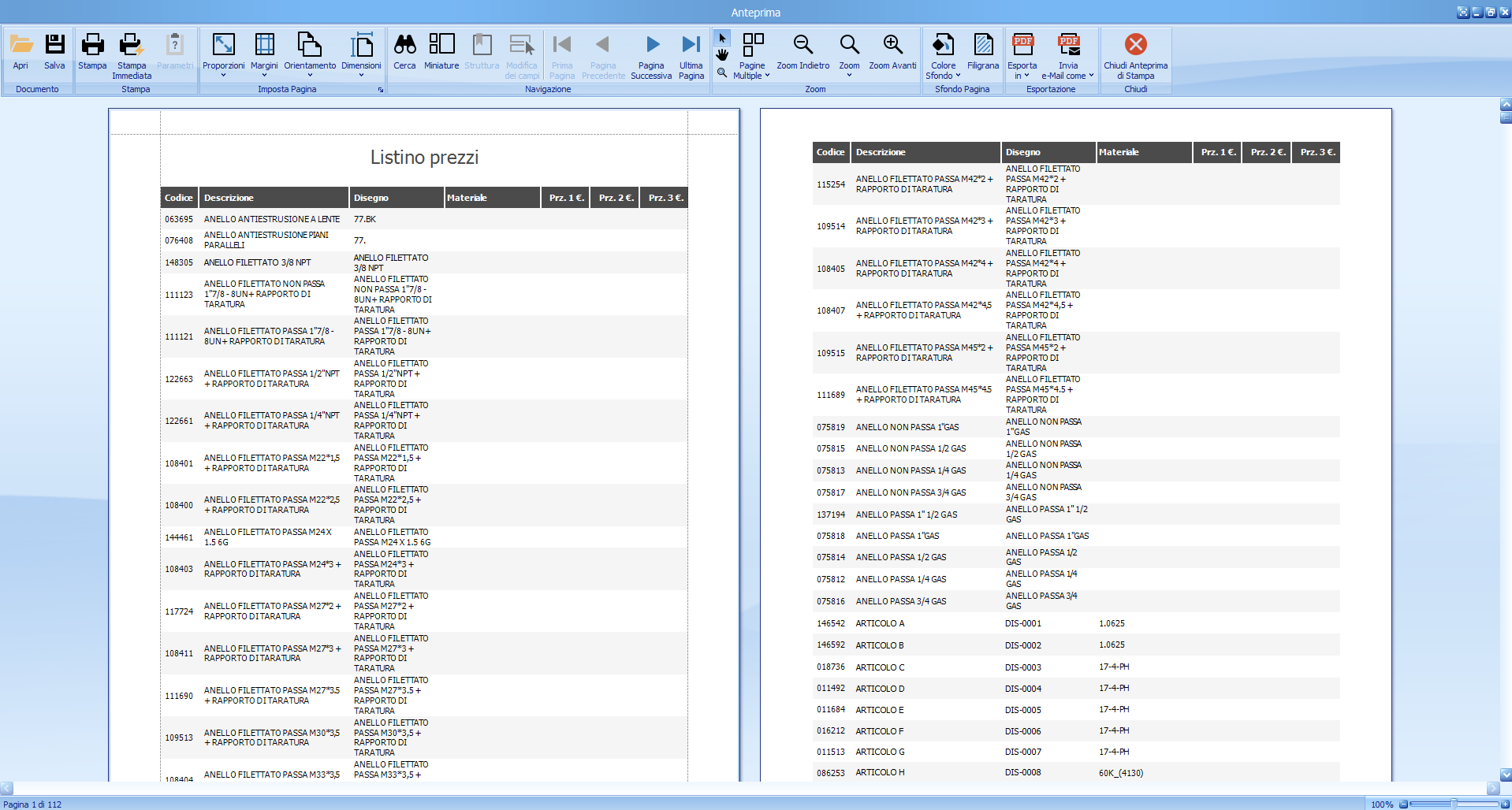
Anteprima listino prezzi: apre l'anteprima di stampa del listino prezzi di tutti gli articoli presenti nella griglia, con codice, descrizione, disegno, materiale e i prezzi 1, 2 e 3. Dall'anteprima puoi stampare o esportare il listino.
Movimenti di carico (F9): apre la scheda Movimenti di carico per articolo dell'articolo selezionato, con i dati dell'articolo, il totale dei carichi dell'anno in corso e del precedente e la griglia dei movimenti di carico. La casella Carica ultimi … movimenti limita quanti movimenti caricare.

Documenti in essere (F2) *: apre i documenti in essere dell'articolo selezionato sul magazzino scelto in Impostazioni all'ultimo Applica filtri (il primo, se ne hai scelti più d'uno).
Movimenti per commessa: apre l'analisi dei movimenti dell'articolo selezionato per commessa, su tutti i magazzini.
Nuovo: apre l'anagrafica articolo vuota per creare un nuovo articolo.

Dalla barra principale puoi inoltre esportare la griglia in Excel o aprirne l'anteprima di stampa.
Data creazione e presenza del disegno
La colonna Data creazione indica quando l'articolo è stato creato. La colonna Disegno presente indica se l'articolo ha il file del disegno associato, cioè se il file indicato in File disegno esiste nella cartella dei disegni definita in anagrafica azienda.
Per usare Disegno presente:
Spunta Includi info agg. nel riquadro Filtri.
Premi Applica filtri.
Se la colonna non è già nella griglia, aggiungila con il tasto destro sull'intestazione e Selezione Colonne.

⚠️ Attenzione
Il controllo del file del disegno richiede molto più tempo di elaborazione, per questo si esegue solo con Includi info agg. spuntata. Senza la casella la colonna Disegno presente non è disponibile e, se era nel layout, viene nascosta.
In sintesi
Se vuoi… | Fai così |
|---|---|
Aprire l'elenco | Magazzino > Elenco articoli. |
Cercare degli articoli | Compila i filtri e premi Applica filtri. |
Vedere esistenza e disponibilità di un magazzino | Scegli il magazzino in Impostazioni, premi Applica filtri e guarda le colonne contrassegnate da *. |
Vedere i prezzi per quantità | Clicca sul + a sinistra della riga. |
Aprire o creare un articolo | Doppio clic, Apri anagrafica articolo (F11) o Nuovo. |
Stampare il listino degli articoli trovati | Anteprima listino prezzi. |
Vedere i carichi di un articolo | Movimenti di carico (F9). |
Sapere se un articolo ha il file del disegno | Spunta Includi info agg., poi Applica filtri e colonna Disegno presente. |