
A cosa serve
Notyo gestisce due tabelle di unità di misura, con scopi diversi:
- Unità di misura articoli: le unità con cui si gestiscono gli articoli e le quantità nei documenti (pezzi, chilogrammi, metri…). Ogni unità stabilisce anche con quanti decimali si registrano le quantità.
- Unità di misura generica: le unità delle grandezze fisiche (temperatura, pressione, massa, lunghezza…), usate ad esempio nei controlli qualità e nelle temperature e pressioni PED. Per queste unità si definiscono anche le conversioni da una all'altra.
Come si accede
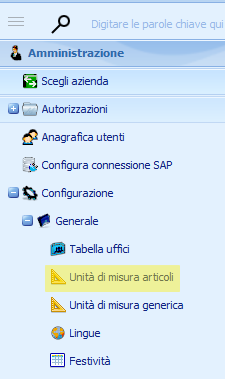
Apri il menu Amministrazione > Configurazione > Generale e scegli Unità di misura articoli oppure Unità di misura generica.
In entrambe le maschere usi la barra comandi principale: Nuovo per creare un'unità, Cerca per aprirne una esistente, Salva per registrare le modifiche e le frecce per scorrere l'elenco.
Unità di misura articoli
Creare un'unità di misura
- Premi Nuovo.
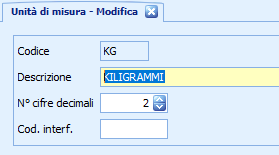
- Scrivi il Codice: esattamente 2 caratteri, senza spazi (es.
KG,NR,MT). - Scrivi la Descrizione.
- Imposta il N° cifre decimali con cui registrare le quantità, da 0 a 4.
- Se serve, compila il Cod. interf. e salva.
| Campo | Significato |
|---|---|
| Codice | Codice di 2 caratteri, unico. Dopo la creazione non si modifica. |
| Descrizione | Nome dell'unità. Non può essere uguale a quello di un'altra unità. |
| N° cifre decimali | Numero di decimali delle quantità espresse in questa unità: ordini, entrate merce e documenti arrotondano la quantità a questo valore. Massimo 4. |
| Cod. interf. | Codice con cui l'unità viene trasmessa ai sistemi esterni, ad esempio nell'esportazione dei documenti verso il gestionale contabile. |
⚠️ Attenzione
Il numero di cifre decimali non si può diminuire su un'unità esistente, e aumentarlo è irreversibile: Notyo chiede conferma prima di salvare. Sceglilo con cura alla creazione.
Unità di misura generica
Creare un'unità di misura generica
- Premi Nuovo.
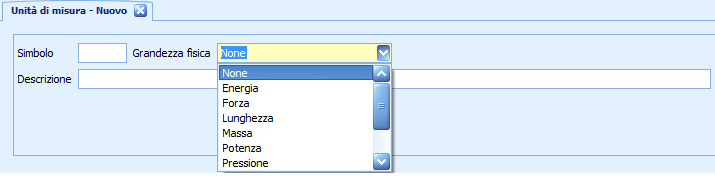
- Scrivi il Simbolo (es.
°C,bar) e la Descrizione: sono obbligatori e il simbolo deve essere unico. - Scegli la Grandezza fisica: Energia, Forza, Lunghezza, Massa, Potenza, Pressione, Quantità, Temperatura o Tempo.
- Imposta il Num. decimali (da 0 a 5), usato per arrotondare i valori convertiti in questa unità.
- Compila, se servono, le Unità di misura commessa associate, gli arrotondamenti e le conversioni descritte sotto, poi salva.
Unità di misura commessa associate
Collega l'unità generica all'unità usata nelle commesse per temperature, pressioni, pesi e diametri. È attivo solo il campo che corrisponde alla grandezza fisica scelta:
| Grandezza fisica | Campo attivo | Valori |
|---|---|---|
| Temperatura | Temperatura | Celsius, Fahrenheit |
| Pressione | Pressione | bar, psi, psig, kPa, MPa, kg/cm² |
| Massa | Peso | Chilogrammo, Libbra |
| Lunghezza | Diametro | Pollici, DN |
Con la casella Applicare arrotondamenti specifici per i doc. in uscita i valori stampati nei documenti per il cliente vengono arrotondati con regole dedicate: ad esempio le temperature in gradi Celsius alla quinta unità successiva oltre una soglia, le pressioni in psi o psig a passi di 25. Il dettaglio della regola compare passando il mouse sulla casella.
Conversioni
Nella griglia Conversioni indichi come trasformare un valore da questa unità in un'altra della stessa grandezza fisica. Per ogni riga:
| Colonna | Significato |
|---|---|
| Umm arrivo | Unità di destinazione. Deve avere la stessa grandezza fisica e non può essere l'unità stessa. |
| Coefficiente | Fattore di moltiplicazione (proposto a 1). |
| Addendo | Valore da sommare (proposto a 0). |
| Ordine calcolo | Se moltiplicare prima e sommare poi, o viceversa. |
| Formula | Riepilogo del calcolo risultante, in sola lettura. |
💡 Suggerimento
Per convertire da gradi Celsius a Fahrenheit imposta Coefficiente 1,8, Addendo 32 e Ordine calcolo «moltiplica poi somma»: la formula diventa (ValIngresso X 1,8) + 32. Per la conversione inversa crea la riga sull'unità Fahrenheit: Addendo -32, Coefficiente 0,5556, «somma poi moltiplica».
⚠️ Attenzione
Notyo converte solo verso le unità presenti nella griglia: se manca la riga per una coppia di unità, la conversione non è possibile. Censisci le conversioni in entrambe le direzioni quando servono tutte e due.
In sintesi
| Se vuoi… | Fai così |
|---|---|
| Creare un'unità per gli articoli | Amministrazione > Configurazione > Generale > Unità di misura articoli, Nuovo, codice di 2 caratteri, descrizione, decimali. |
| Gestire quantità con decimali | Imposta il N° cifre decimali dell'unità (massimo 4). Non si può ridurre in seguito. |
| Creare un'unità per temperature, pressioni o pesi | Unità di misura generica, Nuovo, simbolo, descrizione e grandezza fisica. |
| Convertire tra due unità | Aggiungi una riga in Conversioni con unità di arrivo, coefficiente, addendo e ordine di calcolo. |
| Arrotondare i valori nei documenti per il cliente | Spunta Applicare arrotondamenti specifici per i doc. in uscita. |