
A cosa serve
L'obsolescenza permette di dichiarare che un articolo non deve più essere acquistato, prodotto o usato nei nuovi documenti, senza eliminarlo dall'anagrafica: lo storico (movimenti, ordini, cicli, documenti) resta consultabile.
Ogni articolo obsoleto ha un motivo di obsolescenza. Il motivo indica anche il tipo di blocco, cioè quali operazioni restano permesse sull'articolo: nessuna (blocco completo) oppure solo quelle già in corso (blocco parziale).
Prima configurazione
1. Creare i motivi di obsolescenza
Apri Amministrazione > Configurazione > Magazzino > Motivi obsolescenza articolo.
Aggiungi una riga per ogni motivo: scrivi la Descrizione (ad esempio
Fuori produzione,Sostituito da nuovo codice) e scegli il Tipo blocco.Salva.
I tipi di blocco disponibili sono questi; la stessa legenda è riportata nella finestra.
Tipo blocco | Cosa significa |
|---|---|
Completo | Nessuna operazione permessa sull'articolo. |
Parziale_PermettiSoloOrdiniImpegniEsistenti | Restano validi gli ordini fornitore e le produzioni (cicli di lavoro e di montaggio) già presenti. Non si possono creare nuovi ordini fornitore, nuove produzioni né nuovi impegni. |
Parziale_PermettiSoloOrdiniEsistentiENuoviImpegni | Come il precedente, ma permette la creazione di nuovi impegni, cioè l'inserimento dell'articolo come componente nelle distinte base delle nuove produzioni. |
Descrizione e tipo blocco sono obbligatori; la descrizione non può ripetersi.
Un motivo già assegnato ad almeno un articolo non si può più modificare né eliminare: se serve un comportamento diverso, crea un nuovo motivo.
💡 Suggerimento
Se esiste un solo motivo di obsolescenza, Notyo lo assegna in automatico quando spunti Obsoleto su un articolo. Con più motivi, invece, la scelta spetta a te.
2. Abilitare gli utenti
Rendere obsoleto un articolo, o riattivarlo, richiede un'autorizzazione specifica. In anagrafica utenti, scheda Autorizzazioni, gruppo Magazzino, imposta il campo Controllo obsolescenza articolo:
Valore | Cosa permette |
|---|---|
Non consentito | Nessuna modifica dello stato obsoleto. |
Consenti attivazione | Rendere obsoleto un articolo. |
Consenti disattivazione | Togliere lo stato obsoleto. |
Consenti attivazione e disattivazione | Entrambe le operazioni. |
Controllo completo | Entrambe le operazioni, più le funzioni di sostituzione dei componenti nelle distinte base standard e il giroconto dell'esistenza dell'articolo obsoleto. |
Gli utenti amministratori sono sempre abilitati. Senza autorizzazione la casella Obsoleto dell'anagrafica articolo è disattivata.
Come rendere obsoleto un articolo
Apri l'anagrafica dell'articolo, ad esempio dall'elenco articoli.
Spunta Obsoleto, in alto nella finestra.
Apri la scheda Magazzino: nel riquadro Parametrizzazione, a destra, scegli il Motivo obsolescenza.
Salva.
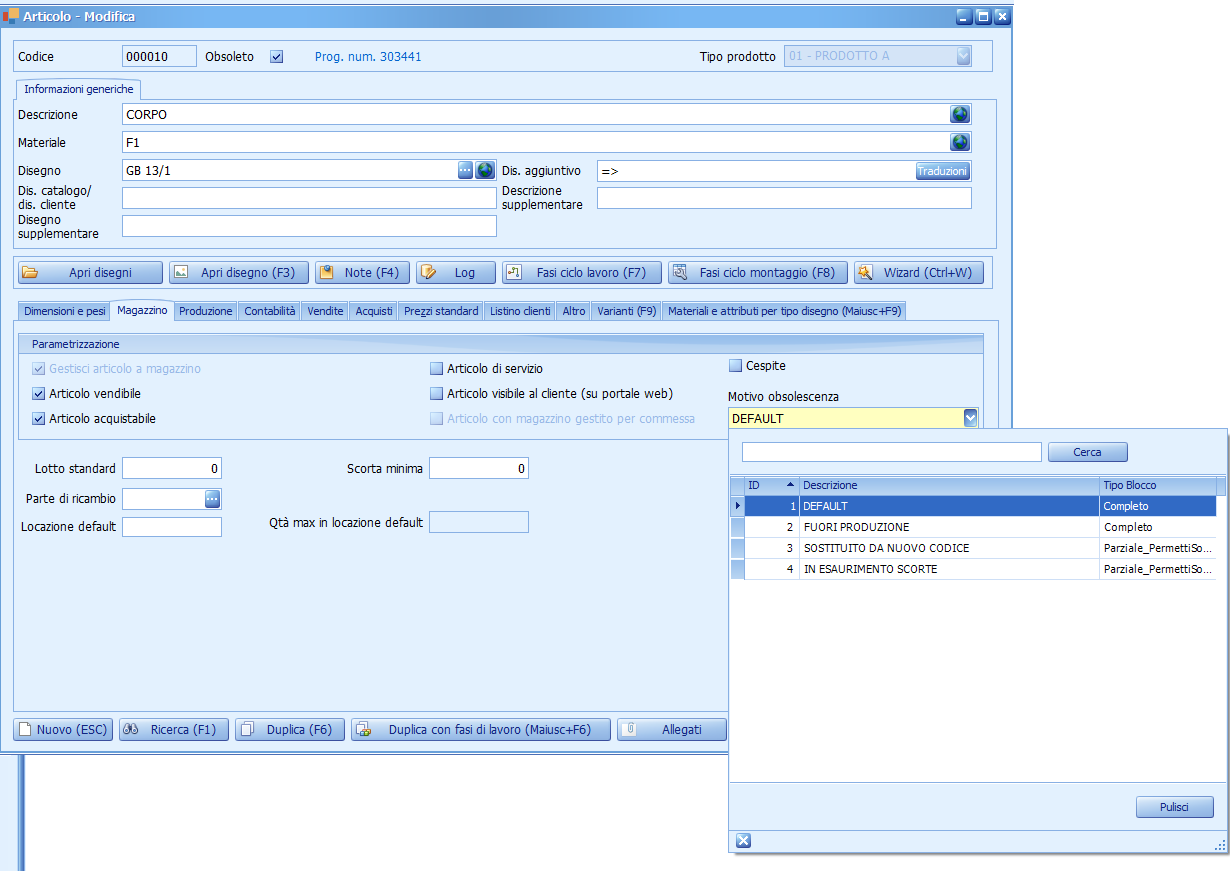
Per riattivare l'articolo togli la spunta Obsoleto: il motivo di obsolescenza viene svuotato in automatico. Ogni cambio di stato viene registrato nel log delle modifiche dell'articolo.
Controlli al salvataggio
Messaggio | Causa e soluzione |
|---|---|
| L'articolo è spuntato come Obsoleto ma non ha un motivo. Sceglilo nella scheda Magazzino, riquadro Parametrizzazione. Se il menu a tendina è vuoto, crea prima i motivi (vedi «Prima configurazione»). |
| L'articolo non è obsoleto ma ha ancora un motivo: svuota il campo Motivo obsolescenza. |
| L'utente non ha l'autorizzazione Controllo obsolescenza articolo adeguata. |
| Con un motivo a blocco Completo, su tutti i magazzini l'articolo deve avere a zero esistenza, disponibilità, quantità in lavorazione, impegnata e ordinata. Chiudi prima giacenze, ordini e impegni, oppure usa un motivo a blocco parziale. |
⚠️ Attenzione
Con un motivo a blocco parziale l'articolo diventa obsoleto anche se ha giacenze, ordini fornitore o produzioni in corso: è proprio lo scopo del blocco parziale, che lascia esaurire ciò che è già avviato.
Cosa viene bloccato
Operazione | Completo | Parziale (solo esistenti) | Parziale (esistenti e nuovi impegni) |
|---|---|---|---|
Nuova riga di ordine fornitore | Bloccata | Bloccata | Bloccata |
Nuovo ciclo con l'articolo da produrre, o cambio dell'articolo da produrre | Bloccato | Bloccato | Bloccato |
Nuovo componente nella distinta base di un ciclo | Bloccato | Bloccato | Permesso |
Prelievo dei componenti del ciclo | Bloccato | Permesso | Permesso |
Versamento del ciclo di lavoro | Bloccato | Permesso | Permesso |
Nuova riga di entrata merce | Avviso | Avviso | Avviso |
Salvataggio di un preventivo | Avviso | — | — |
Bloccata/Bloccato: l'operazione si ferma con un messaggio che indica l'articolo obsoleto (ad esempio
impossibile acquistare un articolo dichiarato come obsoleto.sull'ordine fornitore, oppurePresente articolo obsoleto … con blocco completo: l'articolo non è prelevabile.sul prelievo).Avviso: Notyo segnala l'articolo obsoleto e chiede se continuare; rispondendo no l'operazione viene annullata.
I blocchi sull'ordine fornitore e sulla distinta base valgono solo per le righe nuove: le righe già presenti restano valide e si possono evadere.
Trovare gli articoli obsoleti
Nell'Elenco articoli gli articoli obsoleti compaiono solo spuntando il filtro Includi obsoleti; le colonne Obsoleto e Motivo obsolescenza mostrano lo stato e il motivo.
Nella ricerca articoli la casella Escludi obsoleti li toglie dai risultati; la scelta viene ricordata per utente.
Anche l'Aggiornamento massivo articoli ha il filtro Includi obsoleti; lo stato obsoleto, però, si cambia solo dall'anagrafica dell'articolo.
Avvertenze
⚠️ Attenzione
Lo stato obsoleto non agisce su consegne, fatture di vendita, resi a fornitore, richieste di offerta e movimenti di magazzino manuali: in questi documenti un articolo obsoleto si può ancora usare.
Un motivo assegnato ad articoli non si può modificare: per cambiare il tipo di blocco di un gruppo di articoli crea un nuovo motivo e assegnalo agli articoli.
Lo stato obsoleto si imposta solo dall'anagrafica articolo, non da funzioni massive.
In sintesi
Se vuoi… | Fai così |
|---|---|
Definire i motivi di obsolescenza | Amministrazione > Configurazione > Magazzino > Motivi obsolescenza articolo: descrizione e tipo blocco. |
Abilitare un utente | Anagrafica utenti, scheda Autorizzazioni, gruppo Magazzino, campo Controllo obsolescenza articolo. |
Rendere obsoleto un articolo | Spunta Obsoleto, poi scheda Magazzino, riquadro Parametrizzazione, Motivo obsolescenza, e salva. |
Risolvere «Motivo obsolescenza mancante» | Scegli il motivo nella scheda Magazzino; se l'elenco è vuoto, crea prima i motivi. |
Lasciar esaurire ordini e produzioni in corso | Usa un motivo a blocco parziale. |
Bloccare tutto | Usa un motivo a blocco Completo, dopo aver azzerato giacenze, ordini e impegni. |
Riattivare un articolo | Togli la spunta Obsoleto e salva. |
Vedere gli articoli obsoleti | Elenco articoli con Includi obsoleti. |