
Il problema
Devi togliere una fase dal percorso di un ciclo di lavoro, ad esempio perché è stata inserita per errore o la lavorazione non è più prevista. Oppure provi a eliminarla e Notyo la blocca con un messaggio come:
Fase 8: La fase ciclo è in sola lettura (rilevazioni/ordini/ispezioni presenti). Impossibile eliminare.
Perché succede
Le fasi si gestiscono nella scheda Fasi della finestra del ciclo, e l'eliminazione diventa definitiva solo quando salvi il ciclo. Notyo impedisce però di eliminare una fase che ha già dati o documenti collegati, per non perdere informazioni di produzione. Il messaggio di blocco inizia sempre con Fase seguito dal numero di sequenza della fase.
La fase non si elimina se… | Messaggio |
|---|---|
ha rilevazioni non annullate, ordini di lavorazione di fase, fatture di acquisto o notifiche di ispezione collegate |
|
ha dei test associati |
|
ha degli allegati |
|
Anche lo stato del ciclo conta: il titolo della scheda del ciclo indica se è modificabile.
sola lettura: il ciclo è annullato, evaso completamente oppure, con il processo di approvazione dei cicli attivo, rifiutato. Il ciclo non è modificabile e il comando Elimina tutte le fasi è disattivato.
modifica solo dati avanzamento: con il processo di approvazione dei cicli attivo, il ciclo è in stato StesuraCompletata. Anche qui Elimina tutte le fasi è disattivato.
sola lettura parziale: ad esempio un ciclo già prelevato. Le fasi restano gestibili, con i controlli della tabella qui sopra.
Come risolvere
Eliminare una fase
Apri Produzione > Elenco cicli di lavoro, cerca il ciclo e aprilo con un doppio clic sulla riga.
Vai alla scheda Fasi (anche con Alt + A): vedi tutte le fasi del ciclo.
Seleziona la riga della fase da eliminare.
Premi il pulsante − nella barra di navigazione in fondo alla griglia delle fasi. Se la fase non è eliminabile compare il messaggio che ne indica il motivo e la riga resta.
Salva il ciclo con Salva nella barra dei comandi generale di Notyo: solo allora la fase viene eliminata.
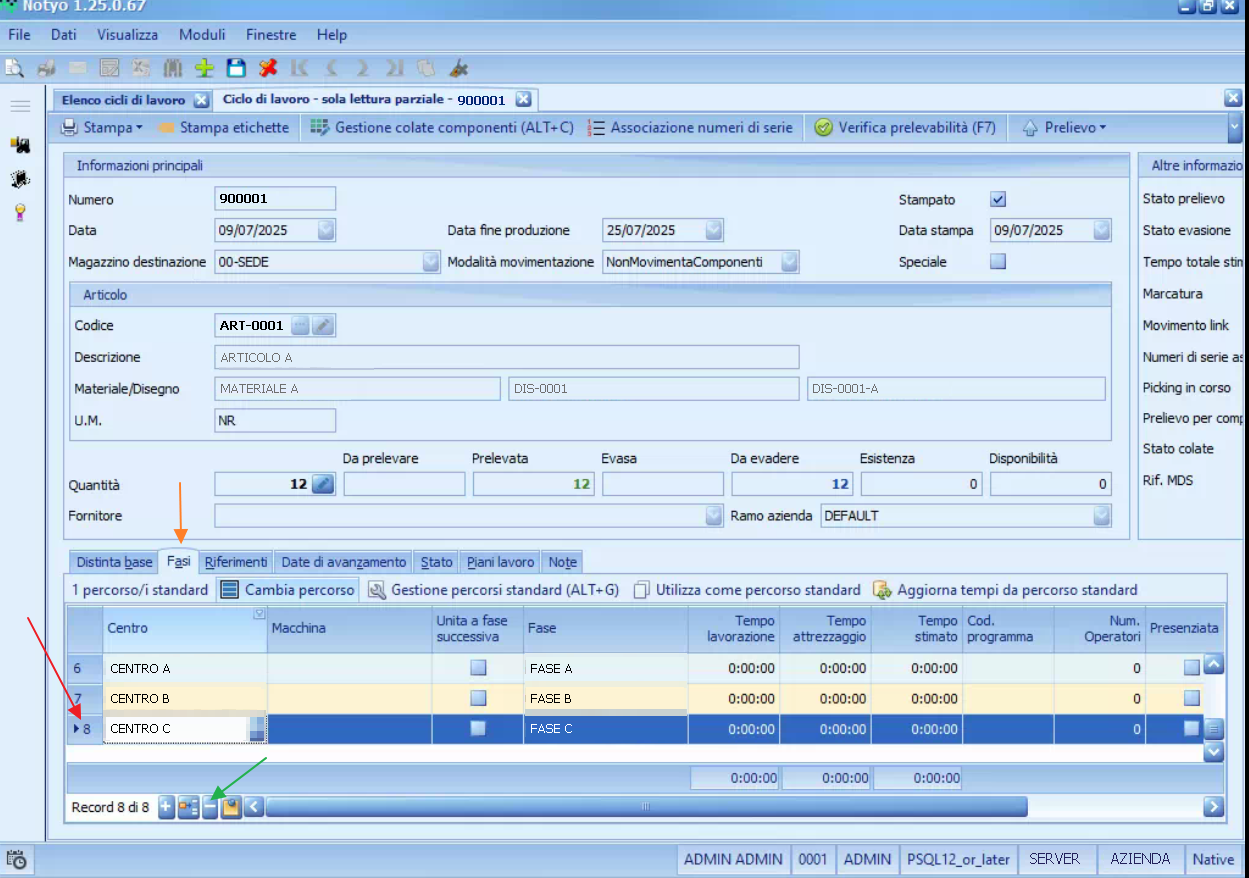
Nella figura la freccia arancione indica la scheda Fasi, la freccia rossa la fase selezionata e la freccia verde il pulsante −.
Eliminare tutte le fasi
Per svuotare l'intero percorso usa Elimina tutte le fasi nella barra dei comandi della scheda Fasi, poi salva il ciclo. Se anche una sola fase non è eliminabile, il comando si ferma con lo stesso messaggio di blocco e nessuna fase viene tolta.
Se la fase ha test o allegati
Test: fai clic destro sulla fase e scegli Elimina test, poi ripeti l'eliminazione.
Allegati: elimina gli allegati della fase e svuota il cestino, poi ripeti l'eliminazione. Per la gestione degli allegati vedi la guida ai disegni allegati alle fasi.
Se la fase ha rilevazioni, ordini o ispezioni
Rilevazioni: le rilevazioni registrate con la rilevazione tempi bloccano l'eliminazione finché non sono annullate. Per vederle usa Collegamenti > Mostra rilevazioni raggruppate per fase; se sono state registrate per errore, annullale dalla manutenzione rilevazioni fasi ciclo (Collegamenti > Mostra manutenzione rilevazioni). Le rilevazioni annullate non bloccano più l'eliminazione.
Ordini di lavorazione di fase: per vedere l'ordine fornitore collegato usa Collegamenti > Mostra ordini fornitore.
Fatture di acquisto e notifiche di ispezione collegate alla fase la rendono anch'esse non eliminabile.
⚠️ Attenzione
Se la fase è collegata a un ordine fornitore è impossibile eliminarla: in quel caso bisogna capire perché la fase è ferma, invece di toglierla dal ciclo.
💡 Suggerimento
Prima di eliminare, guarda il titolo della scheda del ciclo: se riporta sola lettura o modifica solo dati avanzamento, il percorso del ciclo non si può modificare.
In sintesi
Se vuoi… | Fai così |
|---|---|
Eliminare una fase | Produzione > Elenco cicli di lavoro, apri il ciclo, scheda Fasi, seleziona la fase, pulsante −, poi Salva. |
Eliminare tutte le fasi | Scheda Fasi, Elimina tutte le fasi, poi Salva. |
Sbloccare una fase con test | Clic destro sulla fase, Elimina test. |
Sbloccare una fase con allegati | Elimina gli allegati e svuota il cestino. |
Sbloccare una fase con rilevazioni errate | Annullale da Collegamenti > Mostra manutenzione rilevazioni. |
Capire cosa è collegato alla fase | Menu Collegamenti: Mostra rilevazioni raggruppate per fase, Mostra ordini fornitore. |