
A cosa serve
Ogni ciclo di lavoro ha due operazioni di magazzino: il prelievo dei componenti, quando sono disponibili, e il versamento del prodotto finito, quando le fasi sono concluse. Entrambe si possono fare in più riprese e si annullano con il rispettivo storno, rispettando la sequenza: prima si storna il versamento, poi il prelievo.
Questa guida descrive le due operazioni dalla finestra del singolo ciclo. Per prelevare o versare più cicli insieme vedi Elenco cicli di lavoro: filtri, prelievo e versamento in blocco.
Come si accede
Dalla finestra del ciclo di lavoro, barra dei comandi del ciclo:
menu Prelievo: Preleva, Preleva per componente, Storna prelievo, Storna prelievo per componente;
menu Versamento: Versa, Storna versamento.


Lo stato di prelievo e di evasione del ciclo si legge nel pannello Altre informazioni, in alto a destra.

Prima di iniziare
Serve il diritto Abilita prelievo/versamento/annullamento ordini di lavoro, in anagrafica utenti, scheda Autorizzazioni, gruppo Produzione (l'amministratore lo ha sempre). Senza il diritto il prelievo e il versamento rispondono
Utente non abilitato al prelievo del ciclo., gli storniUtente non abilitato alla funzione.Il ciclo deve essere salvato e non annullato.
Prelievo e versamento richiedono anche che il ciclo sia approvato, se in Anagrafica azienda è attivo il processo di approvazione dei cicli (vedi le impostazioni del ciclo di lavoro).
Prelievo, versamento e storni sono registrati con la data di oggi, che deve essere successiva all'ultimo saldo consolidato di magazzino.
Cosa muove il magazzino dipende dalla Modalità movimentazione del ciclo:
| Modalità | Prelievo | Versamento |
|---|---|---|
Movimenta componenti | Scarica i componenti di primo livello della distinta e li carica sul magazzino delle lavorazioni in corso (WIP). | Carica il prodotto finito e scarica il WIP. |
Non movimenta componenti | Nessun movimento dei componenti: aggiorna solo le quantità prelevate del ciclo. | Carica il prodotto finito. |
Trasformazione | Scarica l'articolo stesso del ciclo, con la causale di prelievo dei cicli di trasformazione, e lo carica sul WIP. | Ricarica l'articolo con la causale di versamento dei cicli di trasformazione. |
Il ciclo di trasformazione serve a lavorare un articolo senza cambiarne il codice, per esempio una riparazione: vedi il caso del componente da riparare.
Prelevare i componenti
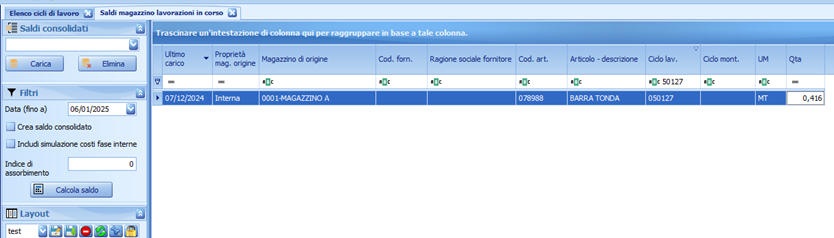
Il prelievo scarica dal magazzino di prelievo la quantità richiesta di ogni componente: nell'esempio servono 0,416 metri e l'esistenza è di 1,270 metri. Se l'esistenza non basta Notyo avvisa (vedi sotto).

Apri il menu Prelievo e scegli Preleva.
Indica la quantità da prelevare. È la quantità del prodotto finito; viene proposta la quantità ancora da prelevare del ciclo. Puoi prelevare per una quantità inferiore e completare il prelievo in un secondo momento.

Conferma con Ok.
A prelievo completo lo stato di prelievo diventa PrelevatoCompletamente; con una quantità inferiore diventa PrelevatoParzialmente. Le quantità prelevate di ogni componente sono quelle necessarie a produrre la quantità indicata del prodotto finito.


💡 Suggerimento
Prima di prelevare puoi usare Verifica prelevabilità (F7) per sapere se il ciclo è prelevabile. Una fase interna può anche proporre il prelievo all'avvio della rilevazione tempi: vedi il prelievo automatico del ciclo.
Quando il prelievo viene bloccato
| Messaggio o situazione | Causa |
|---|---|
| Un componente non ha esistenza sufficiente. Notyo chiede se proseguire comunque. |
| Come sopra, ma in Anagrafica azienda è attivo il blocco dei prelievi in negativo: il prelievo non si fa. |
| Processo di approvazione attivo e ciclo non ancora approvato. |
| In Anagrafica azienda è attivo il blocco del prelievo con colate da inserire e a un componente mancano le colate richieste (salvo i componenti autorizzati al prelievo senza colata). |
| Il ciclo è già stato prelevato per componente: completa o storna con i comandi per componente. |
| Ciclo in Movimenta componenti senza distinta base. |
| Ciclo di trasformazione senza Movimento link, quando la causale lo richiede. |
Componente non gestito a magazzino | Un componente della distinta non è un articolo gestito a magazzino. |
Componente non prelevabile dalla commessa | Con il magazzino per commessa, il componente non ha esistenza sufficiente sulla commessa di riferimento né sullo scaffale. |
Gli articoli dichiarati obsoleti possono bloccare prelievo e versamento secondo il loro motivo di obsolescenza.
Prelievo e versamento per commessa di riferimento
Se in Anagrafica azienda è attivo il prelievo con movimenti splittati secondo riferimenti commessa, il prelievo genera un movimento per ogni riferimento del ciclo (di commessa o di magazzino) a cui va una quota, e nella scheda Riferimenti si aggiornano le quantità prelevate di ciascun riferimento. Lo stesso vale per il versamento con l'impostazione corrispondente. Così ritrovi facilmente i movimenti fatti per una specifica riga di commessa.
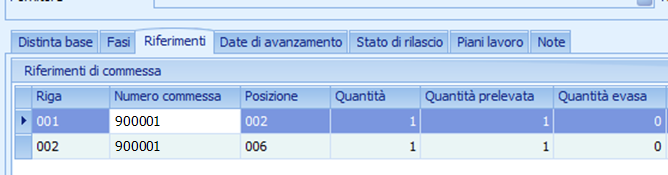
Con queste impostazioni attive, nella finestra di prelievo o di versamento puoi spuntare Specifica manualmente le quantità dei riferimenti e indicare per quale commessa e riga prelevare o versare, nelle colonne Quantità da prelevare e Quantità da versare. L'indicazione non è obbligatoria: senza spunta Notyo ripartisce da solo.

⚠️ Attenzione
Senza queste impostazioni prelievo e versamento generano un unico movimento e le quantità prelevate ed evase dei singoli riferimenti restano a zero, anche a ciclo prelevato e versato. Con il magazzino per commessa attivo le due impostazioni sono obbligatorie.
Prelievo per componente
Preleva per componente preleva solo alcuni componenti, ciascuno per la quantità che scegli: serve quando un componente è disponibile e gli altri no, o quando i componenti arrivano in momenti diversi. È disponibile solo per i cicli in Movimenta componenti.
Apri Prelievo › Preleva per componente: si apre Prelievo ciclo di lavoro per componente, con la griglia Componenti.
Per ogni componente leggi fabbisogno, quantità già prelevata, quantità totale da prelevare ed esistenza, e scrivi la quantità nella colonna Quantità prelievo. I comandi della finestra aiutano a compilarla:
Carica la massima quantità prelevabile per tutti i componenti;
Inserisci la quantità da prelevare del ciclo, che calcola le quantità dei componenti da una quantità di prodotto finito;
Resetta la quantità prelievo per tutti i componenti.
I filtri Da prelevare, Completamente prelevati e Tutti restringono l'elenco; puoi anche stampare le etichette dei componenti.
Conferma: Notyo chiede
Si desidera eseguire il prelievo dei componenti per i quali è stata indicata la quantità da prelevare ?.
Vengono scaricati solo i componenti indicati e caricati sul WIP, come nel prelievo normale. La quantità prelevata del ciclo diventa il numero di kit completi prelevati; finché i componenti non sono prelevati in modo uniforme, nel pannello Altre informazioni risulta spuntato Prelievo per componenti in corso, e il prelievo normale, l'annullamento del ciclo e il cambio quantità non sono disponibili.
Il prelievo per componente non è disponibile per i cicli di trasformazione e per quelli che non movimentano componenti. Con i movimenti splittati per commessa, il ciclo può avere al massimo un riferimento di commessa e non può avere insieme riferimenti di commessa e di magazzino.
Movimenti generati dal prelievo
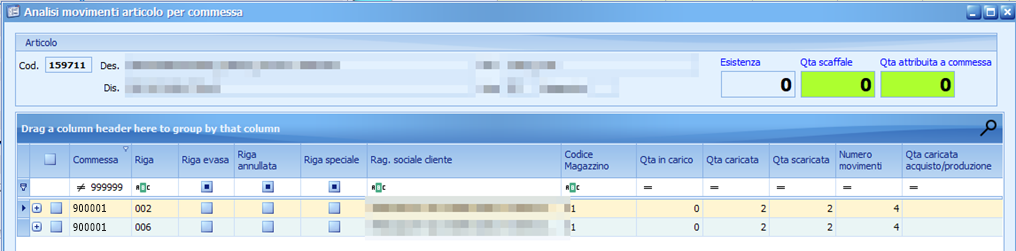
Per vederli usa Collegamenti › Mostra movimenti di magazzino. Nell'esempio, con i movimenti splittati per commessa, il prelievo ha generato due scarichi di 0,21 metri ciascuno, ognuno sul proprio riferimento di commessa.

Il prelievo genera anche un carico sul magazzino delle lavorazioni in corso (WIP): per verificarlo apri Magazzino › Saldi magazzino lavorazioni in corso.
Stornare il prelievo
Il prelievo si storna solo quando sul ciclo non resta nessun versamento: storna prima i versamenti.
Storno di tutto il prelievo
Prelievo › Storna prelievo annulla tutti i prelievi del ciclo. Lo storno non elimina i movimenti: genera movimenti di storno che riportano le quantità a com'erano prima.
i movimenti di prelievo (causale
901, oppure la causale di prelievo dei cicli di trasformazione) diventano934(prelievo rettificato);vengono creati movimenti con la causale di rettifica scarico impostata in Anagrafica azienda (di norma
931) che riportano la quantità sul magazzino; con il magazzino per commessa attivo la quantità torna sulla commessa e riga corrette;il ciclo viene tolto dal magazzino WIP, anche qui con un movimento di storno.

Storno per componente
Prelievo › Storna prelievo per componente apre Storno prelievo per componente ciclo lavoro: seleziona i componenti di cui stornare il prelievo e conferma. Notyo avvisa che vengono stornati tutti i prelievi dei componenti selezionati: non si storna una parte di un prelievo.
Lo storno ripristina l'impegno del componente, toglie la sua quota dal WIP e ricalcola la quantità prelevata del ciclo. Le stesse limitazioni del prelievo per componente valgono anche qui.
Storno con bolle di conto lavoro di fase
Se sul ciclo ci sono bolle di conto lavoro di fase non evase, o con merce già rientrata lavorata:
lo storno di tutto il prelievo è bloccato con
Non è possibile effettuare lo storno del prelievo in presenza di bolle c/lavoro di fase.;lo storno per componente è consentito, previa conferma, solo se il ciclo ha almeno due componenti prelevati; Notyo avvisa che la valorizzazione del WIP potrebbe risultare compromessa.
Versare il prodotto finito
Il versamento è possibile fino alla quantità prelevata e non ancora versata. Se il ciclo ha fasi esterne non si può versare più di quanto rientrato dall'ultima fase esterna con l'entrata merce del fornitore: se il materiale non è rientrato compare Dall'analisi delle fasi esterne emerge che la quantità massima versabile è pari a 0. Controlla allora Collegamenti › Mostra fasi esterne e documenti collegati. Le fasi interne vincolano il versamento solo se in Anagrafica azienda è attivo il versamento con fasi vincolanti rilevate.

Apri il menu Versamento e scegli Versa.
In Quantità da versare indica la quantità: puoi versare anche meno di quanto previsto.
Per chiudere il ciclo con una quantità inferiore a quella prevista spunta Forza a saldo il ciclo: l'operazione azzera anche la materia prima rimasta nel WIP. La forzatura a saldo richiede il ciclo prelevato completamente, nessuna rilevazione aperta sulle fasi e nessuna bolla di conto lavoro di fase da evadere.
In Locazione puoi scegliere una delle locazioni marcate come riceventi: il materiale versato viene allocato lì.
Conferma con Ok.

⚠️ Attenzione
Se forzi a saldo il ciclo versando quantità zero, l'operazione non si può più stornare: il ciclo resta chiuso.
A ciclo prelevato e versato completamente lo stato di evasione diventa EvasoCompletamente. Con il versamento splittato per commessa i movimenti di versamento sono uno per riferimento e, con il magazzino per commessa attivo, il prodotto viene attribuito alle commesse di riferimento.


Quando il versamento viene bloccato
Il ciclo … non è stato prelevato: impossibile eseguire il versamento.: preleva prima i componenti;Ciclo … non approvato: non è possibile effettuare il versamento.: processo di approvazione attivo e ciclo non approvato;Per effettuare il versamento è necessario che tutte le fasi che lo richiedono siano state rilevate. …: è attivo il versamento solo con fasi vincolanti rilevate, e una fase con Versamento vincolato alla rilevazione non ha ancora nessuna rilevazione;La quantità che si sta versando (…) è maggiore della quantità massima versabile (…).: si sta versando più di quanto prelevato e non ancora versato. Se il ciclo è prelevato completamente e almeno un componente ammette decimali (per esempio i metri), Notyo chiede se proseguire e il versamento chiude il ciclo a saldo; altrimenti il versamento è rifiutato;articolo non gestito a magazzino o obsoleto con blocco completo.
Commessa a pronto magazzino al versamento
Se in Anagrafica azienda è attiva l'impostazione che forza a Pronto Magazzino le posizioni di commessa al versamento, il versamento mette a pronto magazzino le righe di commessa di riferimento che hanno lo stesso articolo prodotto dal ciclo, per la quantità versata su ciascuna. È la stessa operazione che si fa a mano con la forzatura a pronto magazzino; se la forzatura non supera i suoi controlli, Notyo chiede se proseguire.
Stornare il versamento
Apri Versamento › Storna versamento: si apre Storna versamento ciclo di lavoro.
Seleziona i movimenti di versamento da stornare. Con il magazzino per commessa puoi stornare anche una parte di un versamento; se il ciclo era stato forzato a saldo vengono stornati tutti.
Conferma la domanda
Si desidera procedere con lo storno dei movimenti di versamento selezionati ?
Lo storno scarica la quantità stornata del prodotto e la riporta nel WIP. Il prelievo si può stornare solo dopo aver stornato tutti i versamenti: chiudi e riapri il ciclo, come propone Notyo.
Lo storno del versamento viene bloccato se:
il ciclo è stato forzato a saldo con quantità zero;
l'esistenza del prodotto non basta a coprire la quantità da stornare;
con il magazzino per commessa, la merce versata è già stata usata.
Avvertenze
Gli storni non cancellano i movimenti: li rettificano e ne creano di nuovi, che restano nello storico di magazzino.
Prelievo, versamento e storni usano sempre la data di oggi: non si possono registrare con una data diversa.
Un ciclo prelevato, anche solo in parte, non si può annullare: storna prima versamento e prelievo.
In sintesi
| Se vuoi… | Fai così |
|---|---|
Prelevare tutti i componenti | Prelievo › Preleva, indica la quantità di prodotto finito e conferma. |
Prelevare solo alcuni componenti | Prelievo › Preleva per componente, compila Quantità prelievo e conferma. |
Prelevare o versare per una commessa precisa | Spunta Specifica manualmente le quantità dei riferimenti (servono i movimenti splittati per commessa). |
Versare il prodotto finito | Versamento › Versa; per chiudere con meno pezzi spunta Forza a saldo il ciclo. |
Annullare un versamento | Versamento › Storna versamento, scegli i movimenti e conferma. |
Annullare il prelievo | Dopo aver stornato i versamenti, Prelievo › Storna prelievo, oppure Storna prelievo per componente per alcuni componenti. |
Capire perché non si può versare | Controlla la quantità prelevata e Collegamenti › Mostra fasi esterne e documenti collegati. |
Vedere i movimenti del ciclo | Collegamenti › Mostra movimenti di magazzino. |