
A cosa serve
La funzione mostra in un'unica griglia quali utenti sono abilitati su quali centri di lavoro e consente di modificare queste abilitazioni in blocco. Ogni riga è un'associazione utente–centro di lavoro: è la stessa informazione della scheda Utenti autorizzati rilevazione tempi dell'anagrafica del centro di lavoro, ma qui la gestisci su molti utenti e centri insieme.
abilitare un nuovo operatore sugli stessi centri di lavoro di un collega in un solo passaggio;
abilitare più operatori su un centro di lavoro appena creato;
togliere più associazioni insieme.
L'abilitazione serve, ad esempio, perché l'operatore possa usare la rilevazione tempi sul centro (vedi abilitazione utente per rilevazione tempi) e, sui centri esterni, perché possa emettere DDT di conto lavoro verso il fornitore del centro.
Come si accede
Apri Produzione > Configurazione > Associazione centri di lavoro con utenti.

Filtri e colonne
I filtri disponibili sono due:
Utente: mostra solo le associazioni dell'utente scelto;
Centro lavoro: mostra solo le associazioni del centro di lavoro scelto.
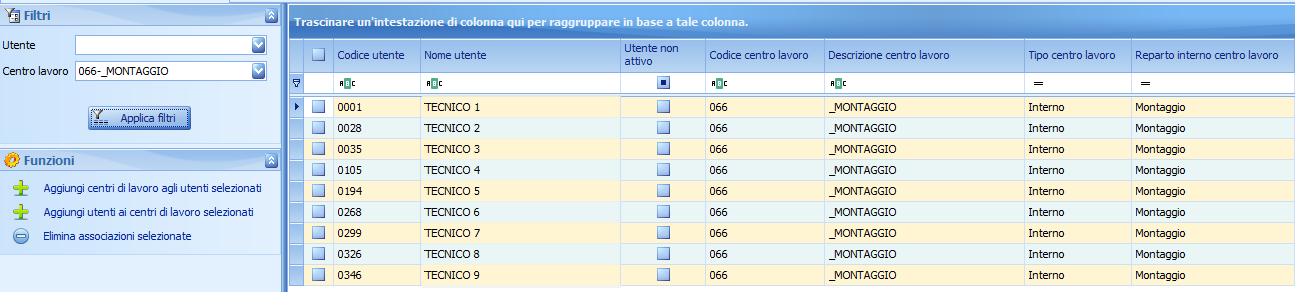
Premi Applica filtri; senza filtri vengono mostrate tutte le associazioni. Per ogni riga la griglia riporta Codice utente, Nome utente, Utente non attivo, Codice centro lavoro, Descrizione centro lavoro, Tipo centro lavoro, Reparto interno centro lavoro, Fornitore centro lavoro e Centro lavoro invecchiato. Le righe di utenti non attivi o di centri invecchiati sono evidenziate in grigio. L'elenco si può esportare con il pulsante Excel della barra strumenti.
Filtrando per un centro di lavoro si ottiene l'elenco di tutti gli utenti abilitati su quel centro:
Funzioni
Tutte le funzioni lavorano sulle righe selezionate con la casella a sinistra della griglia.
Aggiungi utenti ai centri di lavoro selezionati
Aggiunge uno o più utenti a tutti i centri di lavoro delle righe selezionate.
Filtra e seleziona le righe dei centri di lavoro a cui aggiungere gli utenti.
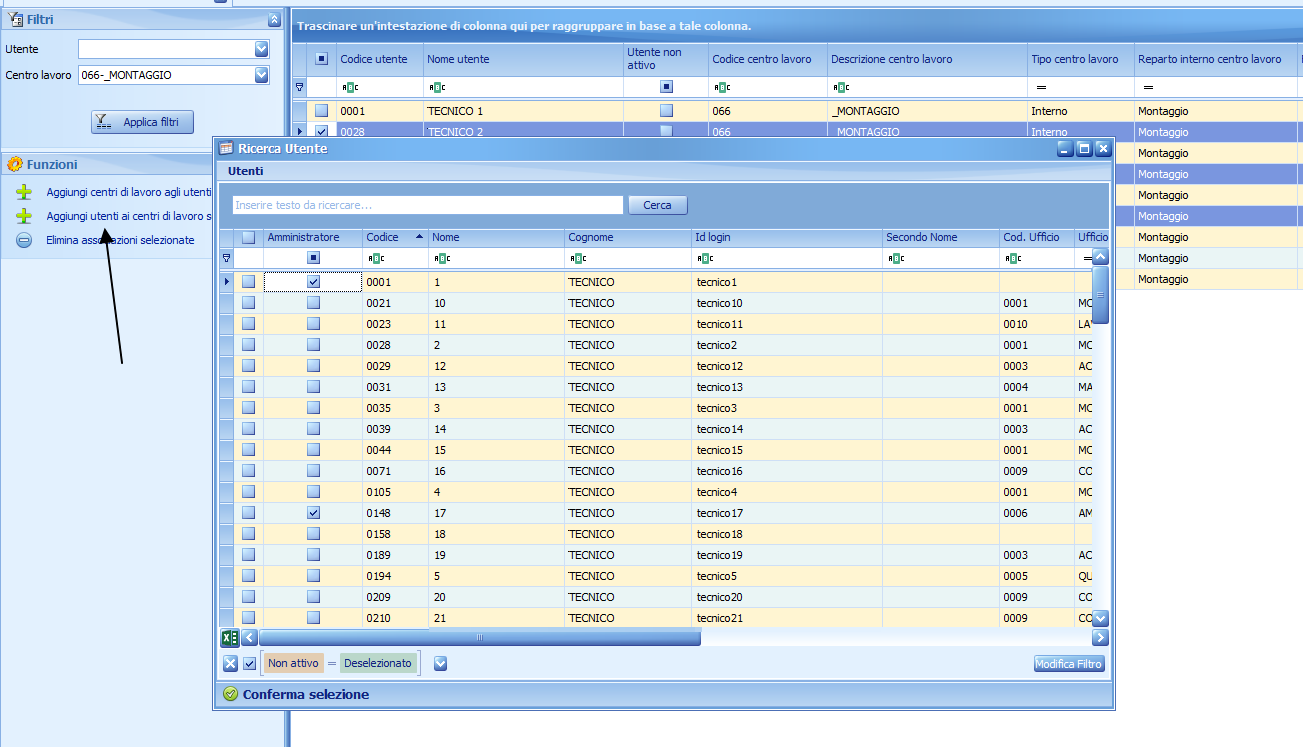
Premi Aggiungi utenti ai centri di lavoro selezionati: si apre Ricerca Utente.
Spunta gli utenti da aggiungere e premi Conferma selezione.
Conferma il messaggio
Si conferma l'associazione di … utenti ad ognuno dei … centri di lavoro selezionati ?.
💡 Suggerimento
Esempio pratico: un nuovo utente va abilitato sugli stessi 50 centri di lavoro di un collega. Filtra per il collega, seleziona tutte le sue 50 righe e aggiungi il nuovo utente in un solo passaggio.
Aggiungi centri di lavoro agli utenti selezionati
Aggiunge uno o più centri di lavoro a tutti gli utenti delle righe selezionate.
Filtra e seleziona le righe degli utenti a cui aggiungere i centri.
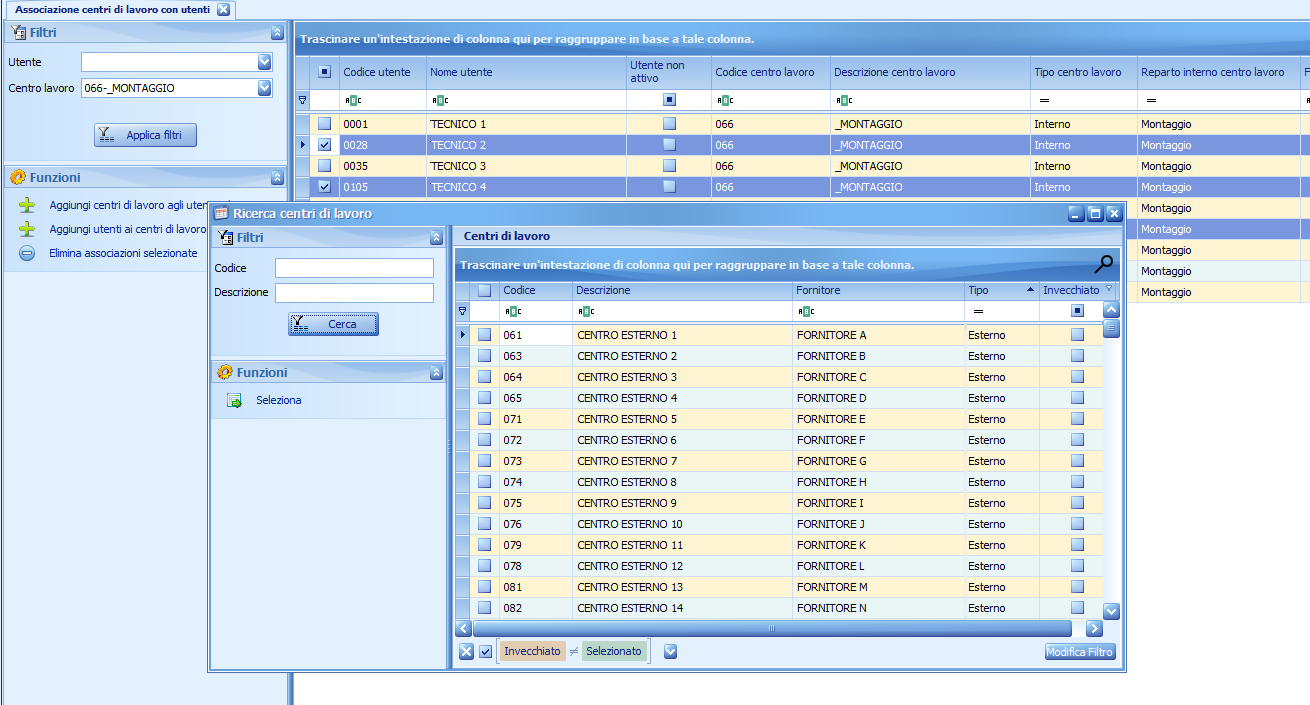
Premi Aggiungi centri di lavoro agli utenti selezionati: si apre Ricerca centri di lavoro.
Spunta i centri di lavoro da aggiungere e premi Seleziona.
Conferma il messaggio
Si conferma l'associazione dei … centri di lavoro ai … utenti selezionati ?.
💡 Suggerimento
Esempio pratico: viene creato un nuovo centro di lavoro su cui devono lavorare più dipendenti. Seleziona le righe degli utenti interessati e aggiungi loro il nuovo centro con un solo comando.
Elimina associazioni selezionate
Toglie le abilitazioni delle righe selezionate: seleziona le righe, premi Elimina associazioni selezionate e conferma il messaggio Si conferma l'eliminazione delle … associazioni selezionate ?.
⚠️ Attenzione
Se premi una funzione senza aver selezionato righe, Notyo chiede di selezionare almeno un utente, un centro di lavoro o un'associazione. Gli utenti già abilitati su un centro non vengono duplicati: l'aggiunta riguarda solo le associazioni mancanti.
In sintesi
Se vuoi… | Fai così |
|---|---|
Vedere su quali centri è abilitato un utente | Scegli l'utente nel filtro Utente e premi Applica filtri. |
Vedere chi è abilitato su un centro di lavoro | Scegli il centro nel filtro Centro lavoro e premi Applica filtri. |
Dare a un nuovo utente gli stessi centri di un collega | Filtra per il collega, seleziona le sue righe e usa Aggiungi utenti ai centri di lavoro selezionati. |
Abilitare più utenti su un nuovo centro | Seleziona le righe degli utenti e usa Aggiungi centri di lavoro agli utenti selezionati. |
Togliere delle abilitazioni | Seleziona le righe e usa Elimina associazioni selezionate. |