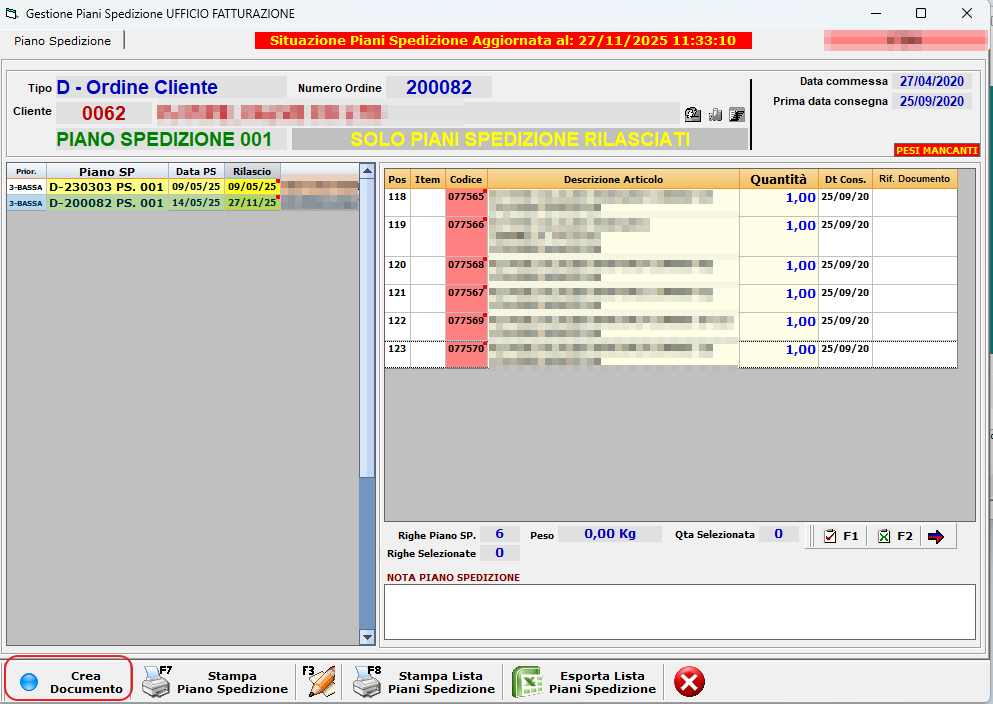
I piani di spedizione in Notyo permettono di definire come la commessa verrà spedita e di raccogliere in modo ordinato tutti i dati relativi all’imballo.
Descrizione generale
Il modulo “Piani di spedizione” consente di organizzare e gestire in modo strutturato tutte le attività legate alla spedizione delle commesse: dalla pianificazione iniziale fino alla generazione della consegna finale.
Grazie alla suddivisione chiara dei compiti tra i vari reparti, ogni area aziendale ha ben definiti i propri passaggi da svolgere, evitando sovrapposizioni, confusione o mancanze di comunicazione.
Il processo viene inoltre notevolmente automatizzato: anche in presenza di molteplici articoli, colli o componenti, il modulo permette di mantenere un flusso semplice, ordinato e guidato, riducendo gli errori e velocizzando tutte le operazioni di spedizione.
Obiettivo del processo
Il processo dei Piani di Spedizione ha lo scopo di:
garantire coerenza tra pianificazione iniziale ed evasione finale della commessa;
assegnare correttamente responsabilità e compiti ai diversi uffici (Produzione, Imballo, Qualità, Spedizioni);
assicurare il rispetto dei vincoli operativi e documentali necessari alla spedizione.
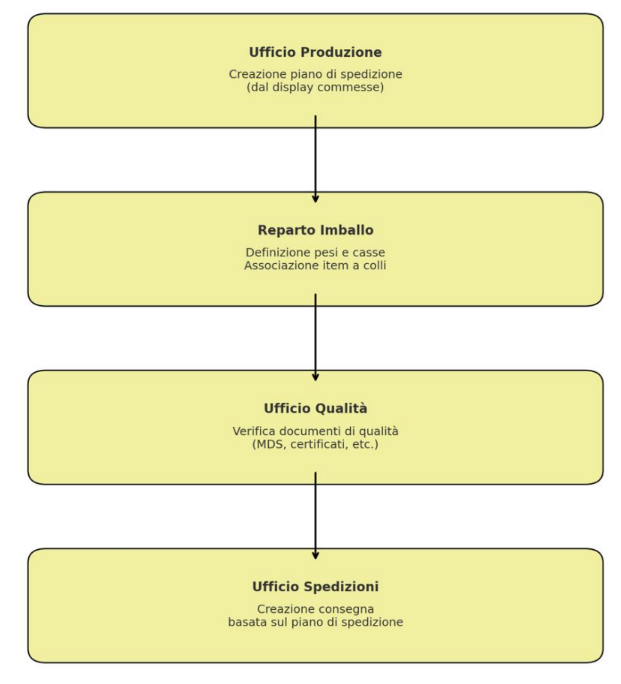
Flusso Operativo del Modulo
Creazione del Piano di Spedizione (Ufficio Produzione)
La creazione del Piano di Spedizione parte dal Display Commesse.
Da qui, l’utente può aprire il piano in due modi:
premendo la combinazione ALT + S,
oppure cliccando sull'apposito pulsante “Piano Spedizione” presente nella barra comandi.
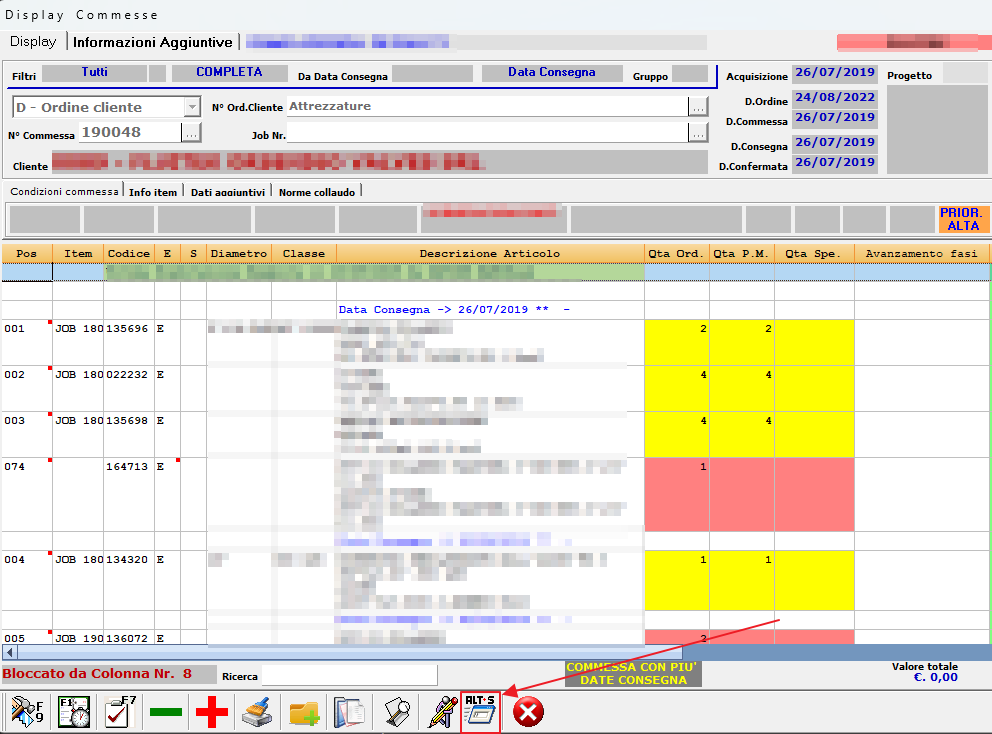
Una volta aperto il pannello, ci troveremo davanti a questa schermata:
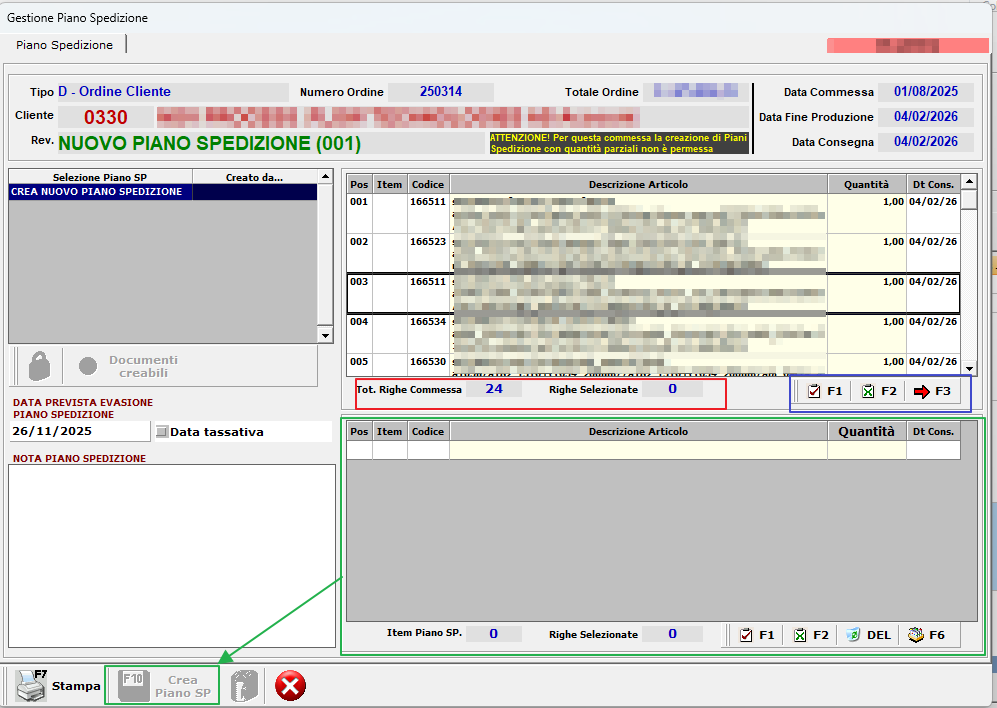
All'interno dello screen possiamo notare 3 parti principali, identificate con 3 colori diversi:
Rettangolo rosso: mostra il totale delle righe della commessa e quante di queste sono state selezionate (le righe della commessa sono riportate nella sezione sopra il rettangolo rosso e blu).
Rettangolo blu: mostra i comandi F1 per selezionare tutte le righe, F2 per deselezionarle ed F3 per portare le righe della commessa nel piano spedizione (rettangolo verde).
Rettangolo verde: contiene tutte le righe di commessa che abbiamo precedentemente portato tramite il comando F3; anche qui, tramite F1 e F2, è possibile selezionare o deselezionare massivamente le righe. Inoltre sarà possibile cancellarle o, con F6, modificare la quantità.
Una volta che le righe entrano nel rettangolo verde, si attiverà il pulsante per creare il piano di spedizione.
Terminata la compilazione, basterà premere F10 o il tasto indicato dalla freccia per crearlo.
Imballaggio
Per l'imballo esistono due metodi su Notyo: si può passare tramite il modulo "Piani spedizione reparto" oppure tramite "Gestione imballo piano spedizione".
Gestione imballo piano spedizione
Il modulo si presenta con la richiesta di una password, che è la stessa utilizzata per la rilevazione tempi su Notyo.
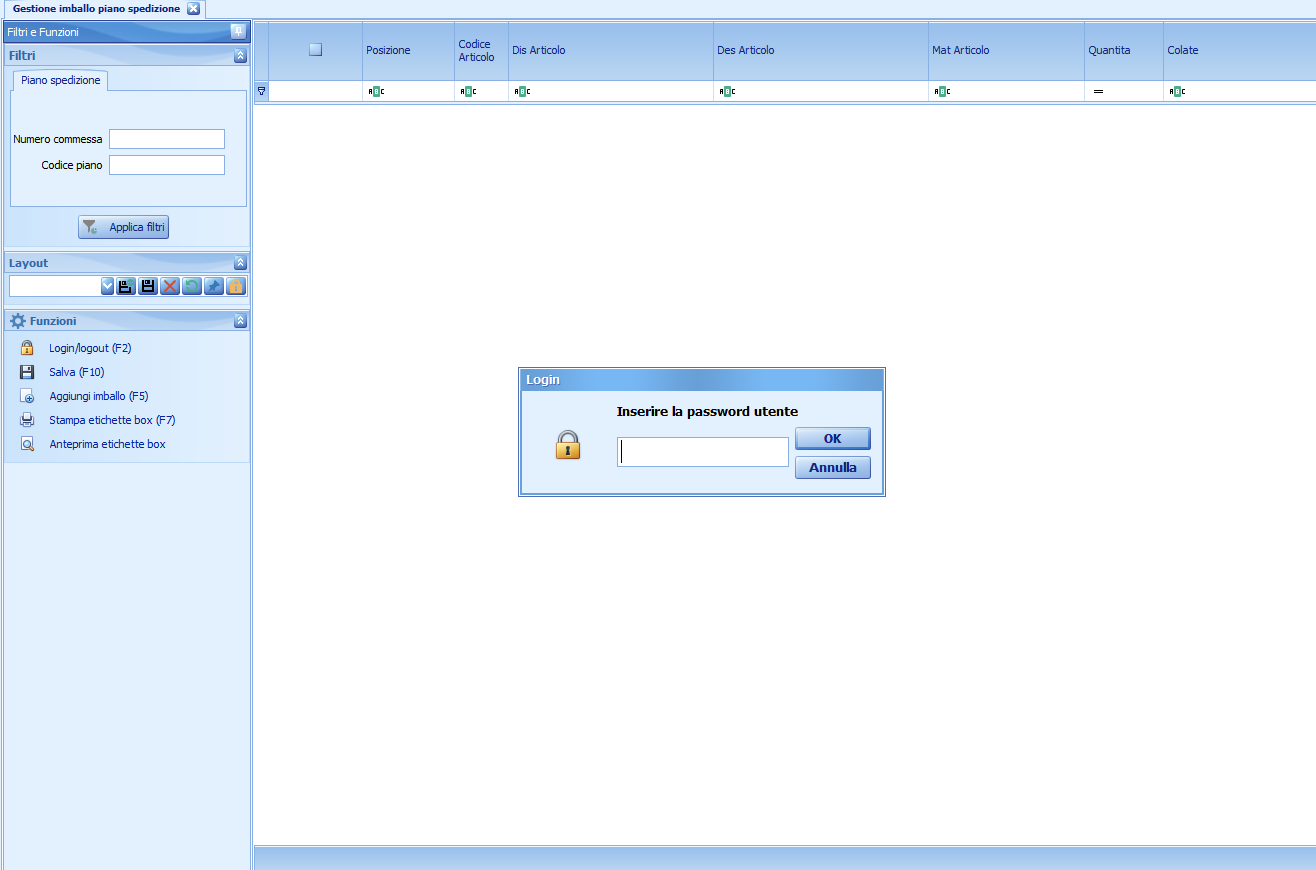
Una volta inserita la password, si potrà procedere alla ricerca tramite numero commessa e codice piano.
NB: il codice piano è composto da 8 cifre, quindi se il piano è il numero 1 bisognerà scrivere 00000001.
Inseriti i dati richiesti, premendo F5 sarà possibile aggiungere le informazioni rilevate nel reparto di imballaggio.
NB: la posizione è un numero a tre cifre (ad esempio, la posizione 1 è 001).
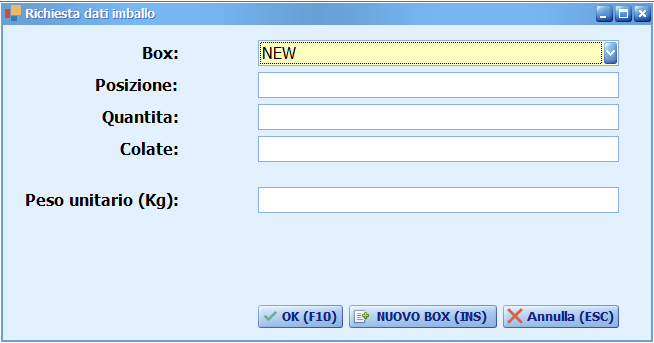
Una volta compilato, si può procedere all’evasione del piano di spedizione, come spiegato nel capitolo seguente. (Evadi Piano SP)
Piani spedizione reparto
In Vendite > Piani spedizione reparto c'è il modulo dedicato:
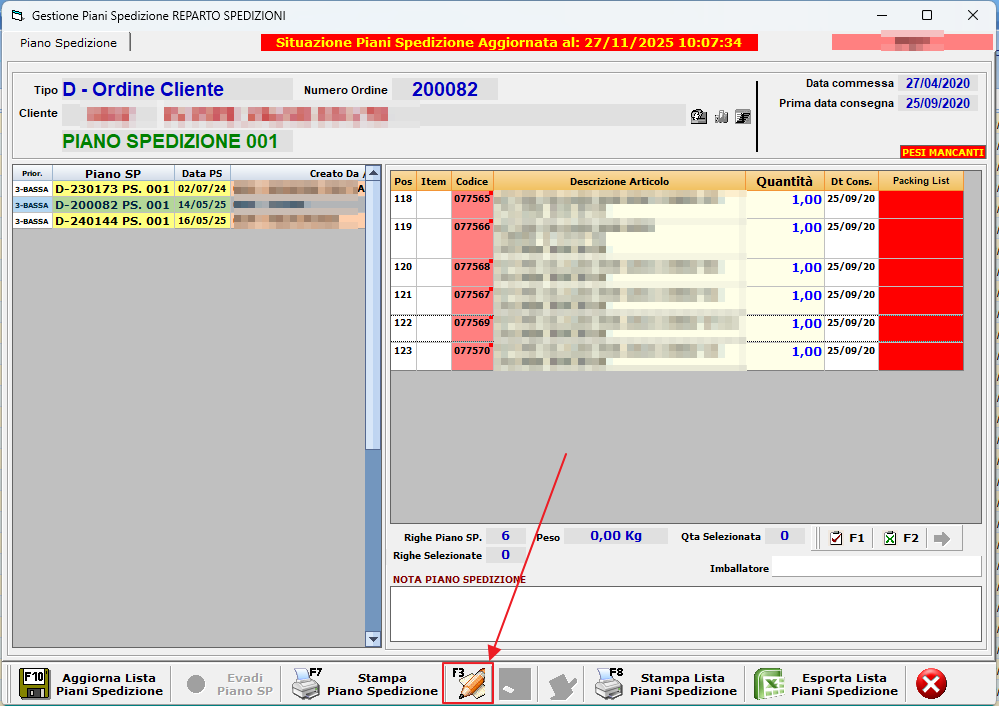
Il modulo si presenta come una lista a svuotamento che rappresenta i piani spedizione per commessa, all'interno ci sono gli articoli che vanno imballati, premendo F3 si avranno 2 opzioni:
Elimina dati imballo inseriti: elimina i dati inseriti per il Packing List
Gestione quantità, cassa e colata: si aprirà il display commesse dove saranno visibili gli articoli da imballare. Selezionando un articolo e premendo ALT+S si aprirà il menù a tendina dal quale selezionare la voce "Gestione Piani Spedizione"
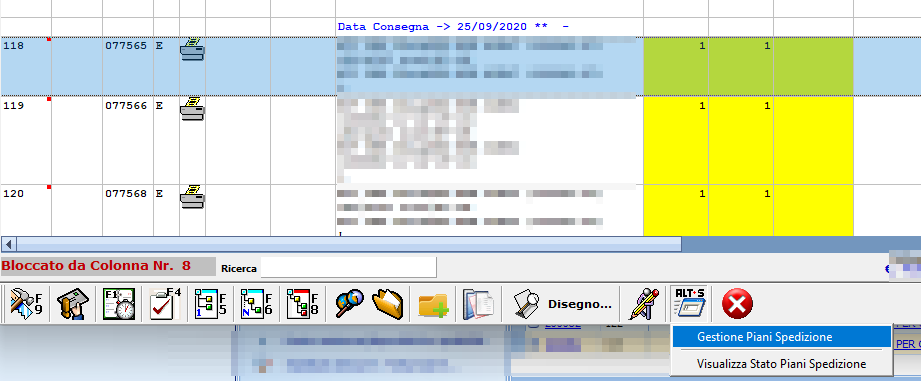
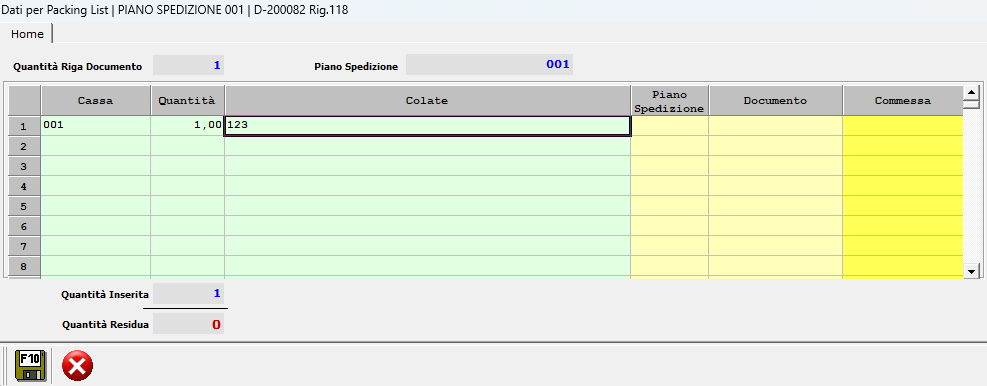
Gestione Piani Spedizione: si apre il modulo per l'inserimento della cassa della quantità di articoli e delle colate, una volta compilato premendo F10 si salva
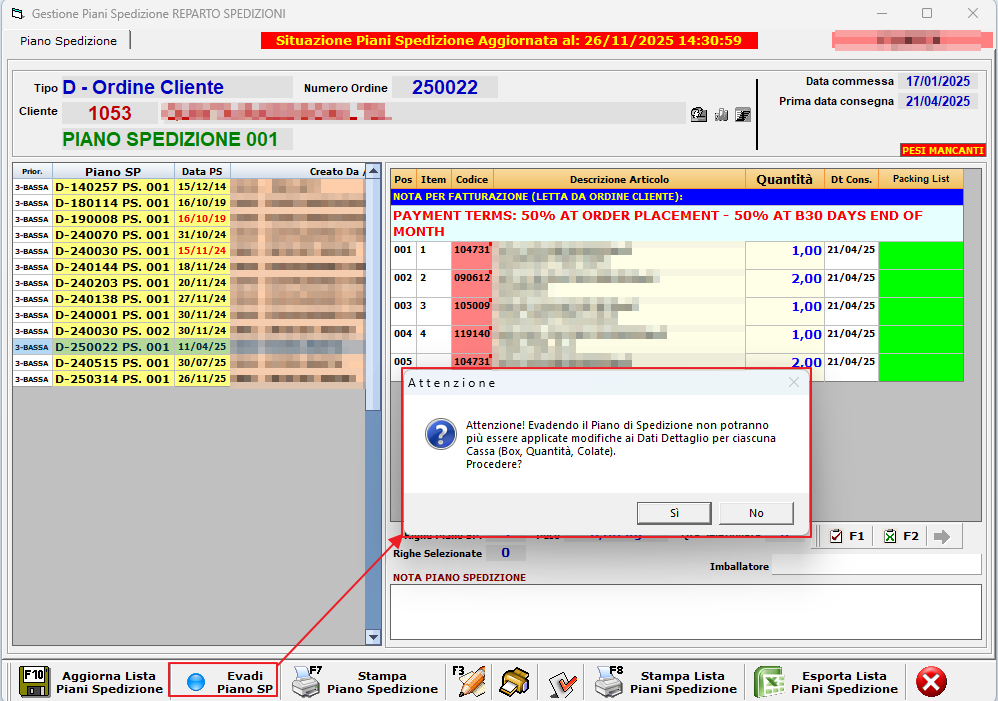
Evadi Piano SP
Una volta compilato la colonna Packing List sarà verde e il tasto Evadi Piano SP sarà attivo, evadendolo il piano spedizione sparirà dalla lista e verrà inviato al reparto qualità.
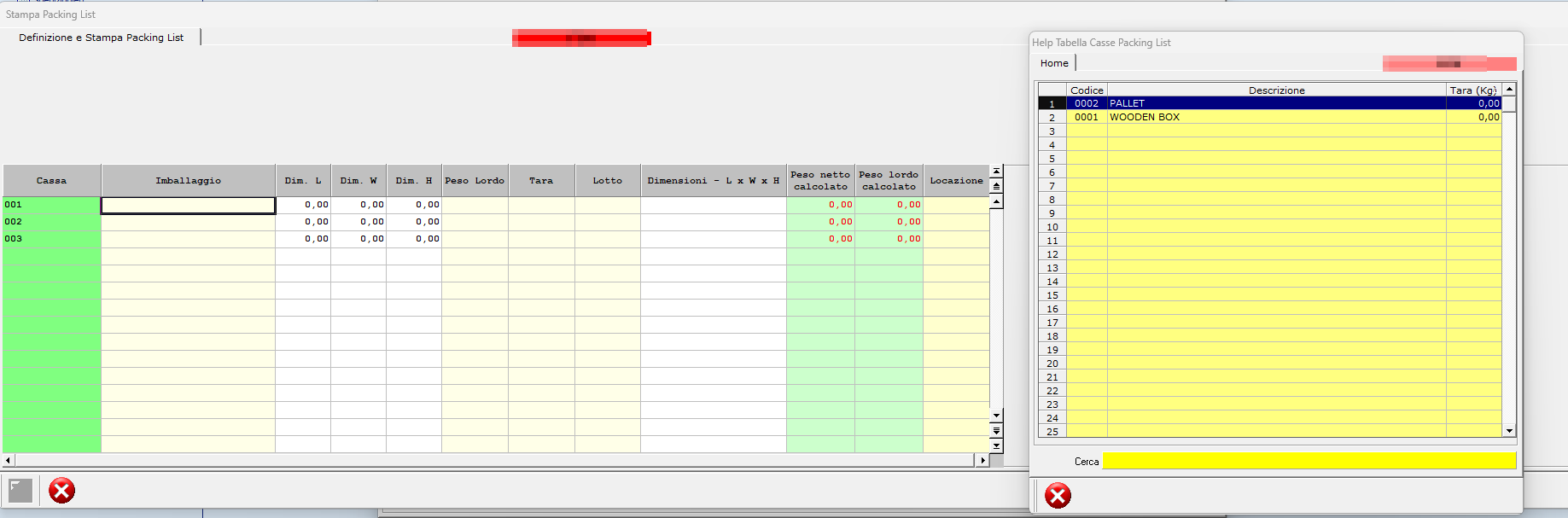
Inserimento imballi
Una volta premuto su Evadi Piano SP verrà richiesto di scegliere un imballo, l'imballo si può creare/modificare nel modulo Tipi Imballo dove si potranno inserire tutti i dati fondamentali, come descrizione, lunghezza, larghezza, altezza e tara.
Premendo F1 nella schermata dell'imballaggio si potrà scegliere un imballaggio dalla tabella Tipi Imballo o si possono inserire manualmente.
Piani Spedizione – Reparto Qualità
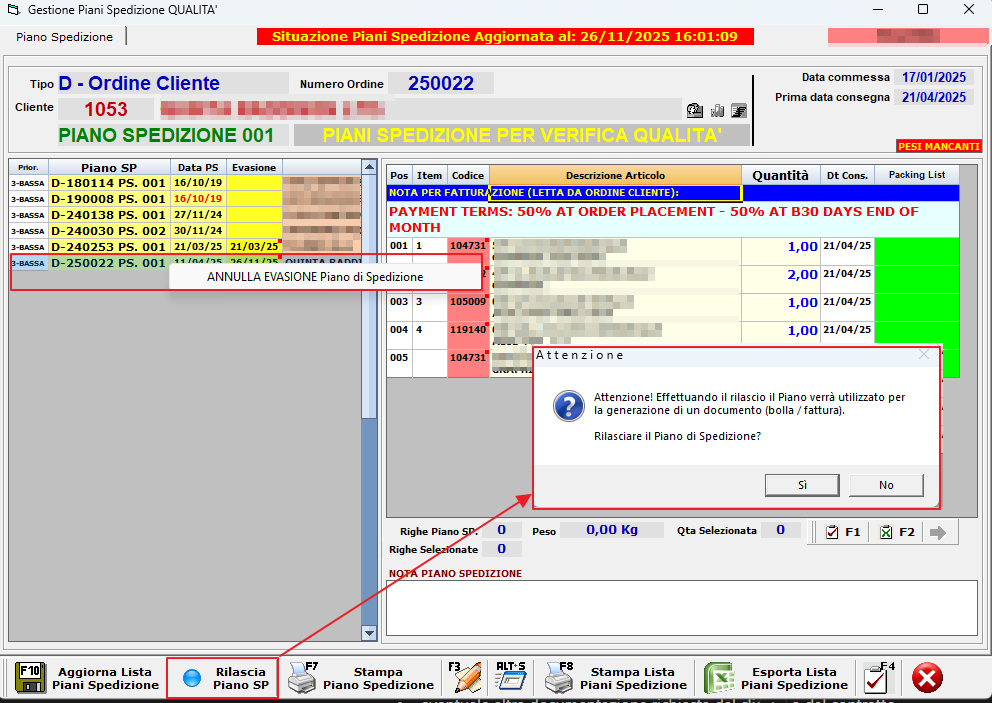
Nel modulo Vendite → Piani spedizione qualità, l’addetto alla Qualità ha il compito di controllare che ogni collo sia corretto, completo e conforme a quanto riportato dal reparto precedente.
Attività dell’addetto alla Qualità
All’interno del modulo, la Qualità può:
visualizzare i piani di spedizione già lavorati da Produzione e Imballo;
controllare che ogni box/collo sia stato compilato correttamente;
verificare pesi, quantità, associazioni item–colli e documentazione richiesta dal cliente;
confermare l’avanzamento del piano oppure respingerlo se necessario.
Gestione di errori o incongruenze
Se durante il controllo emerge un errore (pesi sbagliati, quantità errate, documenti mancanti, colli non allineati con il reale imballo), la Qualità può intervenire direttamente:
cliccando con il tasto destro sul piano appare l’opzione “Annulla evasione”, che:
riporta il piano allo stato precedente,
lo rimanda automaticamente al reparto che deve correggere l’errore,
impedisce la prosecuzione finché non è tutto sistemato.
Conferma finale della Qualità
Se invece tutto è corretto:
l’addetto può premere “Rilascia Piano SP”,
confermando che la documentazione è completa e che i dati logistici sono corretti.
Il rilascio rende il piano disponibile all’Ufficio Spedizioni e genera automaticamente il documento (bolla/fattura) che verrà gestito nel passaggio successivo.
Errore nei pesi
Qualora si vogliano impostare dei limiti di peso sarà possibile farlo in anagrafica azienda:
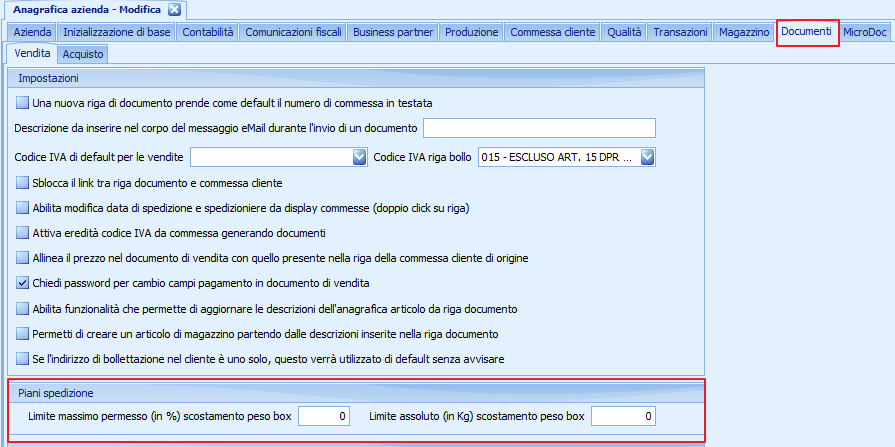
Il rilascio del piano verrà bloccato e sarà possibile andare a modificare i pesi degli imballi, il modulo darà anche un messaggio di errore indicando cosa fare per risolverlo.
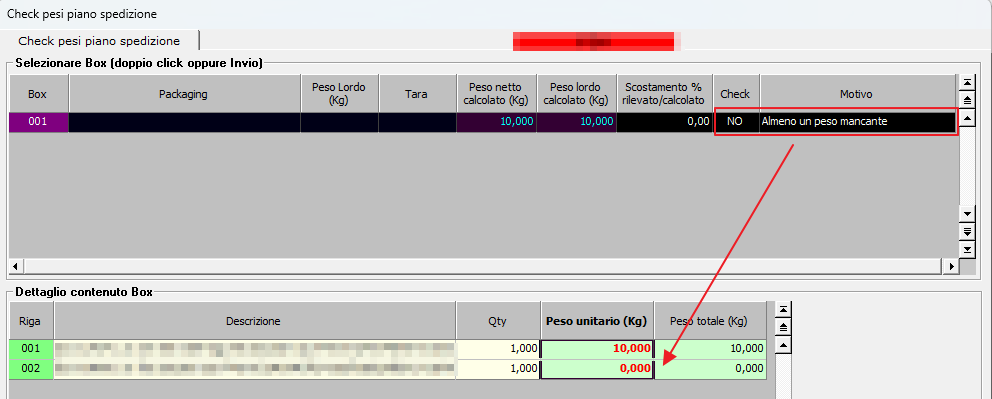
Creazione della consegna
Dopo che il reparto Qualità ha confermato il piano di spedizione, sarà possibile utilizzare quel piano per la creazione della consegna tramite il modulo Consegne nel menù di Notyo oppure tramite il modulo Vendite (DDT/Fatture).
Consegne
Aperto il modulo Consegne, basterà andare nella sezione delle funzioni e creare la consegna tramite l'apposita funzione "Crea da piano spedizione".
Da lì si aprirà l'help per la ricerca tramite numero commessa, codice piano o cliente.
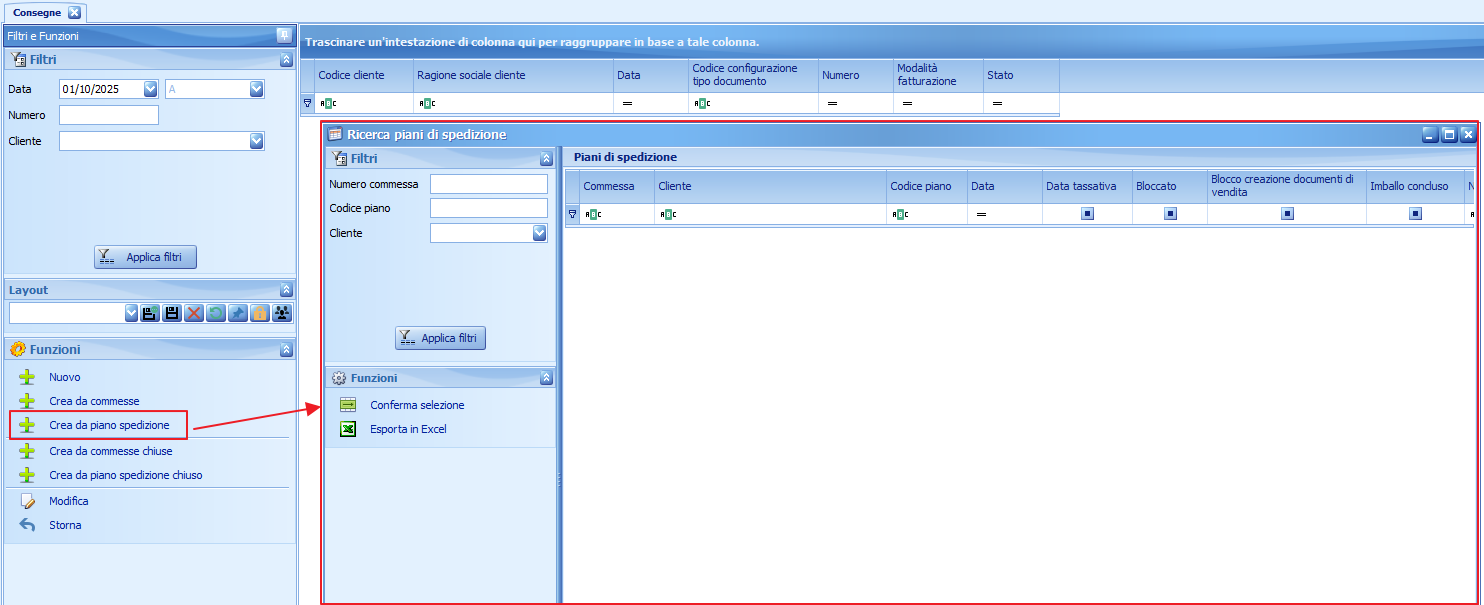
Una volta selezionato il piano sarà possibile procedere con la creazione della consegna.
Per maggiori informazioni sul modulo delle consegne rimando alla guida apposita 👉 Guida consegne in Notyo - NOTYO - Help Center
Vendite(DDT/Fatture)
Selezionando la voce "Stampa Documenti di PIANI SPEDIZIONE"
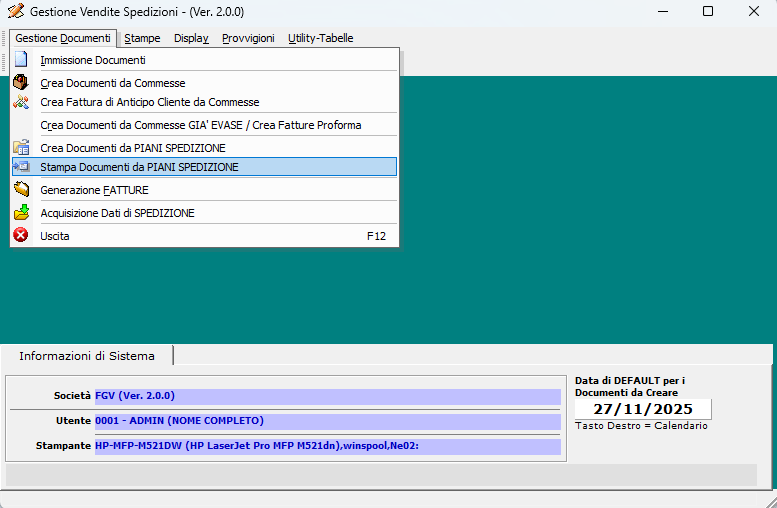
Comparirà la lista di piani spedizione approvati e premendo su "Crea Documento" sarà possibile andare a creare la bolla e in seguito, sempre dallo stesso tasto, anche la fattura: