Guida consegne in Notyo

Nicholas Martorelli
Scritto da Nicholas MartorelliUltimo aggiornamento 3 mesi fa

Premessa

La revisione completa del modulo consegne oltre ad avere introdotto anche nel modulo delle spedizioni tutte le caratteristiche funzionali che già si trovano all’interno dei vari processi migrati (griglie dati/pivot, layout, export in Excel, ricerche globali e puntuali…), innesca anche per le consegne criteri di processo e di collegamento tra i vari documenti tipici di Notyo.

Cosa è cambiato nella nuova consegna:

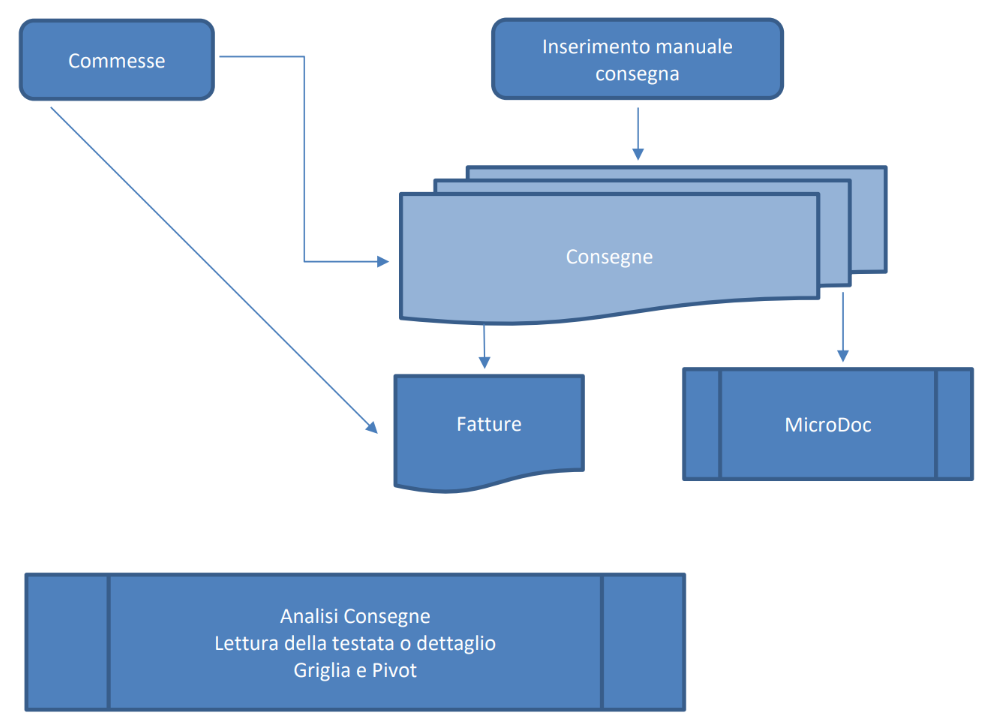
  • Le consegne (DDT) non vengono più eliminate quando diventano fatture.

  • E’ possibile creare una consegna da una o più commesse.

  • E’ stata introdotta una nuova funzionalità ‘Analisi Consegne’ che permette l’esecuzione di estrazioni delle consegne avvenute.

  • All’interno della consegna sono resi più comodi e chiari i dati del packing list, numeri di serie, dati di spedizione e delle righe del documento che con i Layout permettono di visualizzare le sole colonne che servono.

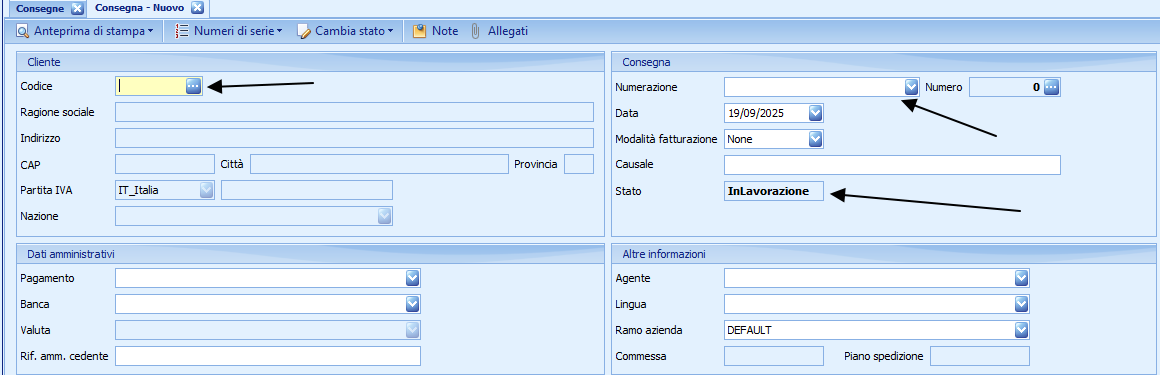
  • Introduzione anche sulla consegna degli stati (In lavorazione / Completata) come per l’ordine di acquisto e di lavorazione.

  • Integrato MicroDoc all’interno delle consegne.

  • Aggiornati i report di Stampa Consegna, Packing list e Etichette.

  • Gestione specifica degli Allegati.

  • Gestione dello storno riga singola o dell’interna consegna.

Processo della Consegna:

Creazione di una nuova consegna

E’ possibile creare una nuova consegna partendo dal menu di Notyo:

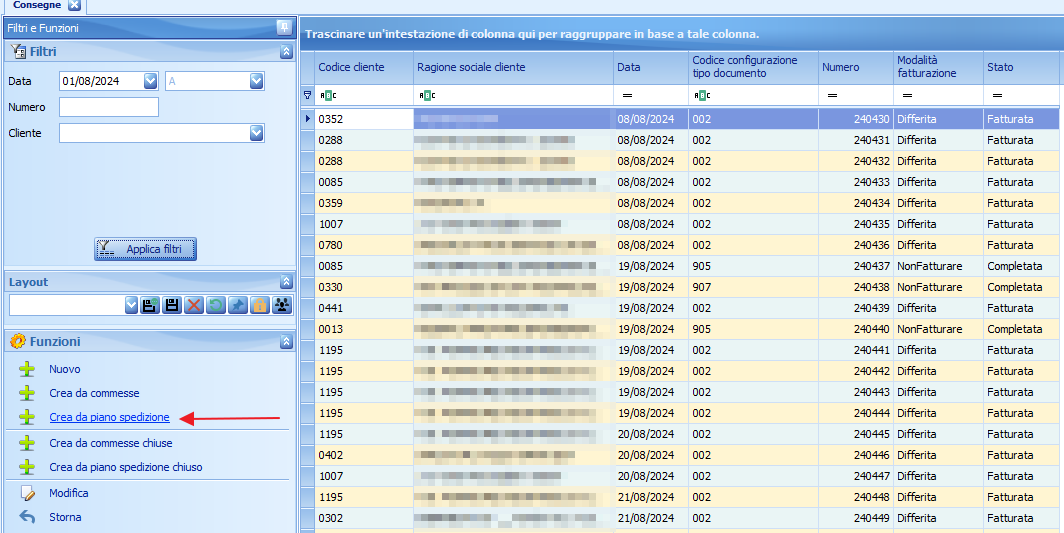
Come per gli acquisti all’interno del modulo consegne è possibile visualizzare le consegne già fatte e aprirle per consultazione o modifica.

Elenco delle funzioni:

Nuovo: Crea una nuova consegna manualmente

Crea da commesse: Permette di creare una consegna partendo da una o più commesse cliente

Crea da piano di spedizione: Se l’azienda utilizza i piani di spedizione tramite questa funzione è possibile creare una consegna da uno specifico piano.

Crea da commesse chiuse: La funzione permette di creare una consegna partendo da una commessa già chiusa ed evasa, la consegna generata in questo modo non modifica la commessa e non genera movimenti di magazzino.

Crea da piano spedizione chiuso:

Modifica: permette di aprire la consegna selezionata e modificarla (se possibile).

Storna: storna un intera consegna.

Nuovo

Creare una consegna dalla funzione ‘Nuovo’, significa inserire tutti i dati minimi necessari per scaricare dal proprio magazzino del materiale esistente e consegnarlo ad un cliente.

La scelta della numerazione determina la tipologia di consegna, da fatturare, in garanzia, reso a cliente ecc..

Selezionando il cliente verranno compilati i dati Amministrativi leggendoli dall’anagrafica del cliente, dopo la prima lettura i dati saranno legati alla consegna e se modificati varranno solo per la consegna a cui appartengono.

Per aggiungere nuove righe esiste il pannello in basso a sinistra

Il tasto "+" aggiunge nuove righe

Per selezionare un articolo dall’anagrafica scrivere nel campo oppure cliccare sui 3 puntini

La colonna ‘Modo creazione’ indica per ogni riga la modalità con cui è stata creata, può assumere questi tre valori: Manuale, DaCreaDocumenti, DaCreaDocumentiCommesseChiuse.

Salvare il documento con F10 oppure il tasto sotto

Dopo il salvataggio è possibile eliminare una riga con la funzione Storno rappresentata da questa

icona in basso a sinistra.

Il dettaglio delle consegne dispone di un Layout che permette la personalizzazione delle colonne per utente.

Crea da commesse

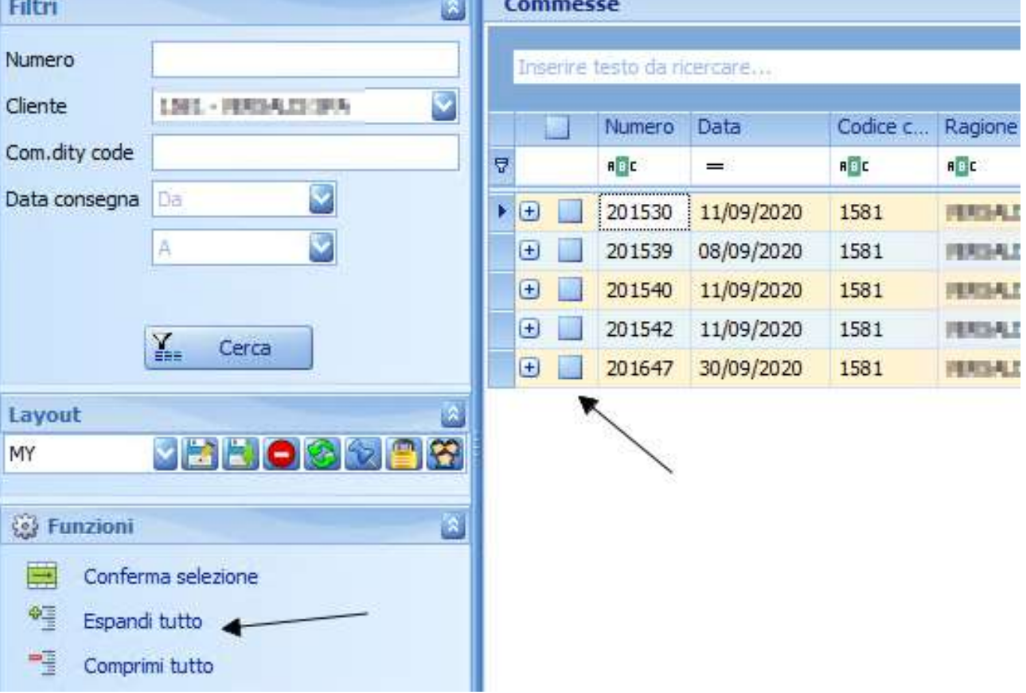
Selezionare questa modalità per creare una consegna da una o più commesse, la form di selezione permette di inserire alcuni filtri.

La creazione di una consegna da una commessa è possibile solo per le righe di commessa che sono PRONTE A MAGAZZINO (tipicamente in Notyo queste righe sono di colore giallo).

Inserendo ad esempio un cliente, compariranno tutte le commesse da evadere, ogni riga è una Commessa diversa, nelle funzioni è possibile espandere tutte le commesse per vedere le righe in esse contenute.

Con i soliti filtri è possibile visualizzare solo le righe con Qta pronta a magazzino <> 0. La selezione è salvabile in un layout che potete impostare come layout di default.

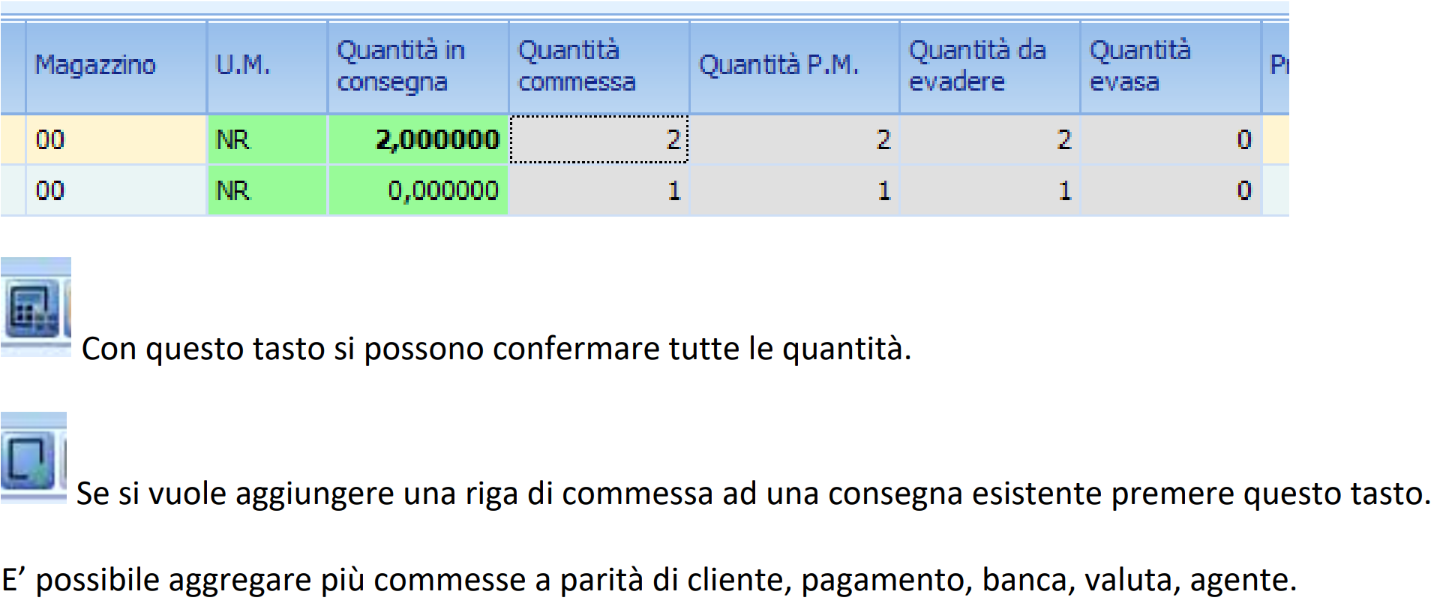
Con ‘Conferma selezione’ verrà aperta la consegna con tutte le righe evidenziate, solo le righe con una quantità inserita nella colonna Quantità in consegna verranno mantenute, le altre saranno escluse dalla consegna.

Crea da piano di spedizione

Questa funzionalità prevede l’utilizzo da parte dell’azienda del processo di gestione: ‘piano di spedizione’

Selezionando un piano di spedizione, i dati della consegna risulteranno già impostati dal piano, si potranno inserire solo i dati relativi alla spedizione per creare poi la consegna.

Per le funzionalità relative ai piani di spedizione si rimanda all’apposito documento.

Crea da commesse chiuse

E’ identica alla creazione commesse con queste differenze:

  • Legge tutte le commesse, senza distinzione tra evase o non evase, pronte a magazzino o altro

  • La creazione della consegna NON movimenta il magazzino

  • La creazione della consegna NON modifica lo stato di una commessa

Opzioni comuni

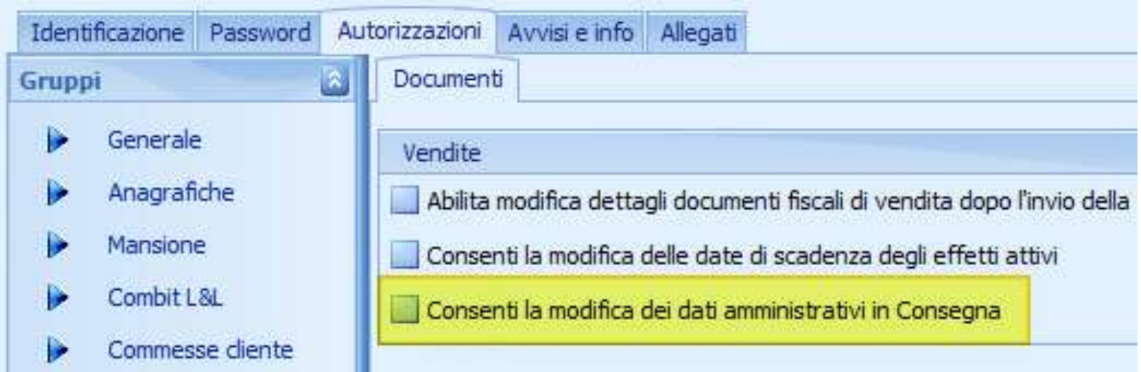
Modifica dei dati amministrativi

La modifica dei dati amministrativi può essere fatta solo da un utente che ha un apposito diritto

Il flag è sulla tabella utenti ed è quello sotto evidenziato:

Dati Spedizione 1 / 2 – Opzioni di stampa

Solitamente i dati di spedizione sono compilati prima della stampa, se la consegna è stata generata da piano di spedizione, i dati di spedizione risulteranno già tutti compilati.

In opzioni di stampa è possibile decidere se stampare o meno i certificati fornitore che vengono letti dai cicli di lavorazione o dai certificati clienti.

NB: questa opzione prevede configurazioni specifiche all’interno del sistema.

Packing List

Il packing list è adesso completamente integrato nel documento consegna, se la consegna viene creata da un piano di spedizione, non è possibile modificare il packing list essendo esso stato definito dal piano di spedizione.

  1. Per compilare un packing list, la prima attività è inserire le casse che si hanno a disposizione, esiste un apposita tabella degli imballi.

  2. Il passaggio successivo è quello di inserire gli articoli che sono contenuti nelle varie casse.

Per eseguire le operazioni indicate sotto esiste questa interfaccia:

Numeri di serie

E’ possibile associare manualmente ad ogni singola riga in consegna il numero di serie corrispettivo tramite questa l’interfaccia:

E’ però anche disponibile una funzionalità che associa in automatico i vari serial number alle righe in consegna.

Stato di consegna

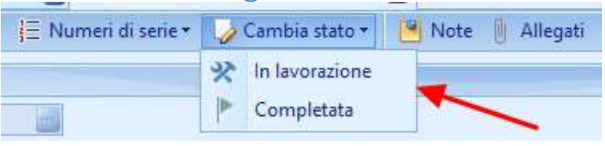
Fare attenzione allo Stato, un concetto completamente nuovo che indica la condizione di un documento, può avere essenzialmente due valori:

  • In lavorazione ➔ Il documento ha alcuni dati modificabili, è possibile generare le stampe che avranno la scritta BOZZA/DRAFT

  • Completata ➔ Il documento è in sola lettura tranne che per dati relativi al ritiro del materiale in Dati Spedizione 2 Stampando la consegna completata il documento è corretto e ufficiale.

E’ possibile cambiare stato ad una consegna in stato ‘Completata’ tornando a ‘In Lavorazione’, in questo caso un messaggio avvisa che i documenti generati e inseriti in MicroDoc verranno tutti eliminati.

Utilizzo di MicroDoc

La stampa se attivo MicroDoc inserisce in automatico anche il documento originale in formato PDF all’interno di MicroDoc, in questo modo sarà sempre possibile avere a sistema la stampa dei documenti legati alla consegna direttamente all’interno della stessa.

Se l'argomento MicroDoc ti interessa ti invito a leggere la guida su MicroDoc.

Stampe disponibili

Le stampe generabili da una consegna sono:

  • Consegna ➔ con o senza le proprie personalizzazioni

  • Packing list ➔ Se definiti i Box e le casse

  • Etichette colli ➔ Sono le etichette che si possono mettere all’esterno delle casse/box contenenti i prodotti consegnati

Storno

E’ possibile eseguire lo storno di una singola riga di consegna oppure di tutta la consegna, la funzione di storno è disponibile solo se la consegna è in stato ‘In Lavorazione’

  • Lo storno crea un movimento di magazzino uguale e contrario rimettendo il materiale esistente.

  • Se la consegna è creata da commessa (non da commesse chiuse) essa viene riportata a Pronta a Magazzino

Per eseguire lo storno di una singola riga è sufficiente posizionarsi sulla riga da stornare e premere questo bottone.

La riga stornata rimane all’interno della consegna, esiste una colonna che indica lo stato di riga stornata, se non si vogliono vedere le righe stornate è sufficiente filtrare per stornato = no

Se la consegna è generata da un piano di spedizione è necessario stornare tutta la consegna.

E’ possibile stornare tutta la consegna dall’interfaccia consegne

In questo caso l’intero documento risulta stornato e non sarà più modificabile.

Recupero di un numero di documento Stornato

E’ possibile recuperare un numero di documento interamente stornato tramite questa funzione presente all’interno della consegna.

Verrà mostrato un elenco di documenti interamente stornati, selezionare quello desiderato per utilizzare il suo numero/data.

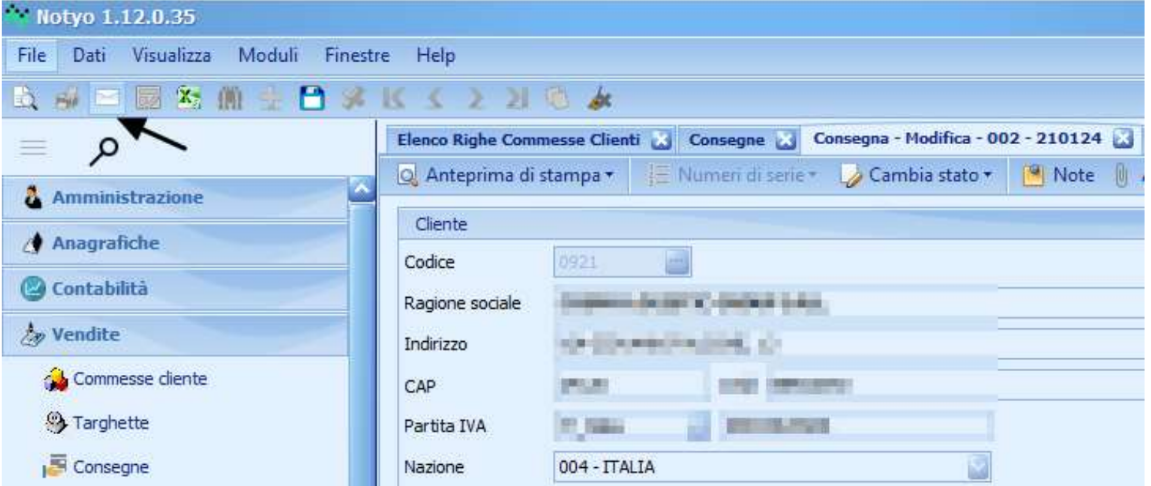
Invio tramite eMail

E’ possibile configurare un apposito Tag all’interno dei contatti clienti e inserirlo poi in anagrafica azienda per permettere alla funzione di invio eMail la selezione di determinati destinatari.

Per inviare una eMail premere sul bottone evidenziato sotto nel momento in cui si ha una consegna aperta.

Riepilogo Documenti di vendita

Questa funzionalità è stata implementata con le informazioni relative alla consegna e sarà l’unico modo in Notyo per vedere tutti i documenti legati ad una commessa cliente.

Punti di accesso

Da display commesse ➔ doppio click su una riga qualsiasi

Da elenco righe commesse clienti ➔ tasto destro su una riga qualsiasi

Informazioni sulle consegna

Dalla scheda consegne sono disponibili le righe raggruppabili con layout, le consegna saranno sempre disponibili, anche se fatturate

La scheda riepilogo riporta la situazione delle consegne

Anche nel riepilogo si trova il totale consegnato a non fatturato.

Creando la fattura i totali vengono aggiornati

Analisi consegne

E’ disponibile una nuova funzionalità di analisi che permette di fare un riepilogo delle consegne create in Notyo. Ricordiamo che adesso le consegne rimangono sempre disponibili a sistema.

La nuova funzionalità ha le caratteristiche comuni a tutte le nuove analisi, layout, griglia dati, pivot e filtri a sinistra che permettono di filtrare i dati prima di caricarli nelle griglie.

Esplodi dettagli:

Non Selezionato ➔ verrà caricata una riga per ogni Consegna.

Selezionato ➔ verrà caricata una riga per ogni riga di Consegna.

Questo articolo ti ha aiutato a risolvere il tuo problema?

NOTYO - Help Center

© 2026 NOTYO - Help Center. Tutti i diritti riservati.

Software della Knowledge Base di Customerly