
Questa guida fa parte di 👉 Consegne.
A cosa serve
Il Riepilogo documenti di vendita raccoglie in un'unica finestra tutti i documenti di vendita legati a una commessa cliente: righe della commessa, consegne, documenti di vendita, incassi e puntualità delle consegne. Le consegne restano visibili anche dopo essere state fatturate, e i totali in testata mostrano a colpo d'occhio quanto è stato consegnato, fatturato e resta da fatturare.
Come si accede
Il riepilogo si apre sempre a partire da una commessa cliente:
da Display commesse: fai doppio clic su una riga della commessa, oppure premi Ctrl+Invio, oppure scegli Riepilogo Documenti della Commessa dal menu del tasto destro;
da Elenco Righe Commesse Clienti: fai clic con il tasto destro su una riga e scegli Mostra riepilogo documenti commessa.
La finestra si intitola Riepilogo documenti di vendita - Commessa n. seguito dal numero della commessa.
⚠️ Attenzione
Da Display commesse il riepilogo è disponibile solo agli utenti Amministratore oppure, in anagrafica utenti, con Abilita visualizzazione prezzi e almeno uno tra Dirigente (ufficio direzione), Amministrazione (ufficio contabilità paghe) e Commerciale (gestione offerte a cliente - contatti). Agli altri utenti compare il messaggio «Utente NON Autorizzato alla visualizzazione del Riepilogo documenti».
La testata
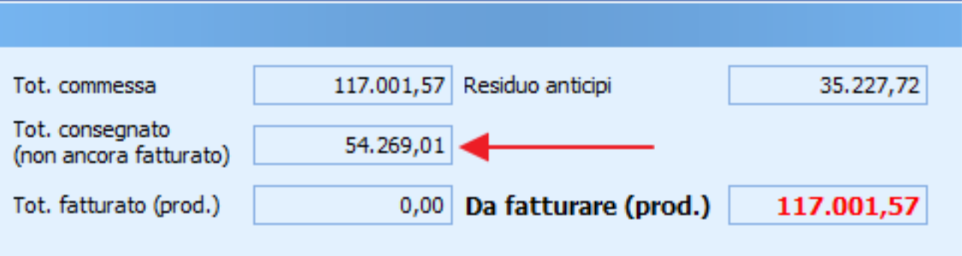
In alto la finestra mostra i dati della commessa (Cliente, N. commessa, Data commessa, Valuta) e i totali principali:
Campo | Cosa indica |
|---|---|
Tot. commessa | Valore totale della commessa, escluse le righe annullate. |
Tot. consegnato (non ancora fatturato) | Valore delle consegne della commessa non ancora fatturate. |
Tot. fatturato (prod.) | Fatturato di produzione della commessa. |
Da fatturare (prod.) | Differenza tra totale commessa e fatturato di produzione. |
Residuo anticipi | Anticipi fatturati non ancora stornati. |
Passando il mouse sul cliente compaiono codice, ragione sociale, indirizzo, partita IVA e telefoni. Il campo Note riporta l'eventuale avviso sui documenti caricati.
Le schede
Sotto la testata le informazioni sono divise in schede:
Items commessa: le righe della commessa con totale, evaso e da evadere, e le quantità consegnate e fatturate.
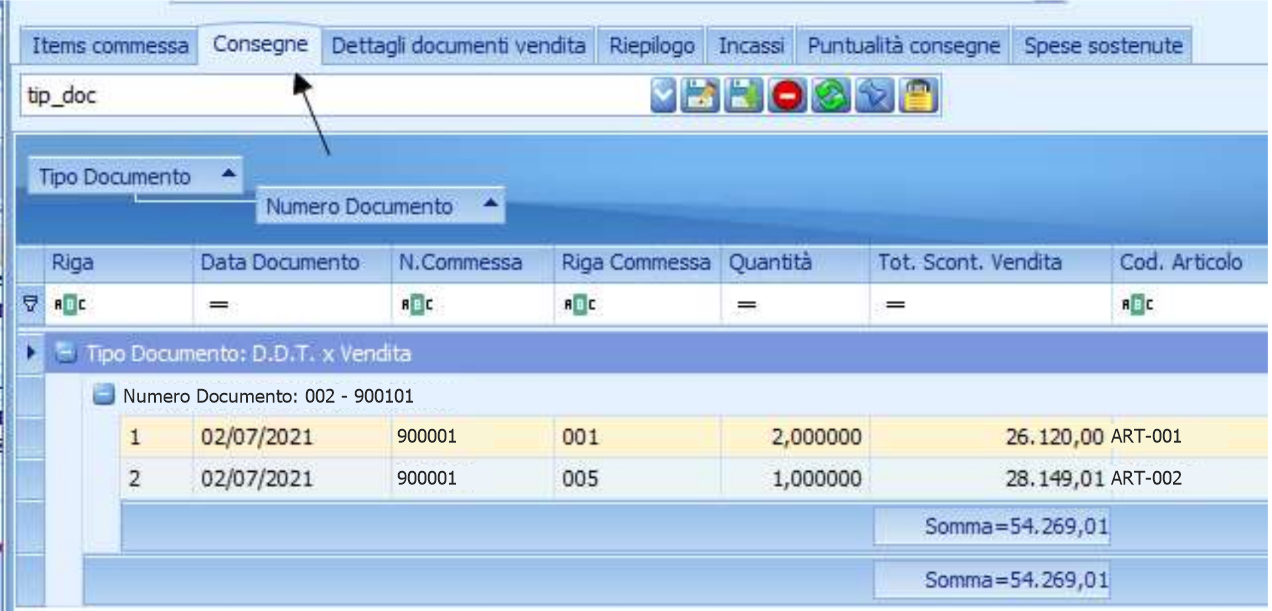
Consegne: tutte le consegne della commessa, comprese quelle già fatturate.
Dettagli documenti vendita: le righe dei documenti di vendita collegati alla commessa.
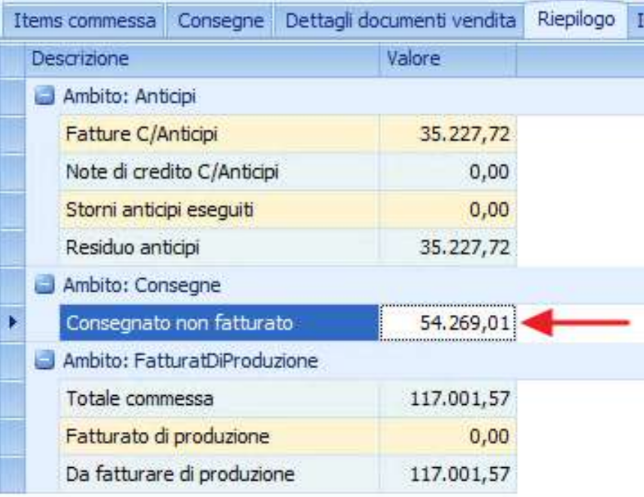
Riepilogo: la situazione economica della commessa, raggruppata per ambito.
Incassi: i documenti con totale, incassato, residuo e stato di saldo.
Puntualità consegne: per ogni consegna, la data di consegna stabilita, la data di spedizione e il ritardo in giorni.
Spese sostenute: i costi registrati sulla commessa, con il fornitore; la scheda è visibile solo con l'integrazione SAP configurata.
Consultare le consegne
Apri la scheda Consegne.
Trascina le intestazioni di colonna (ad esempio Tipo Documento e Numero Documento) nell'area di raggruppamento per vedere le righe raggruppate per documento.
Salva la disposizione con i comandi del layout, per ritrovarla alla prossima apertura.
Leggere la scheda Riepilogo
La scheda Riepilogo elenca i valori della commessa in tre ambiti:
Ambito | Voci |
|---|---|
Anticipi | Fatture C/Anticipi, Note di credito C/Anticipi, Storni anticipi eseguiti, Residuo anticipi. |
Consegne | Consegnato non fatturato. |
FatturatDiProduzione | Totale commessa, Fatturato di produzione, Da fatturare di produzione. |
Cosa cambia dopo la fattura
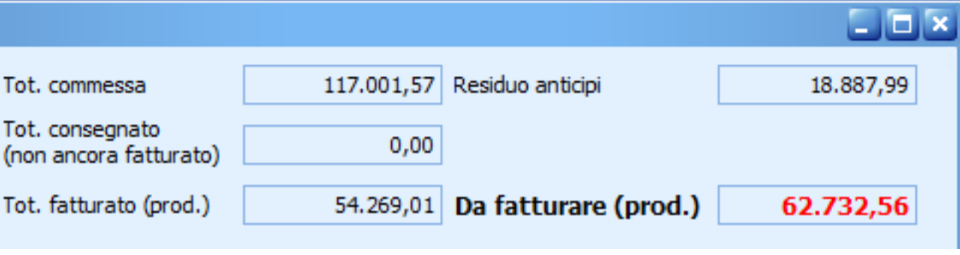
Quando la consegna viene fatturata, alla successiva apertura del riepilogo i totali si aggiornano: il Tot. consegnato (non ancora fatturato) scende, mentre Tot. fatturato (prod.) sale e Da fatturare (prod.) diminuisce dello stesso importo.
Avvertenze
Il riepilogo gestisce solo le commesse cliente: per gli altri tipi di commessa compare il messaggio «Tipo commessa non gestito».
Se i documenti della commessa usano valute diverse, compare l'avviso «Attenzione: sono stati caricati documenti che utilizzano valute diverse» e il riepilogo non può essere mostrato.
Se mancano dei tassi di cambio, all'apertura compare l'elenco «Tassi di cambio non trovati».
La finestra è di sola consultazione: i documenti si modificano dai rispettivi moduli.
In sintesi
Se vuoi… | Fai così |
|---|---|
Vedere tutti i documenti di una commessa | Doppio clic sulla riga in Display commesse, oppure tasto destro › Mostra riepilogo documenti commessa in Elenco Righe Commesse Clienti. |
Controllare il consegnato non ancora fatturato | Guarda Tot. consegnato (non ancora fatturato) in testata o la voce Consegnato non fatturato nella scheda Riepilogo. |
Ritrovare le consegne già fatturate | Apri la scheda Consegne: le consegne restano visibili anche dopo la fattura. |
Verificare i ritardi di consegna | Apri la scheda Puntualità consegne. |
Abilitare un utente al riepilogo da Display commesse | In anagrafica utenti: Amministratore, oppure Abilita visualizzazione prezzi più Dirigente, Amministrazione o Commerciale. |